 CleanYourTV
CLEANYOURTV · 图文指南
电视桌面安装:Windows 与 Mac 图文教程
这份电视桌面安装教程,从下载文件开始,带你按顺序检查设备、连接电脑、保存原桌面、安装新首页,并完成遥控器和重启验证。恢复记录会保存在自己的电脑上。操作时让电视保持唤醒,遥控器放在手边,每一步都看清结果再继续。
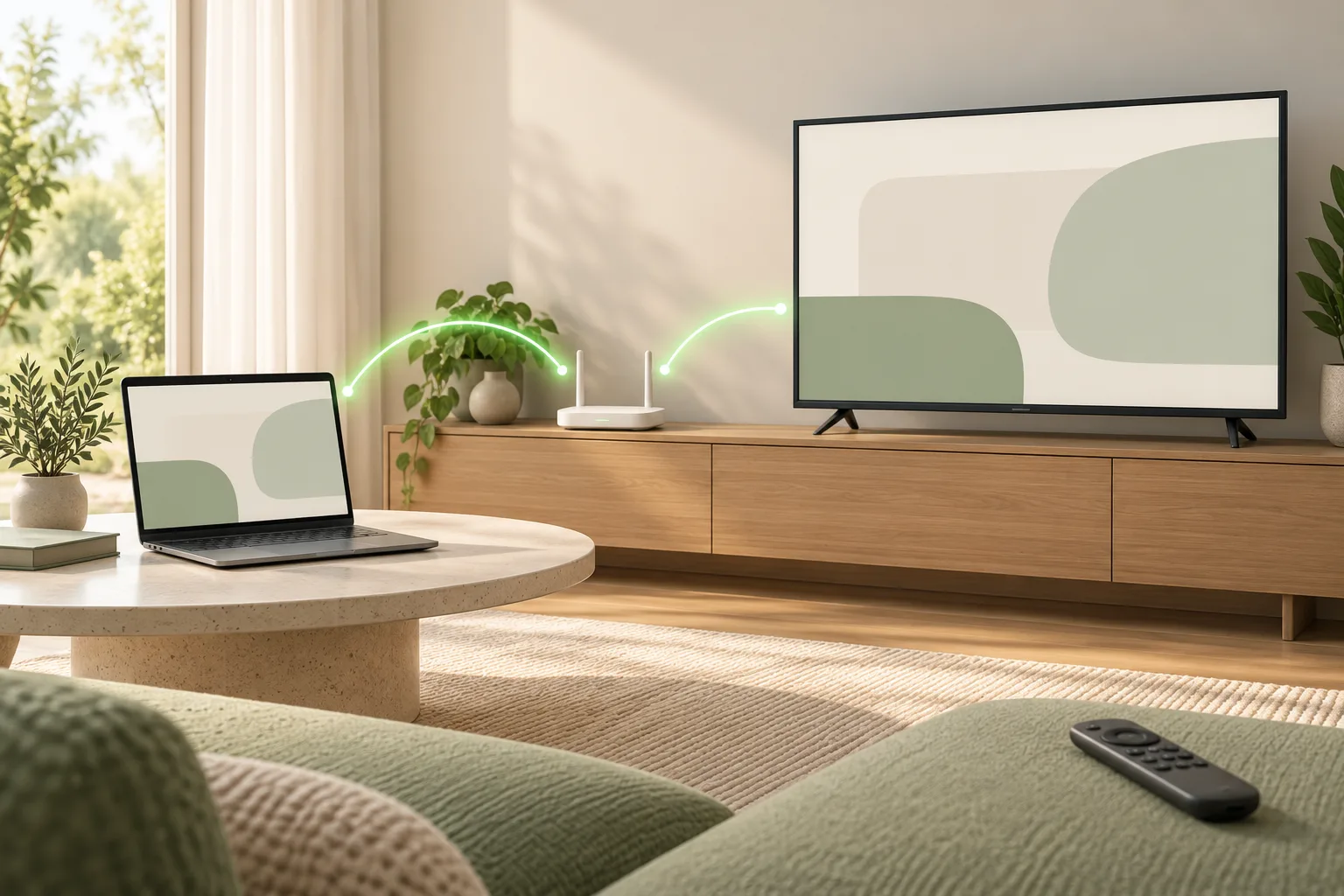
连接前可以先查看电视IP地址,再辨认电视无线调试方式。地址格式与连接协议是两个不同的检查项。
先核对自己的电视
当前版本面向 Android 8 或更新系统的 Android TV、Google TV。请在电视设置中确认准确型号、系统和 Android 版本。三星 Tizen、LG webOS、Apple TV 使用不同平台,不能安装这个 APK;写着“智能电视”也不等于符合 Android 条件。
还需要助手能使用的调试连接方式。菜单因型号和固件不同而变化,购买前应确认是否提供网络调试。当前助手接受私有 IPv4 地址和连接端口,没有无线配对码输入界面;如果只看到配对码,请先联系支持确认安装路径。
可以把电视上的真实信息用于兼容性检查。符合系统要求是开始条件,不代表所有型号都经过实测。产品提供桌面应用和安装指导,不包含影视会员,也不会移除其他应用内部的广告。
按电脑系统选择并解压
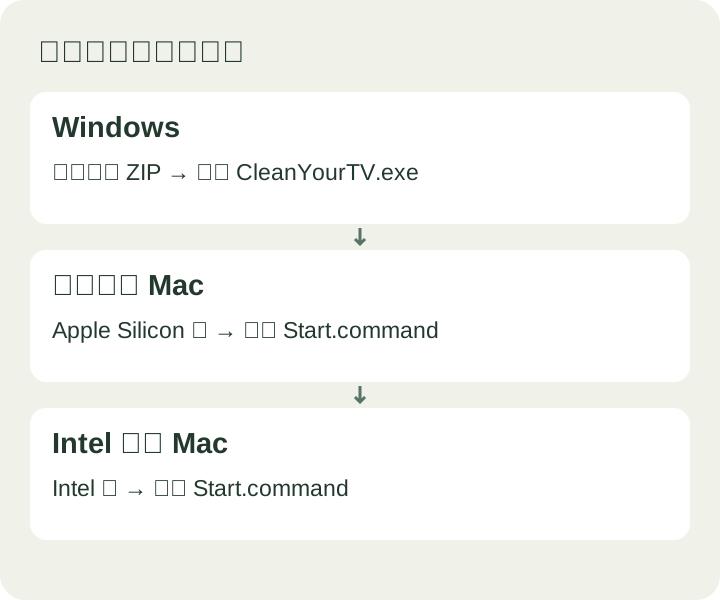
使用购买时的邮箱登录我的安装包。付款确认后,可以下载 Windows、Mac Apple Silicon、Mac Intel 安装包,以及 APK 和六种语言的 PDF 教程。请按用于安装的电脑选择版本,不是按电视处理器选择。
Windows 用户应完整解压 ZIP 到普通文件夹,再打开里面的 CleanYourTV.exe。不要只在压缩文件预览中运行程序,也不要单独把程序拖到桌面;同目录的 platform-tools 和 CleanYourTV.apk 都要保留。
Mac 用户在“关于本机”查看芯片:苹果芯片选择 Apple Silicon,Intel 处理器选择 Intel。完整解压后打开 Start.command,安装期间保持终端窗口开启。文件夹中附带的说明与工具应放在一起,不要混用不同版本。
打开电脑上的本地助手
程序会在浏览器里打开本地安装页面,它与网站账户和下载中心是不同界面。操作期间保持程序或终端运行,关闭窗口会停止本地服务,之前的浏览器标签页也可能因此无法继续响应。
当前电脑程序尚未完成 Windows Authenticode 签名或 Apple 公证。如果电脑安全策略拦截,请记录完整提示并联系支持,不要关闭系统保护来继续。Mac 如询问该助手的本地网络权限,可以针对可信助手允许,以便它与电视通信。
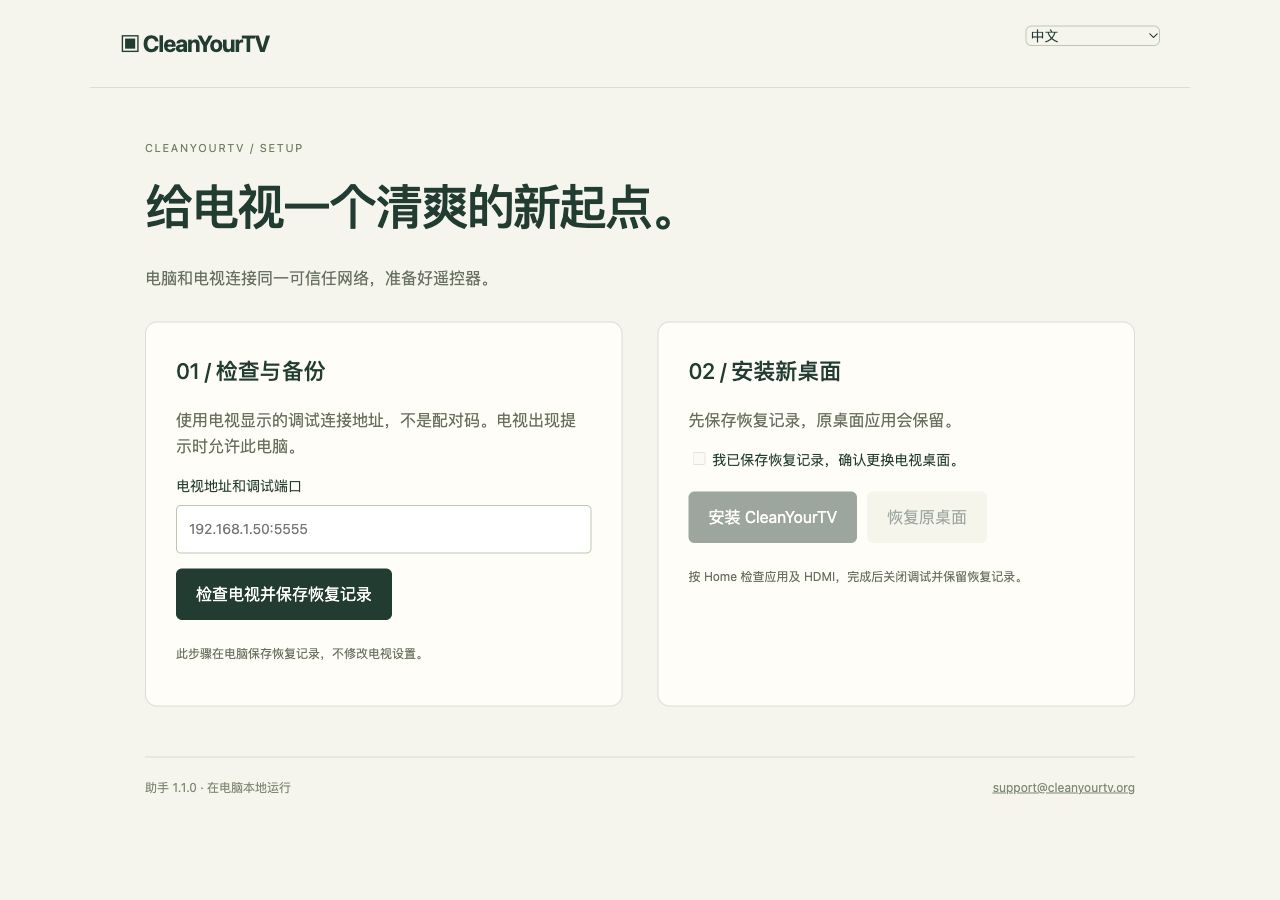
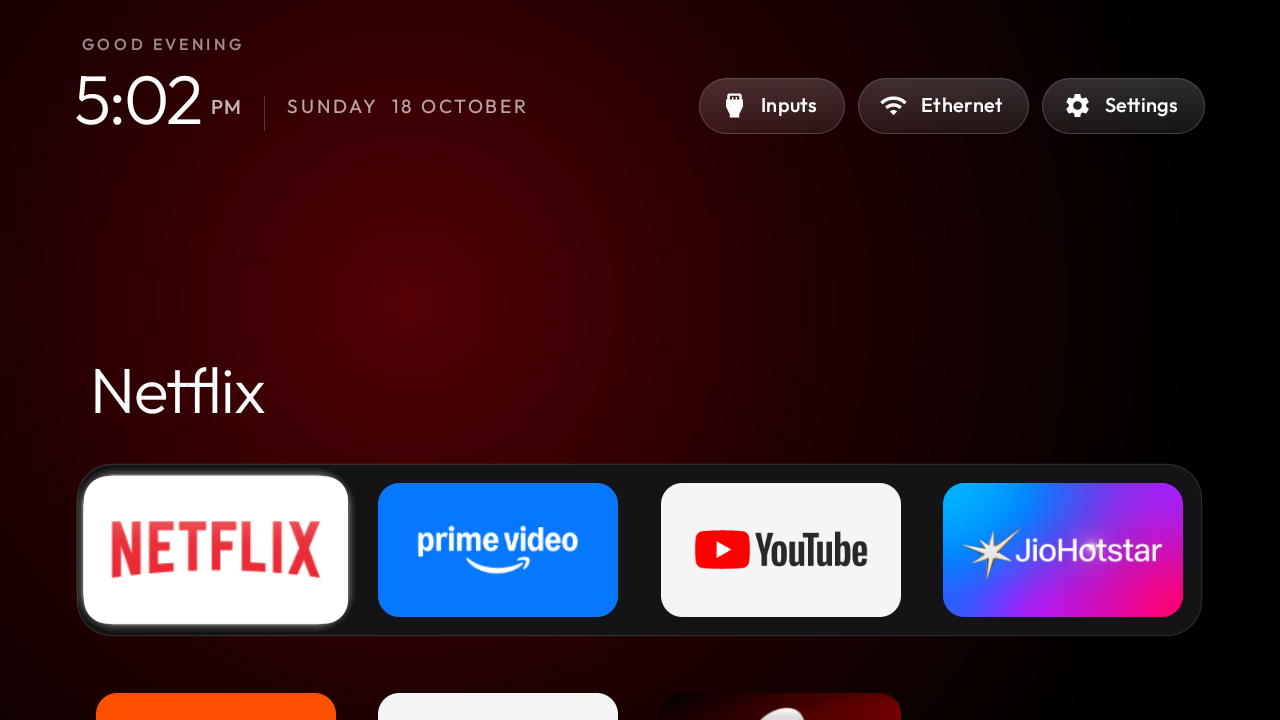
这套电视桌面安装流程使用随包的工具和匹配 APK,无需另找桌面下载来源或额外安装 Launcher Manager。助手语言菜单支持中文、英文、西班牙语、巴西葡萄牙语、德语和法语。错误提示会提供下一步处理办法及求助摘要按钮,原始技术详情仅在电脑本地显示。下图是真实界面:先检查与备份,再确认安装。
开启调试并连接电视
电脑与电视接入同一个可信任的家庭网络。在电视“关于”中,通常可以连续按版本号七次打开开发者选项,但具体路径以准确型号为准。找不到菜单时,先看安卓电视开发者选项图解。打开开发者选项,不一定等于网络调试服务已经启动,还应确认对应调试功能可用。
查看电视当前局域网地址与连接端口,按类似 192.168.1.50:5555 的格式输入自己的数值。电视出现授权提示时,允许正在操作的电脑。访客网络或设备隔离可能阻止互访,即使两台设备都能正常上网。
点击“检查电视并保存恢复记录”。若失败,先按连接排查教程区分拒绝、超时、未经授权或离线,不要继续安装。调试不需要开放到公网,也不能把配对码当作连接端口输入。
确认原桌面记录已经保存
检查成功后,助手会识别电视、核对系统条件,并记录原首页组件、设备身份、固件和已启用应用列表。结果中会显示恢复记录路径。请保存文件与准确位置,以后需要恢复时能找到它。
记录保存在电脑用户目录下的 .cleanyourtv/backups 文件夹。Windows 对应当前用户资料目录,Mac 对应个人主目录;以助手显示的完整路径为准。名称开头有点的文件夹,在普通文件浏览视图中可能不直接显示。
这不是电视整机备份,不会保存全部应用数据或流媒体密码,而是用于这次桌面切换的记录。助手在安装和恢复前会检查设备身份,发现不匹配就停止。不要使用其他电视的记录,也不要为跳过提示而删除已有备份。
确认安装,并观察电视
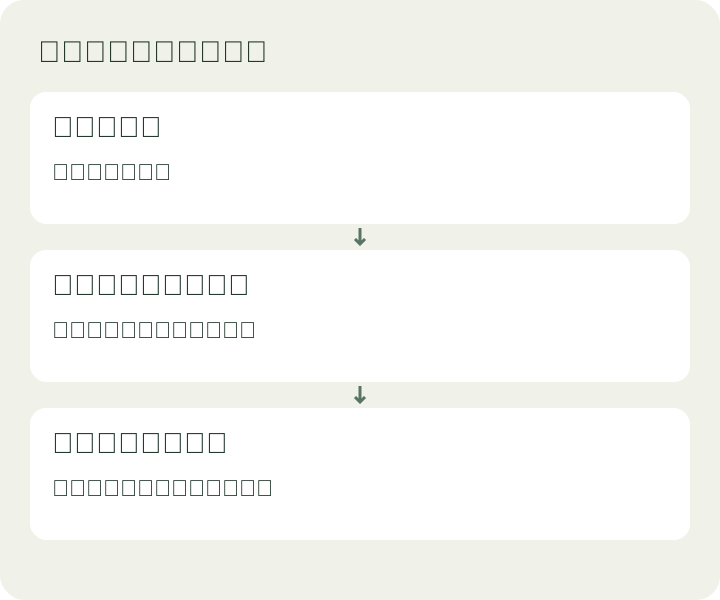
检查成功、恢复记录保存后,阅读确认选项,勾选确认更换电视桌面,再点击“安装 CleanYourTV”。保持电脑运行,观察电视。助手会核对 APK 校验值、安装应用、检查启动,再请求系统切换首页并核对结果。
原来的系统桌面会保留。切换结果无法确认时,助手会尝试恢复记录中的原首页,并显示处理结果。请分清是应用安装失败、应用不能启动,还是首页设置被固件拒绝,不要看到报错就随意追加其他教程中的指令。
系统拒绝 APK 时,查看电视应用未安装排查;应用能打开但 Home 去向不对时,查看默认桌面教程。电视桌面安装的完成标准,是实际使用符合预期,而不只是出现一个新图标。
检查遥控器,并完整重启
安装已成功但首页没有图标时,先按电视安装的应用找不到排查确认系统列表与启动入口,再继续下面的日常使用检查。
用方向键、确认键、返回键和 Home 键走一遍日常操作。打开熟悉的应用,返回新桌面,再检查常用 HDMI 或输入源。电视端应用名称为 Home,查看应用列表时注意这个名称,具体位置由原界面决定。
使用电视正常提供的重启功能,等待开机完成,再重复上述检查。仅让屏幕待机不一定重启 Android。如果重启后回到旧首页,请记录前后差异,按默认桌面教程判断,不要无依据地重复安装。
确认正常后,保留恢复记录,关闭调试,电脑可以断开连接。以后想回到原界面,可使用匹配记录按恢复指南操作。购买后无法正常使用,请邮件提供订单、型号和准确报错,按退款说明沟通核实与处理。
一次购买,清楚交付
把工具和教程一起备好。
US$19 自助安装包,包含电视应用、Windows 与 Mac 安装助手、中英西三语图文教程及恢复说明。
查看安装包 ↗