 CleanYourTV
CLEANYOURTV · GUIA COM IMAGENS
Instalar CleanYourTV: guia com imagens para Windows e Mac
Para instalar CleanYourTV, prepare a televisão, o controle remoto e um computador na mesma rede local. O caminho é conferir os requisitos, escolher o pacote, autorizar a conexão, guardar o início original e testar o resultado. Acompanhe o que aparece na TV enquanto usa o assistente. Este guia acompanha os controles do assistente e mantém a restauração disponível desde o começo.
Confira o sistema e o tipo de conexão
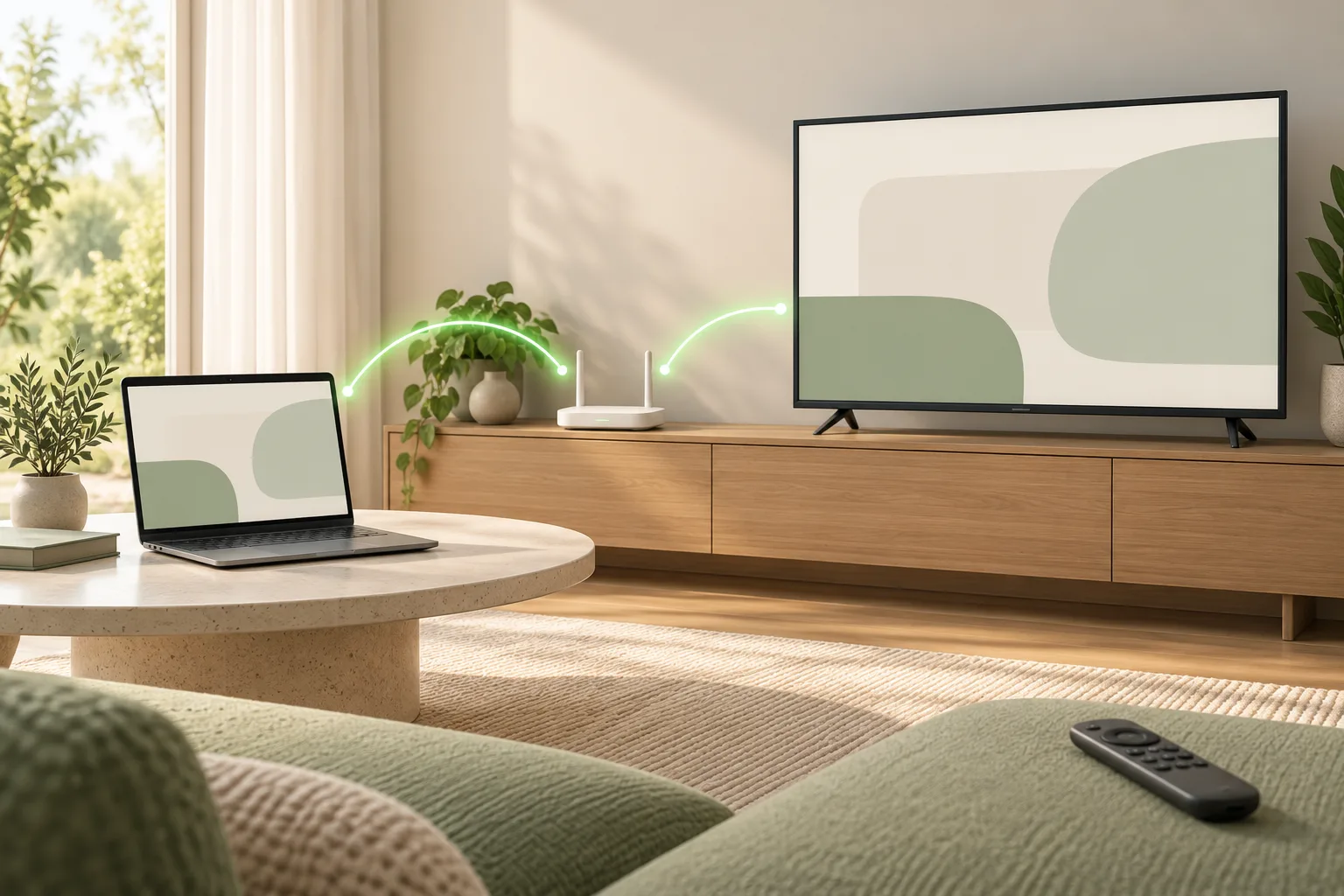
Antes de instalar CleanYourTV, abra Configurações → Sobre no televisor. Anote o modelo completo, o sistema e a versão do Android. O kit atual é voltado a Android TV e Google TV com Android 8 ou posterior. O nome Smart TV não basta: aparelhos com Tizen, webOS ou Fire TV não usam este procedimento.
O dispositivo precisa permitir aplicativos e depuração de rede compatível. Verifique as opções oferecidas pelo firmware. O assistente aceita um endereço IPv4 privado e uma porta de conexão. Não há campo para um código de pareamento sem fio. Se esse código for a única opção da sua TV, consulte o suporte antes de comprar ou modificar a configuração.
Você pode usar a verificação de requisitos para preparar essas informações. Instalar CleanYourTV depende dessas condições, não apenas da marca impressa no aparelho. A verificação não representa uma certificação do seu modelo. Tenha também acesso ao controle remoto para autorizar o computador na tela.
Escolha o pacote para instalar CleanYourTV
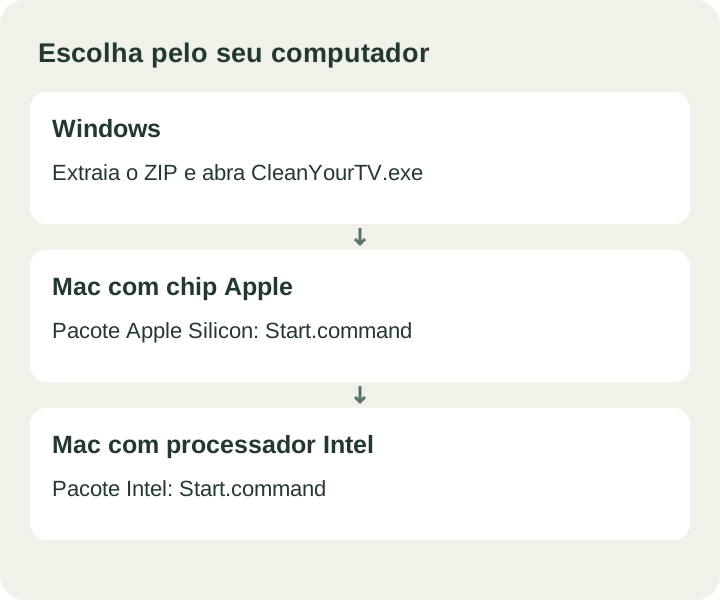
Entre em seus downloads com a conta usada na compra. Após a confirmação do pagamento, escolha Windows, Mac Apple Silicon ou Mac Intel. Para instalar CleanYourTV, basta o pacote do seu computador; a aplicação da TV já está incluída. O PDF em português pode ficar no celular enquanto você acompanha os passos.
No Windows 10 ou 11, extraia todo o ZIP e abra CleanYourTV.exe. Não copie somente o executável para outro lugar: ele depende das ferramentas que acompanham a pasta. Mantenha os arquivos juntos. No Mac, veja menu Apple → Sobre Este Mac para identificar chip Apple ou processador Intel e baixar a versão correta.
Extraia o ZIP do Mac e abra Start.command. Deixe o terminal aberto durante o uso do assistente. Se o sistema bloquear a abertura, guarde a mensagem exata e consulte o suporte; não desative a proteção geral do computador para instalar CleanYourTV. Aguarde a interface local abrir antes de continuar.
Reconheça os controles do assistente
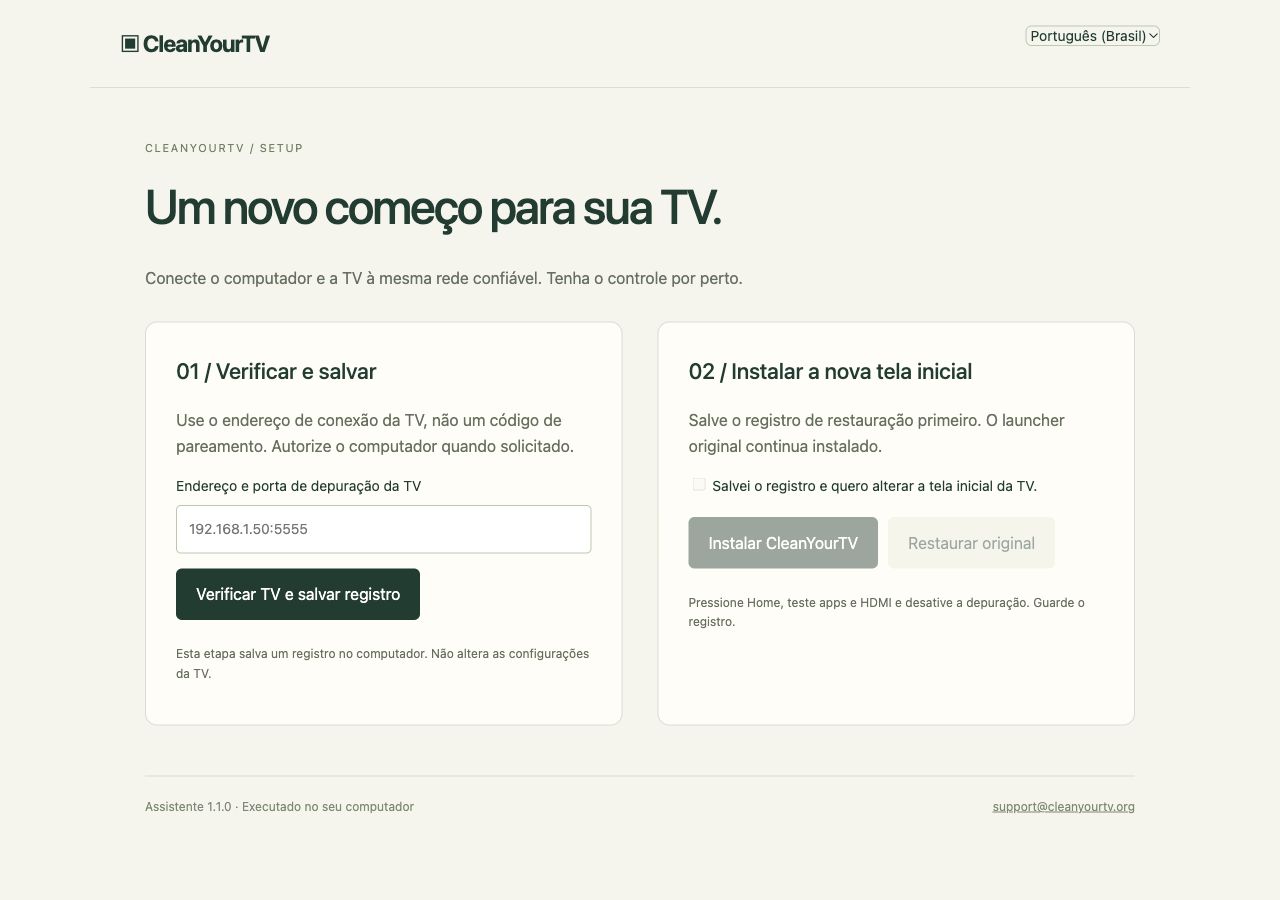
O assistente abre no navegador do computador, por um endereço local. Essa é a interface de controle, não o endereço da TV. Para instalar CleanYourTV, você deverá preencher o campo do aparelho com o IP e a porta que ele realmente utiliza. Não copie a URL do navegador para esse campo.
No menu do assistente, escolha português do Brasil, inglês, chinês, espanhol, alemão ou francês. Os erros incluem orientações e um botão para copiar um resumo para o suporte; os detalhes técnicos ficam no computador.
Um endereço como 192.168.1.50:5555 é só um exemplo. Confira os números atuais nas configurações de rede e depuração. A porta 5037 normalmente pertence ao servidor ADB do computador, não é um substituto automático da porta da TV. Instalar CleanYourTV exige acertar o destino da conexão; não tente códigos ou portas aleatórias.
Autorize a conexão na televisão
Em muitos modelos, as opções do desenvolvedor são liberadas ao pressionar sete vezes o número da versão em Sobre. O nome e o comportamento dependem do firmware. Ative a opção de depuração que permita a conexão de rede local no seu dispositivo, seguindo os menus reais da TV.
Antes de instalar CleanYourTV, confirme que o computador e o televisor podem se comunicar. Wi-Fi e cabo podem compartilhar a mesma rede, mas uma rede de convidados pode isolar os dispositivos. Ter internet nos dois aparelhos não garante essa comunicação local. Não configure encaminhamento de portas para a internet.
Ao conectar, aceite na televisão apenas a solicitação do seu computador. Se aparecer falta de autorização, resolva essa permissão antes de repetir a instalação. Conexão recusada pede revisão do IP, porta e serviço ativo; tempo esgotado também pode indicar isolamento de rede. Para instalar CleanYourTV, esta etapa precisa terminar antes do envio do APK.
Guarde o registro antes de instalar CleanYourTV
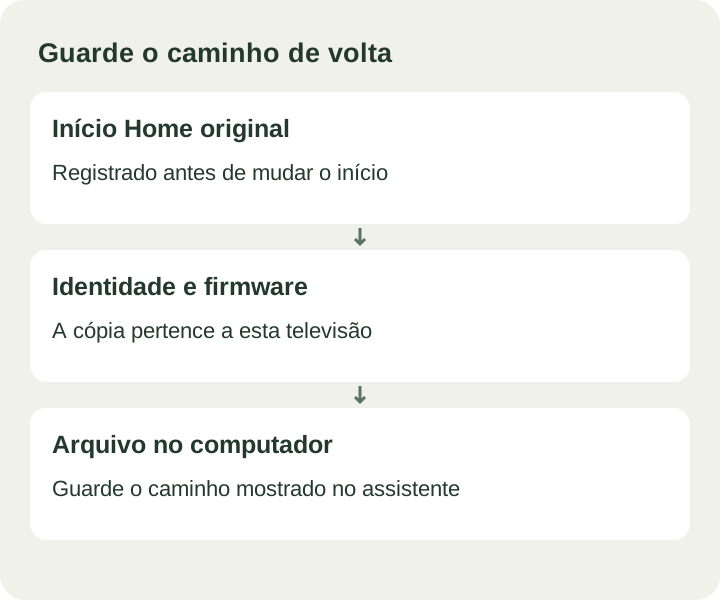
Selecione Verificar TV e salvar registro. O assistente verifica o sistema, identifica o Home atual e salva informações do dispositivo e dos aplicativos habilitados. Leia a confirmação e a localização do arquivo. Instalar CleanYourTV deve começar com esse registro preservado, para que o estado anterior continue identificável.
A cópia fica dentro de .cleanyourtv/backups no usuário do computador. Guarde o arquivo e mantenha a pasta do kit. Se já existir um registro desta instalação, não substitua por outro aparelho nem edite a identidade para ignorar um aviso. A mesma marca não significa o mesmo estado do sistema.
Se o programa não conseguir salvar ou identificar o início original, pare e envie a mensagem ao suporte. Não avance para instalar CleanYourTV sem entender esse resultado. A restauração usa o registro do dispositivo correto e a aplicação original, que deve permanecer instalada.
Instale e observe o que aparece na TV
Com a verificação concluída, escolha a ação de instalação. Ao instalar CleanYourTV, o assistente transfere o APK, verifica se a aplicação abre e solicita o novo início padrão. Ele consulta o resultado e, se não conseguir confirmar a mudança, tenta recuperar o Home original salvo.
Observe a televisão. Uma transferência concluída não prova que a casinha já mudou de destino. Se a operação terminar em erro ou recuperação, guarde a mensagem completa. Se Android rejeitar o APK, confira versão do sistema, espaço interno e extração completa do ZIP antes de tentar novamente.
Um conflito de assinatura com uma versão anterior precisa de análise; não apague uma aplicação com dados importantes apenas para forçar a entrada. Ao instalar CleanYourTV com sucesso, procure favoritos, grade e configurações. Nos menus Android, a aplicação pode se chamar Home. Preserve o launcher original do fabricante.
Confira Home, reinício e seus usos habituais
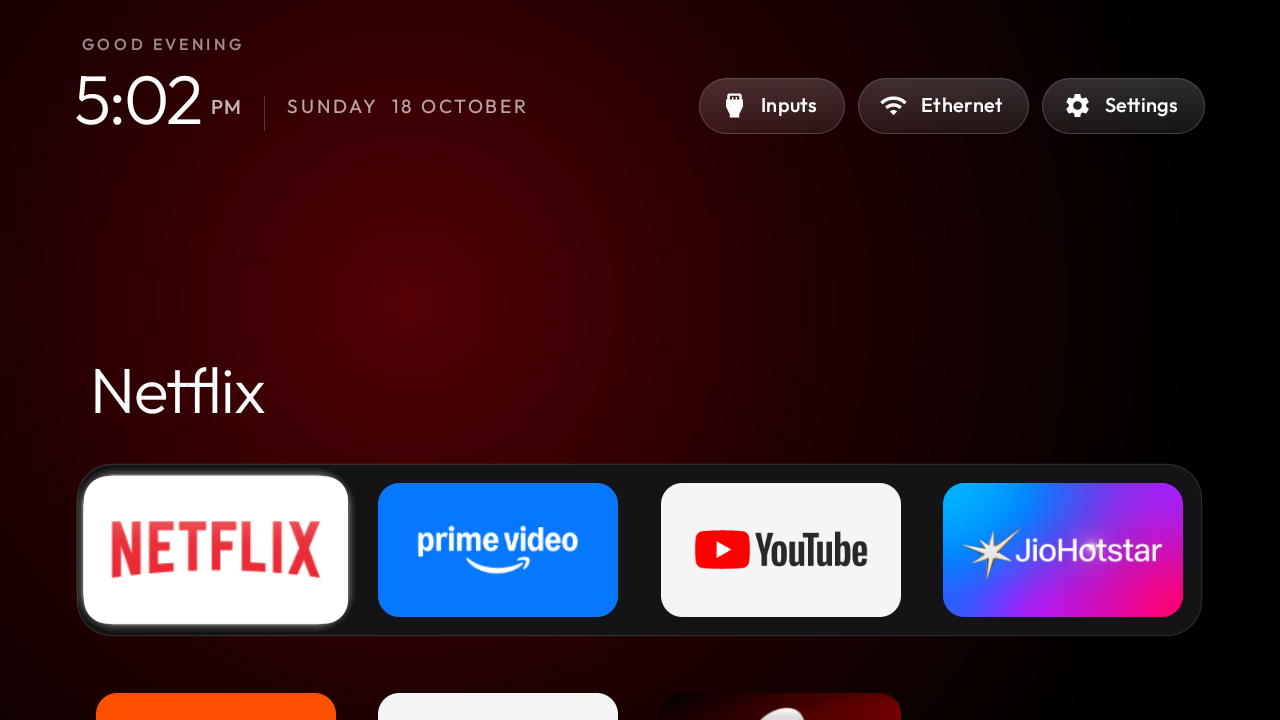
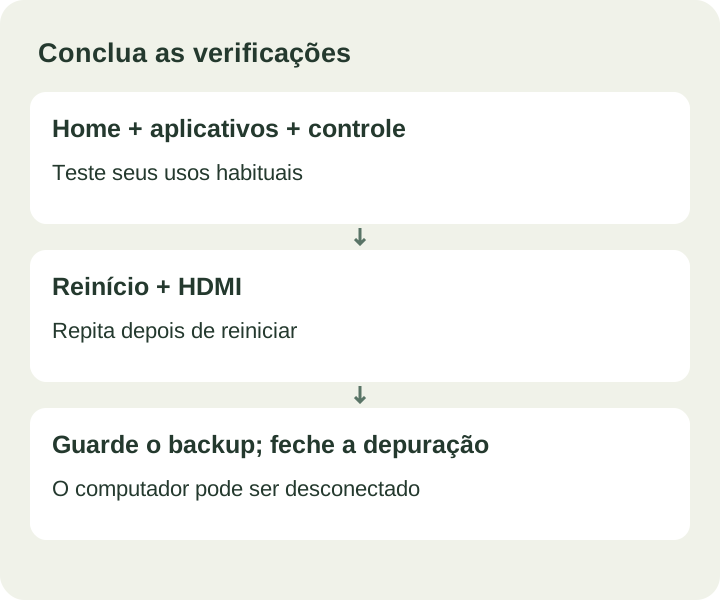
Depois de instalar CleanYourTV, abra uma aplicação conhecida e aperte Home. Você deve voltar ao novo início. Teste Voltar, volume, configurações e HDMI. Confira voz, transmissão do celular e TV ao vivo quando fizerem parte da sua rotina. Organize os favoritos só depois dessas verificações básicas.
Reinicie pelo menu do sistema e repita. Espera ou tela desligada não equivalem necessariamente a uma inicialização completa. O guia de troca do launcher padrão explica como separar abertura da aplicação, resposta de Home e comportamento após reiniciar.
Ao terminar de instalar CleanYourTV, guarde o kit e o backup, feche o assistente e desative a depuração. O computador deixa de ser necessário no dia a dia. Para voltar atrás, siga a restauração com o mesmo registro. Se o uso não funcionar, envie pedido, modelo, versão, computador e mensagem para support@cleanyourtv.org. Analisamos o caso e conversamos sobre reembolso por e-mail, sem solicitar senhas.
UM KIT. UM ÚNICO PAGAMENTO.
Ferramentas e instruções no mesmo kit.
O kit de US$19 inclui o launcher, os assistentes para Windows e Mac, guias com imagens em seis idiomas, incluindo português, e instruções de restauração.
Ver o kit de instalação ↗Referências técnicas
Android Developers: Android Debug BridgeAs instruções descrevem o assistente atual do CleanYourTV. Os menus e o comportamento do firmware dependem do dispositivo.