 CleanYourTV
CLEANYOURTV · GUIDE ILLUSTRÉ
Installer CleanYourTV : guide illustré pour Windows et Mac
Pour installer CleanYourTV, préparez un ordinateur, votre téléviseur et sa télécommande sur un même réseau local. Le parcours commence par les prérequis, puis passe par le téléchargement, la connexion, la sauvegarde et les essais. Gardez la télévision visible pendant les opérations. Les étapes suivent les commandes de l’assistant en français.
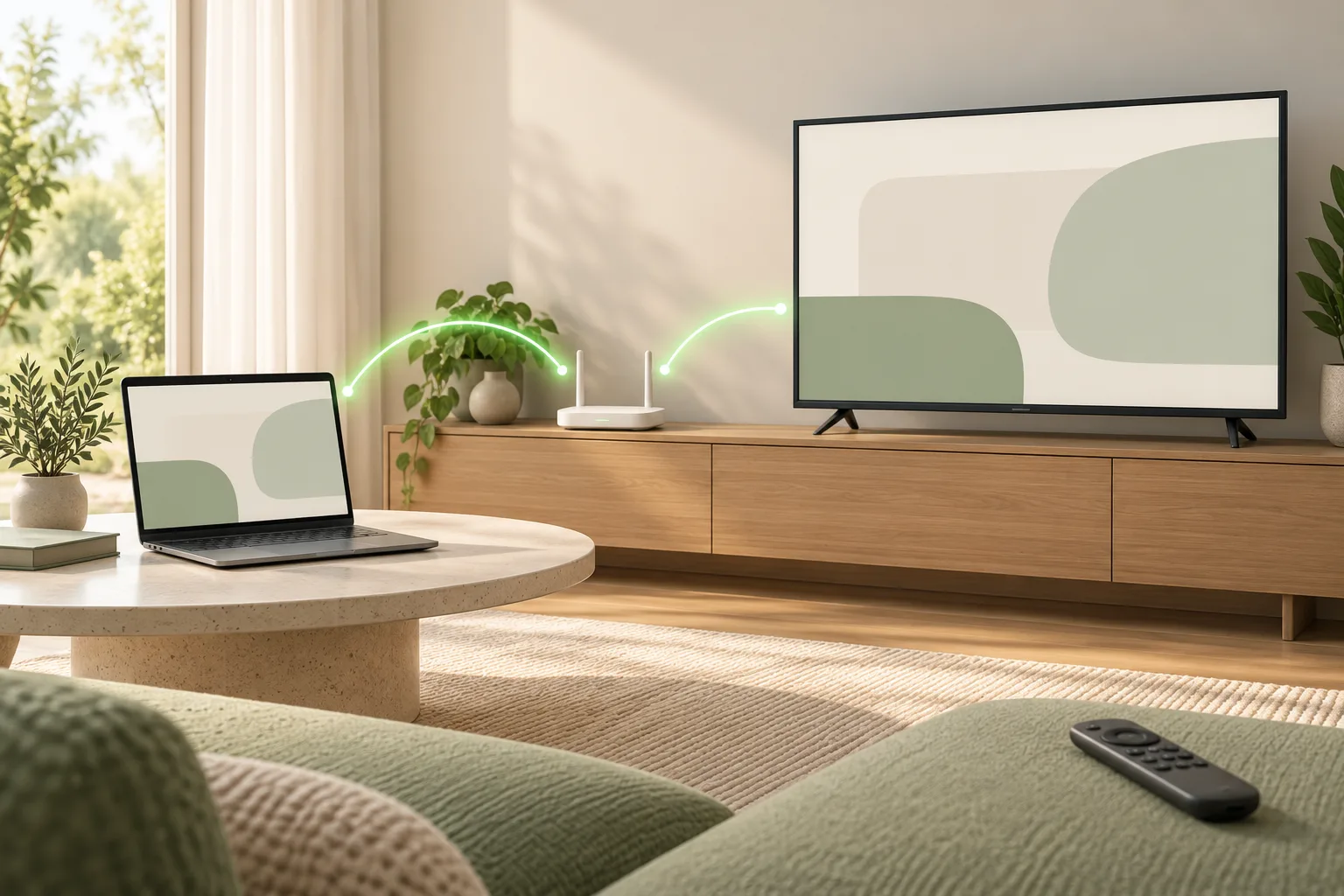
Vérifiez les prérequis pour installer CleanYourTV
Avant d’installer CleanYourTV, ouvrez Paramètres → À propos et relevez le modèle complet, le système et la version Android. Le kit actuel vise Android TV et Google TV sous Android 8 ou version ultérieure. L’étiquette Smart TV ne suffit pas. Samsung Tizen, LG webOS et Fire TV n’utilisent pas ce parcours.
Le téléviseur doit permettre l’installation d’applications et une connexion de débogage compatible. Consultez les options réellement proposées par le firmware. L’assistant accepte une adresse IPv4 privée et un port. Il ne possède pas de champ pour un code d’association sans fil. Si votre appareil ne propose qu’un code, contactez l’assistance avant l’achat ou toute modification.
La vérification des prérequis vous aide à réunir ces informations. Installer CleanYourTV dépend du système et des autorisations, pas uniquement de la marque. Cette vérification ne certifie pas votre modèle. Prévoyez de pouvoir accepter une demande sur la télévision avec sa télécommande.
Choisissez le kit pour installer CleanYourTV
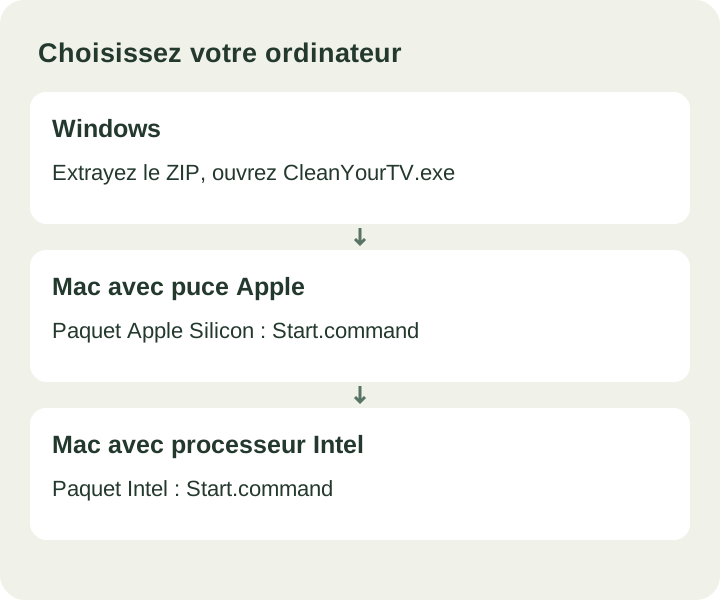
Connectez-vous à vos téléchargements avec le compte utilisé pour l’achat. Après confirmation du paiement, choisissez Windows, Mac Apple Silicon ou Mac Intel. Pour installer CleanYourTV, un seul paquet correspondant à votre ordinateur suffit. L’application TV y est déjà incluse. Vous pouvez garder le PDF français ouvert sur votre téléphone pour suivre les images.
Sous Windows 10 ou 11, extrayez le ZIP complet, puis ouvrez CleanYourTV.exe. Ne déplacez pas uniquement ce fichier : les outils voisins sont nécessaires. Conservez la structure du dossier. Sur Mac, consultez menu Apple → À propos de ce Mac pour identifier une puce Apple ou un processeur Intel avant de choisir.
Extrayez le paquet Mac et ouvrez Start.command. Laissez le terminal ouvert pendant l’utilisation de l’assistant. Si macOS ou Windows bloque l’ouverture, notez le message exact et contactez l’assistance. Ne désactivez pas globalement les protections de l’ordinateur pour installer CleanYourTV. Attendez que l’interface locale s’ouvre avant de poursuivre.
Repérez l’interface et l’adresse du téléviseur
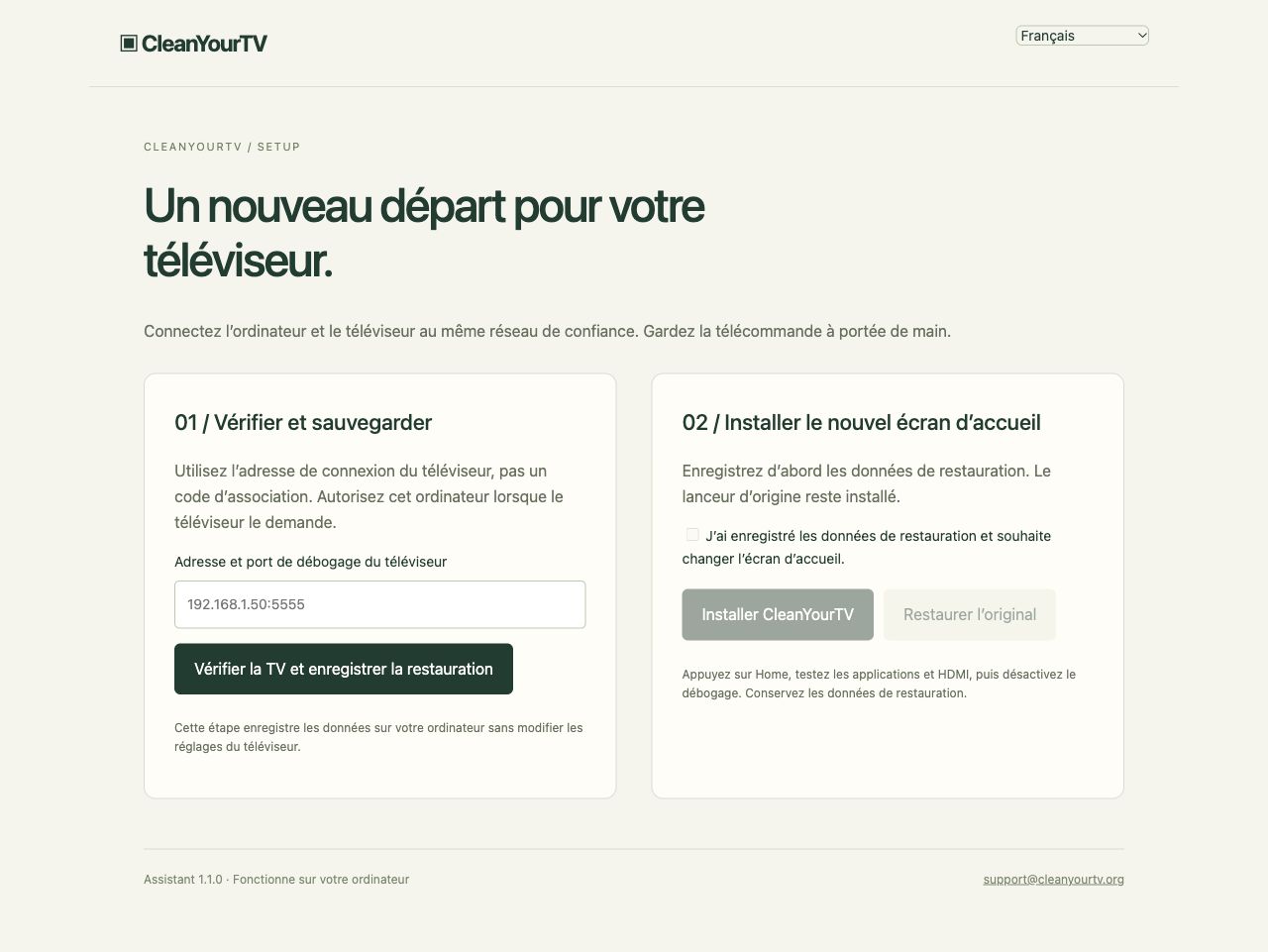
L’assistant s’ouvre dans le navigateur de l’ordinateur avec une adresse locale. Cette adresse correspond à l’outil, pas à la TV. Pour installer CleanYourTV, vous devez renseigner dans le champ de connexion l’IP et le port du téléviseur. Ne recopiez pas l’adresse de la page du navigateur à cet endroit.
Le menu de l’assistant propose le français, l’anglais, le chinois, l’espagnol, le portugais du Brésil et l’allemand. Les erreurs indiquent la marche à suivre et permettent de copier un résumé pour l’assistance ; les détails techniques restent sur votre ordinateur.
192.168.1.50:5555 est un exemple, pas une valeur universelle. Consultez les informations réseau et de débogage actuelles de votre appareil. Le port 5037 correspond généralement au serveur ADB de l’ordinateur, pas au port de connexion de la TV. Installer CleanYourTV demande d’identifier le bon destinataire ; ne remplacez pas le port par un code d’association.
Autorisez l’ordinateur sur la télévision
Sur de nombreux modèles, sept appuis sur le numéro de build dans À propos rendent les options développeur accessibles. Le libellé et le comportement varient avec le firmware. Activez l’option de débogage qui permet une connexion sur le réseau local de votre appareil, en suivant ses menus réels.
Avant d’installer CleanYourTV, vérifiez que les deux appareils peuvent communiquer. Wi-Fi et Ethernet peuvent appartenir au même réseau, mais un réseau invité peut isoler ses clients. Avoir Internet sur chaque appareil ne prouve pas leur accès mutuel. N’ouvrez pas de port de débogage vers Internet et ne configurez pas de redirection publique.
À la connexion, acceptez sur la TV uniquement la demande de votre ordinateur. Un état non autorisé se résout par cette validation, pas par une nouvelle copie de l’APK. Une connexion refusée invite à revoir IP, port et service actif ; un délai dépassé peut aussi signaler un réseau isolé. Installer CleanYourTV vient après cette connexion établie.
Sauvegardez avant d’installer CleanYourTV
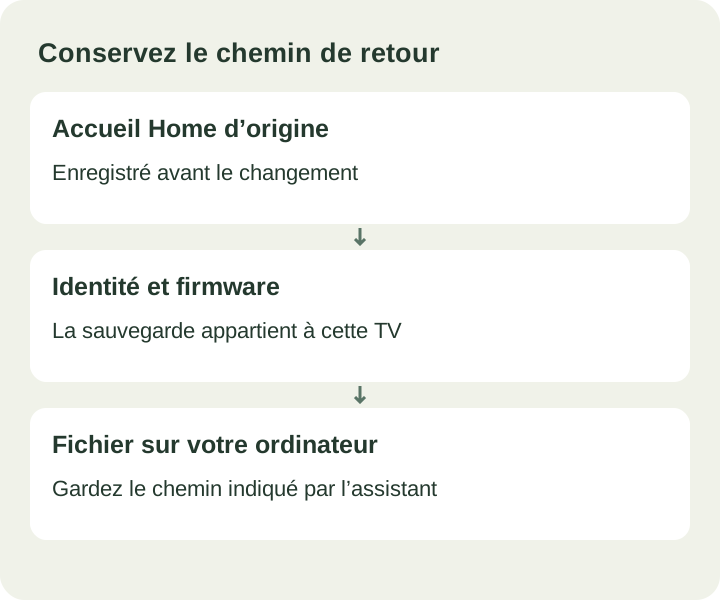
Sélectionnez Vérifier la TV et enregistrer la restauration. L’assistant vérifie le système et relève l’accueil actuel, l’identité de l’appareil et les applications activées. Lisez la confirmation et le chemin du fichier. Installer CleanYourTV doit commencer avec une trace de l’état précédent que vous pourrez retrouver.
Le fichier se situe dans .cleanyourtv/backups, sous votre dossier utilisateur sur l’ordinateur. Conservez-le avec le kit. Si un relevé existe déjà pour cette installation, ne le remplacez pas par celui d’un autre appareil. Ne modifiez pas son identité pour contourner un avertissement. Deux appareils de la même marque peuvent avoir des configurations différentes.
Si la sauvegarde échoue ou si l’accueil d’origine reste inconnu, arrêtez-vous et envoyez le message à l’assistance. Ne poursuivez pas simplement pour installer CleanYourTV malgré ce résultat. La restauration s’appuie sur le bon relevé et sur l’application d’accueil d’origine, qui doit rester installée.
Installez en observant l’écran de la TV
Une fois la vérification terminée, choisissez l’action d’installation. Pour installer CleanYourTV, l’assistant transfère l’APK, vérifie son ouverture et demande sa définition comme accueil. Il consulte ensuite le résultat et tente de rétablir l’accueil enregistré si le changement ne peut pas être confirmé.
Regardez la télévision pendant le processus. Une copie de fichier réussie ne suffit pas à confirmer le comportement de Home. En cas d’erreur ou de restauration, gardez le message complet. Si Android refuse l’application, vérifiez la version du système, l’espace interne disponible et l’extraction intégrale du ZIP.
Un conflit de signature avec une ancienne version demande un examen précis. Ne supprimez pas une application contenant des données importantes pour forcer l’opération. Après avoir pu installer CleanYourTV, repérez la barre de favoris, la grille et les réglages. Dans les menus Android, l’application peut s’appeler Home. Conservez le launcher du fabricant.
Vérifiez Home, le redémarrage et vos usages
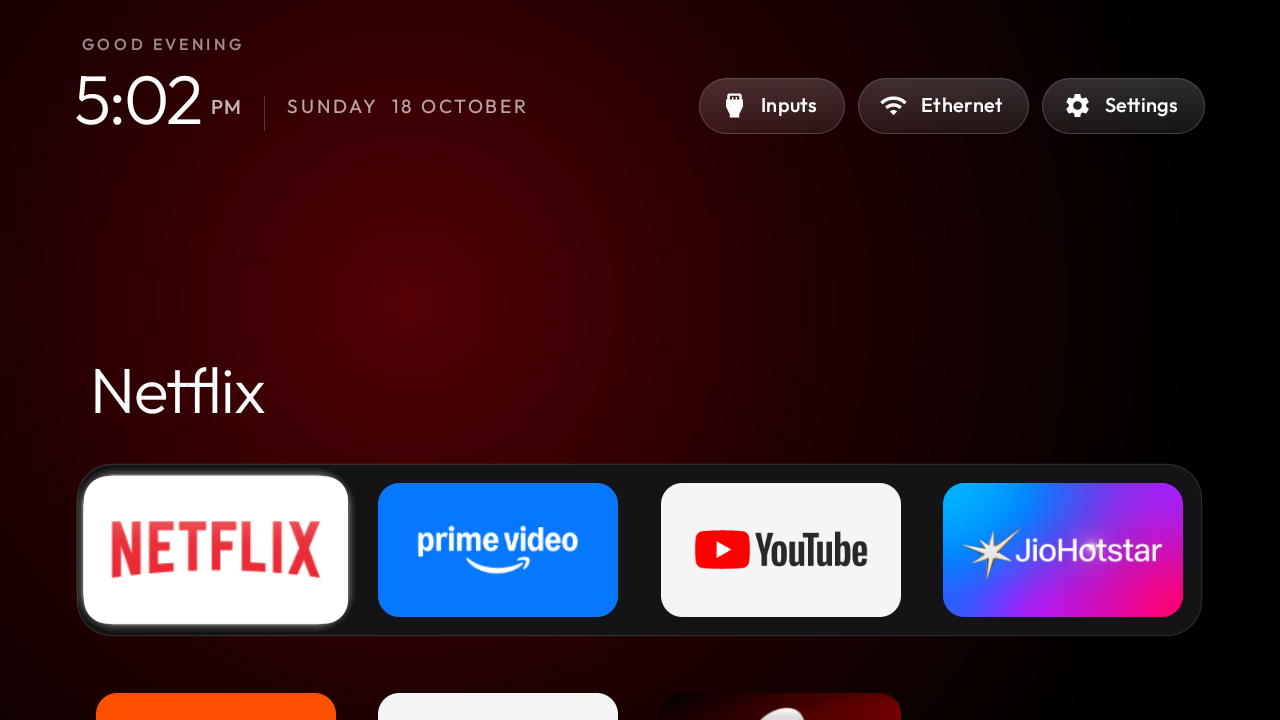
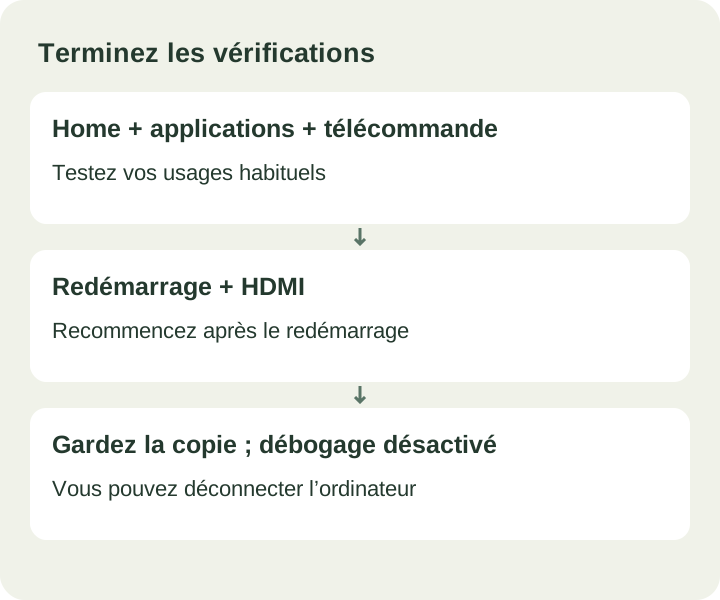
Après avoir choisi d’installer CleanYourTV, ouvrez une application habituelle et appuyez sur Home. Vous devez retrouver le nouvel accueil. Essayez Retour, le volume, les paramètres et HDMI. Si vous utilisez la voix, la diffusion du téléphone ou la télévision en direct, testez aussi ces parcours avant de personnaliser les favoris.
Redémarrez depuis le menu système et recommencez. La veille ou l’écran éteint ne correspondent pas toujours à un redémarrage complet. Le guide du launcher par défaut explique la différence entre ouvrir l’application, répondre à Home et conserver le choix au démarrage. Notez séparément chaque résultat.
Lorsque vous avez fini d’installer CleanYourTV et de vérifier le résultat, gardez kit et sauvegarde, fermez l’assistant et désactivez le débogage. L’ordinateur n’est plus nécessaire au quotidien. Pour revenir en arrière, suivez la restauration. En cas d’utilisation non aboutie, envoyez commande, modèle, version Android, ordinateur et message à support@cleanyourtv.org. Nous examinerons le cas et discuterons d’un remboursement par e-mail, sans demander de mot de passe.
UN KIT. UN SEUL PAIEMENT.
Les outils et le guide, réunis.
Le kit à 19 dollars US comprend le launcher, les assistants Windows et Mac, des guides illustrés en six langues dont le français et les instructions de restauration.
Voir le kit d’installation ↗Références techniques
Android Developers: Android Debug BridgeLes instructions décrivent l’assistant CleanYourTV actuel. Les menus et le comportement du firmware dépendent de l’appareil.