 CleanYourTV
CLEANYOURTV · GUÍA CON IMÁGENES
Instalar CleanYourTV: guía con imágenes para Windows y Mac
Esta guía te acompaña desde la descarga del kit hasta las comprobaciones del nuevo inicio. Prepara el televisor, el mando y una computadora en la misma red local. El orden importa: comprobar el dispositivo, elegir el paquete, conectar, guardar el estado original, instalar y verificar el resultado. Conserva el registro de recuperación para poder volver al inicio anterior cuando lo necesites.
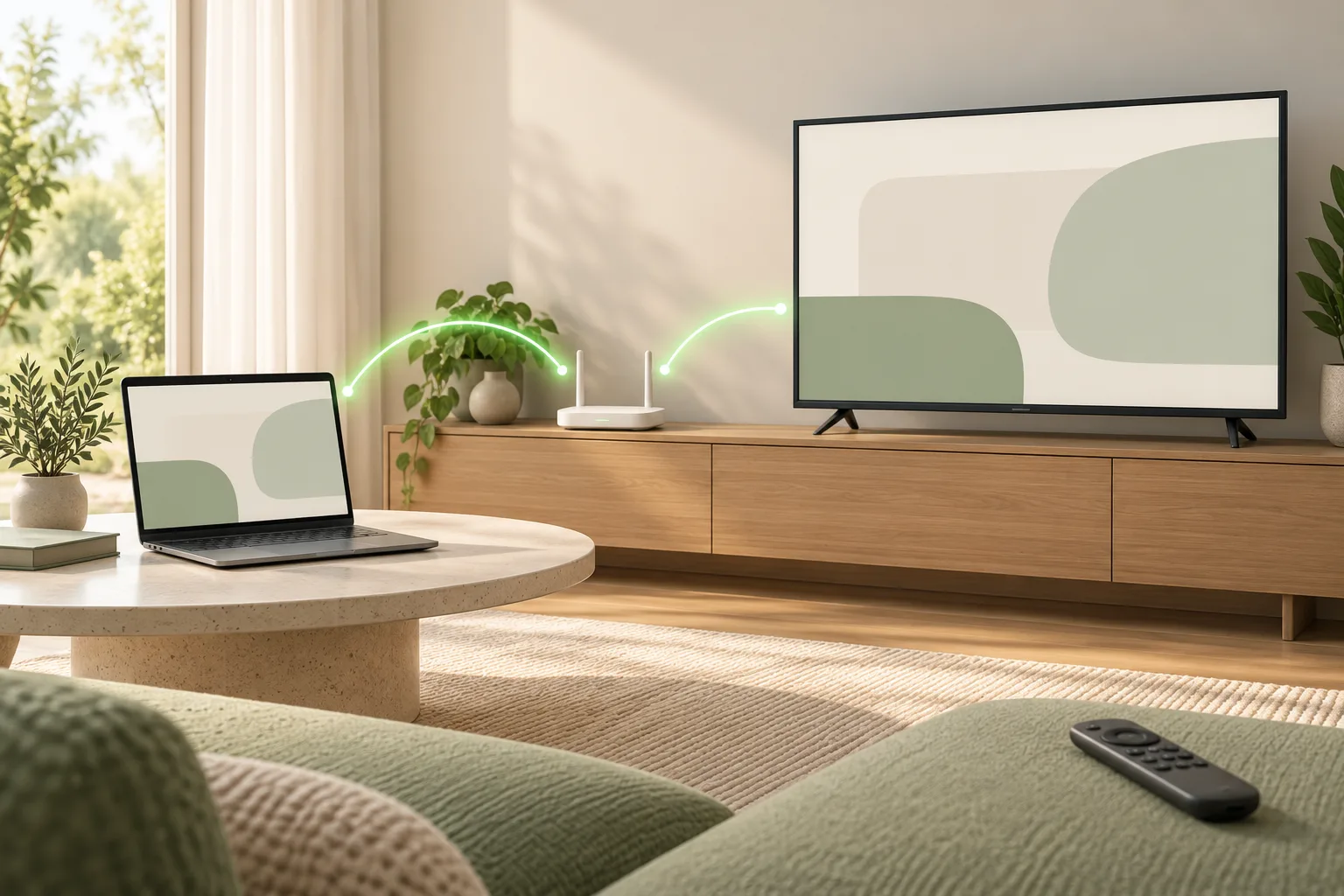
Comprueba el sistema y la conexión disponibles
Abre Ajustes → Información en el televisor y busca el modelo completo, el sistema y la versión de Android. El kit actual está dirigido a Android TV o Google TV con Android 8 o posterior. No es suficiente que una tienda anuncie el aparato como “Smart TV”: Samsung Tizen, LG webOS y Fire TV no utilizan el procedimiento de este kit.
La instalación también requiere que el dispositivo permita instalar aplicaciones y conectar la computadora por depuración de red. Los menús cambian entre modelos y versiones. Busca las opciones de desarrollador y confirma qué tipo de conexión ofrece tu firmware antes de comprar o empezar a modificar ajustes.
El asistente actual utiliza una dirección IPv4 privada y un puerto. No tiene un campo para introducir códigos de vinculación inalámbrica. Si tu televisor solo muestra un código de emparejamiento, escribe a soporte con el modelo y la versión antes de continuar. La comprobación de requisitos ayuda a revisar estas condiciones sin confundirlas con una certificación de tu modelo.
Elige el paquete que corresponde a tu computadora
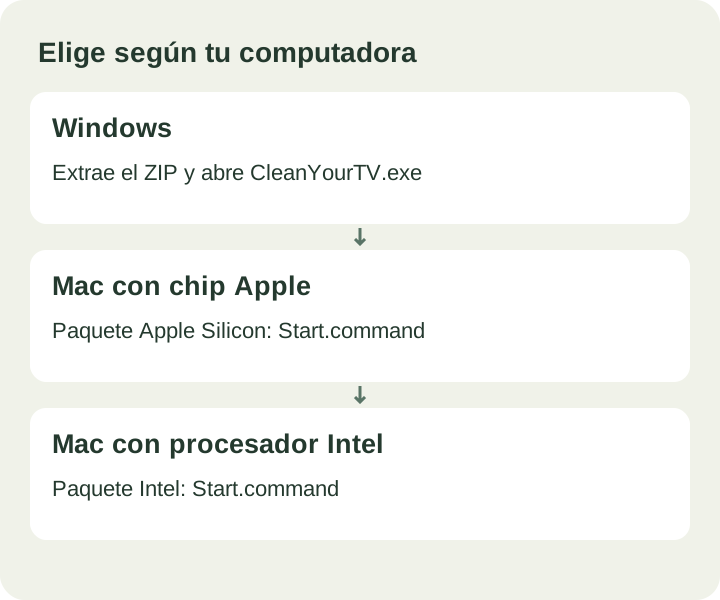
En tus descargas, entra con el mismo correo que utilizaste al comprar. Después de confirmarse el pago, elige Windows, Mac con chip Apple o Mac con procesador Intel. La aplicación para el televisor ya está dentro de cada paquete; no necesitas descargar los tres.
En Windows 10 u 11, descarga el ZIP y extrae todo su contenido antes de abrir CleanYourTV.exe. No arrastres únicamente el ejecutable a otra carpeta: el asistente necesita los archivos y herramientas que lo acompañan. Conserva la estructura de la descarga tal como aparece al extraerla.
En Mac, consulta el menú Apple → Acerca de este Mac. Si aparece un chip Apple, utiliza Apple Silicon; si aparece un procesador Intel, elige el paquete Intel. Extrae el ZIP y abre Start.command. La terminal debe permanecer abierta mientras utilizas el asistente. Si el sistema bloquea la apertura, guarda el texto exacto del aviso y consulta con soporte; no desactives la protección del equipo de forma general.
Abre el asistente y reconoce sus controles
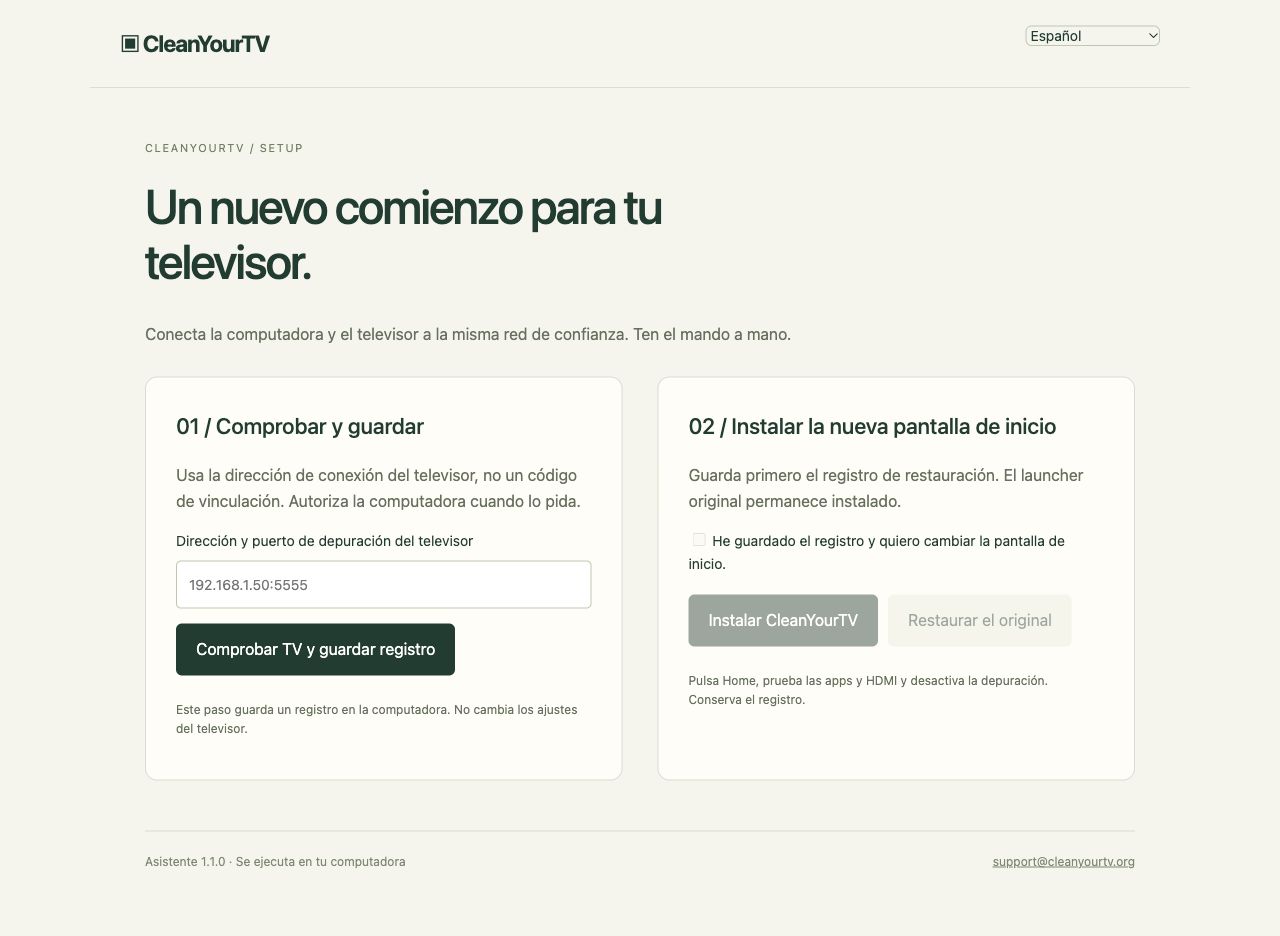
El menú del asistente permite elegir español, inglés, chino, portugués de Brasil, alemán o francés. Los errores incluyen pasos para resolverlos y un botón para copiar un resumen para soporte; los detalles técnicos permanecen en tu computadora.
Ten a mano la pantalla del televisor para poder aceptar la autorización cuando aparezca. Introduce la IP y el puerto de depuración de tu propio dispositivo. Una dirección como 192.168.1.50:5555 es únicamente un ejemplo: el número que debes escribir depende de tu red y del servicio activo en el televisor.
El puerto 5037 corresponde normalmente al servidor ADB de la computadora y no sirve como sustituto automático del puerto de conexión del televisor. Tampoco debes escribir un código de vinculación en ese campo. Si no sabes cuál es el dato correcto, revisa la información de red y depuración del dispositivo antes de probar direcciones al azar.
Activa la depuración y autoriza tu computadora
En muchos televisores, las opciones de desarrollador se habilitan pulsando varias veces el número de compilación dentro de Información. Habitualmente son siete pulsaciones, pero consulta el comportamiento de tu modelo. Activa la opción de depuración que permita la conexión por red local según tu firmware.
Comprueba que la computadora y el televisor están en la misma red de confianza. Pueden utilizar Wi-Fi o cable Ethernet si el router permite la comunicación entre ellos. Que ambos tengan acceso a Internet no garantiza que puedan comunicarse: una red de invitados o una función de aislamiento puede bloquear esa conexión.
Al conectar, mira la pantalla del televisor y acepta únicamente la solicitud de tu computadora. Si el asistente indica que falta autorización, no vuelvas a instalar el APK: primero resuelve ese permiso. Si indica conexión rechazada, revisa la IP actual, el puerto y que el servicio de depuración esté activo. Si hay un tiempo de espera agotado, comprueba también la comunicación local entre los equipos.
No abras el puerto de depuración del televisor a Internet ni configures un reenvío en el router para seguir esta guía. La instalación está diseñada para una conexión temporal dentro de tu propia red.
Guarda la configuración original antes de instalar
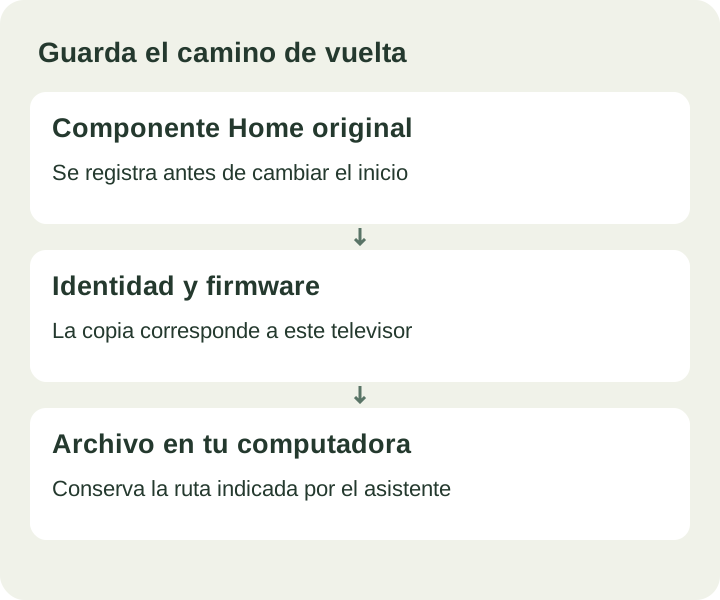
Selecciona Comprobar TV y guardar registro. El asistente consulta la versión de Android, las capacidades del dispositivo y el componente de inicio actual. También guarda la identidad del equipo y la lista de aplicaciones habilitadas. Esta etapa sirve para comprobar y conservar información antes de hacer el cambio.
Lee el resultado. Debe indicar que la comprobación y el guardado se han completado. Conserva el archivo en la ruta mostrada, dentro de la carpeta .cleanyourtv/backups de tu usuario. Si ya existe un registro de esta instalación, no lo reemplaces por una copia de otro televisor ni lo edites para eludir una diferencia de identidad.
Si falta el registro, no puedes identificar el inicio original o el asistente marca una incompatibilidad, detente en este punto. Guarda el mensaje y consulta con soporte. Una copia útil pertenece al dispositivo y al estado que se está modificando; el nombre de la marca no basta para intercambiar archivos de recuperación.
Instala y observa el resultado en el televisor
Con la comprobación completada, selecciona la acción de instalación del asistente y confirma que estás trabajando con el dispositivo correcto. El programa transfiere el APK incluido, comprueba que la aplicación puede abrirse y solicita el cambio del inicio predeterminado.
Observa el televisor durante el proceso. Una transferencia de archivo correcta no demuestra por sí sola que Home haya cambiado. El asistente consulta el resultado y, si no puede verificar el cambio, intenta recuperar el inicio original del registro. Conserva el mensaje completo si termina en error o recuperación.
Si Android rechaza la aplicación, anota el texto exacto. Comprueba que el ZIP se extrajo completo, que el dispositivo utiliza la versión requerida y que tiene espacio interno suficiente. Un conflicto de firma con una instalación anterior necesita revisión; no desinstales una aplicación con datos importantes ni cambies nombres de archivos para forzar una instalación.
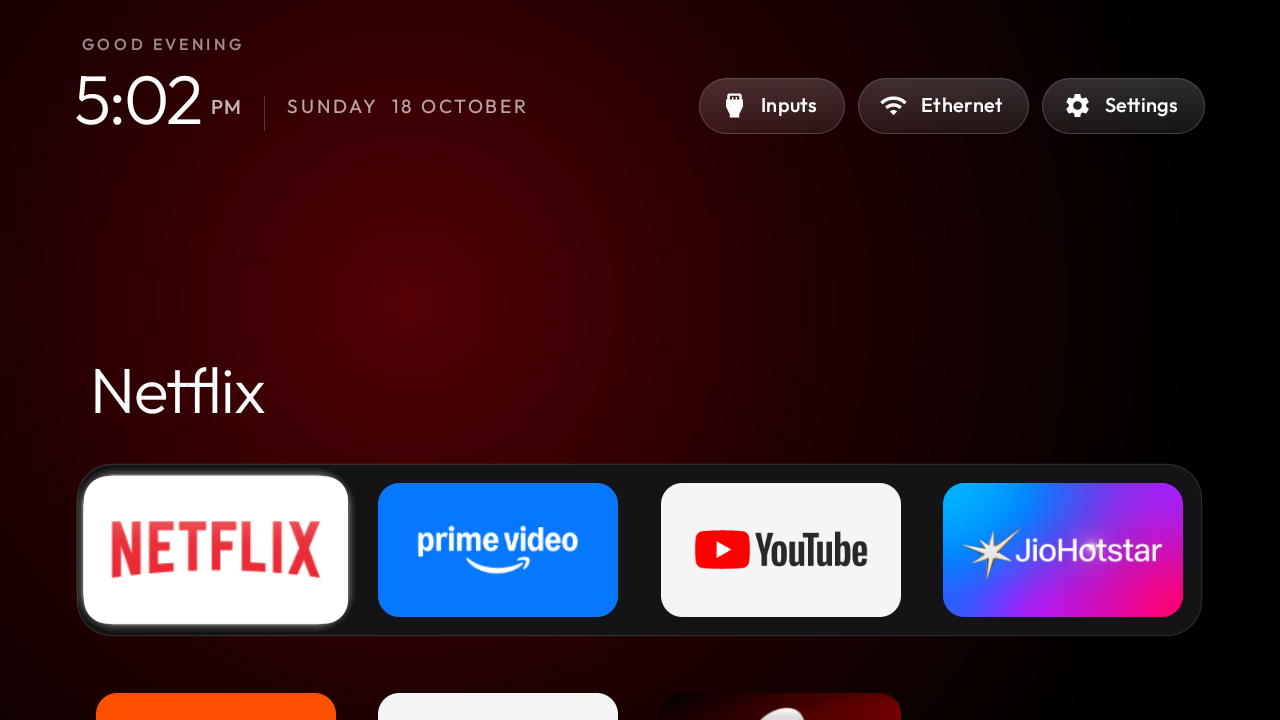
Cuando CleanYourTV se abra, identifica las favoritas, el resto de aplicaciones y los accesos a ajustes. En el sistema, la aplicación puede aparecer con el nombre Home. Mantén instalado el inicio original: el procedimiento de recuperación cuenta con él.
Verifica Home, reinicio y las funciones que utilizas
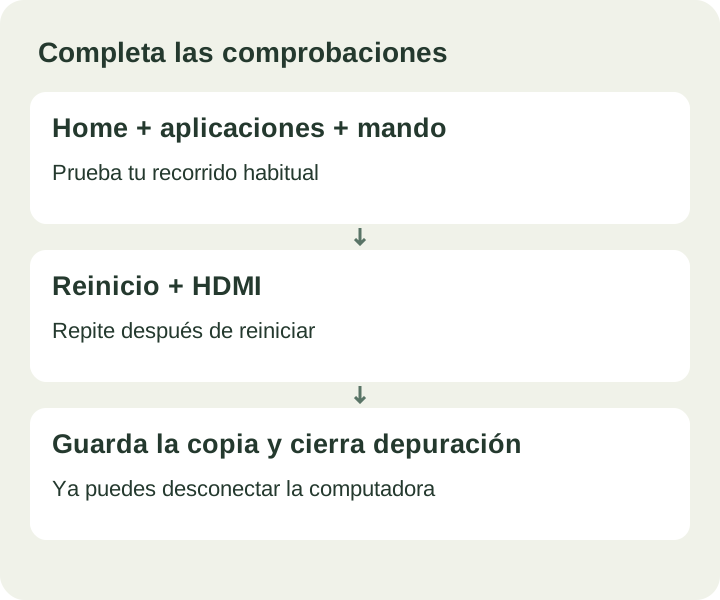
Abre una aplicación conocida con las flechas y OK. Pulsa Home desde esa aplicación y comprueba que regresas a CleanYourTV. Prueba Atrás, ajustes, volumen y la entrada HDMI que utilices. Si ves contenido mediante voz, envío desde el móvil o televisión en directo, comprueba también esos recorridos.
Reinicia el televisor desde su opción de reinicio y repite la prueba. Dejarlo en espera no equivale necesariamente a un arranque completo. La guía para cambiar el launcher predeterminado explica cómo distinguir una aplicación que abre correctamente de una preferencia de Home que se mantiene al reiniciar.
Después puedes organizar favoritas y ajustar temas. Conserva la carpeta del kit y la copia, cierra el asistente y desactiva la depuración del televisor. Para utilizar el nuevo inicio cada día no necesitas dejar conectada la computadora.
Si prefieres volver atrás, sigue la guía de recuperación con la misma computadora y el registro correcto. Para pedir ayuda, escribe a support@cleanyourtv.org con el número de pedido, modelo, versión de Android, sistema de la computadora y mensaje exacto. Revisaremos los problemas de uso y hablaremos por correo sobre el reembolso si el producto no puede utilizarse correctamente.
UN KIT. UN SOLO PAGO.
Herramientas y guía en un mismo kit.
El kit de US$19 incluye el launcher, asistentes para Windows y Mac, guías ilustradas en español, inglés y chino e instrucciones de recuperación.
Ver el kit de instalación ↗Referencias técnicas
Android Developers: Android Debug BridgeLas instrucciones corresponden al asistente actual de CleanYourTV. Los menús y el comportamiento del firmware dependen del dispositivo.