TUS APLICACIONES. TU PANTALLA DE INICIO.

Launcher para Android TV. Un inicio a tu gusto.

Abre tus aplicaciones favoritas sin recorrer filas de recomendaciones. CleanYourTV es un launcher para Android TV y Google TV que pone lo que utilizas en primer plano, con una pantalla clara y un kit para configurarla desde tu computadora.

US$19 en un solo pago: launcher, asistentes para Windows y Mac, guías ilustradas en seis idiomas y herramientas de restauración.

Para Android TV / Google TV 8+. La instalación requiere un PC Windows o Mac y permiso para activar la depuración de red del televisor.

Ver requisitos del dispositivo

US$19 en un solo pago. Después, abre tus descargas y sigue al asistente para instalar.

01 / TU NUEVA PANTALLA DE INICIOAndroid TV · Google TV
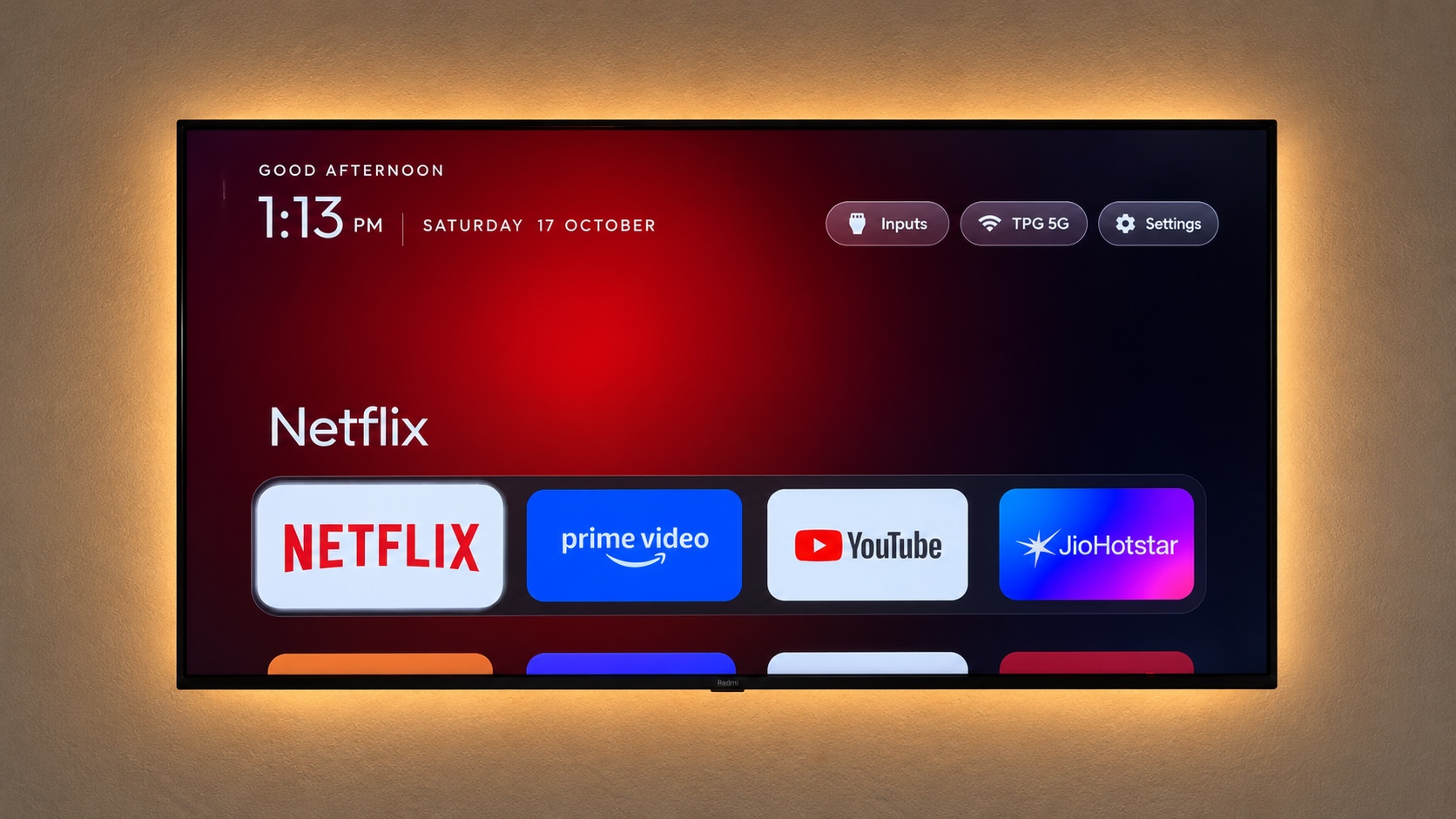
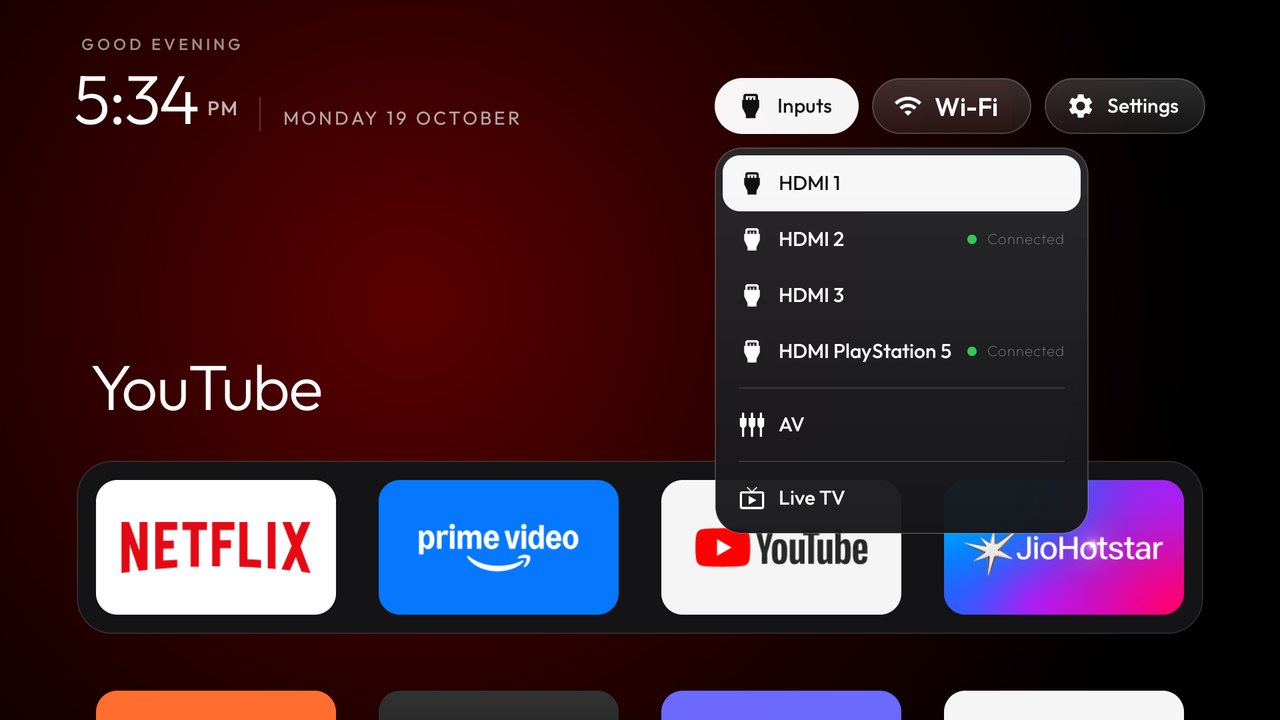
Pantalla de inicio de CleanYourTV con aplicaciones favoritas, reloj y acceso a los ajustes
Tu televisor. Un nuevo comienzo.↗ CLEANYOURTV
Tus favoritas, a manoPensado para el mandoUn inicio a tu gustoGuía de recuperación incluida

MENOS DISTRACCIONES. MÁS A TU GUSTO.

Menos vueltas con el mando. Más tiempo para disfrutar.

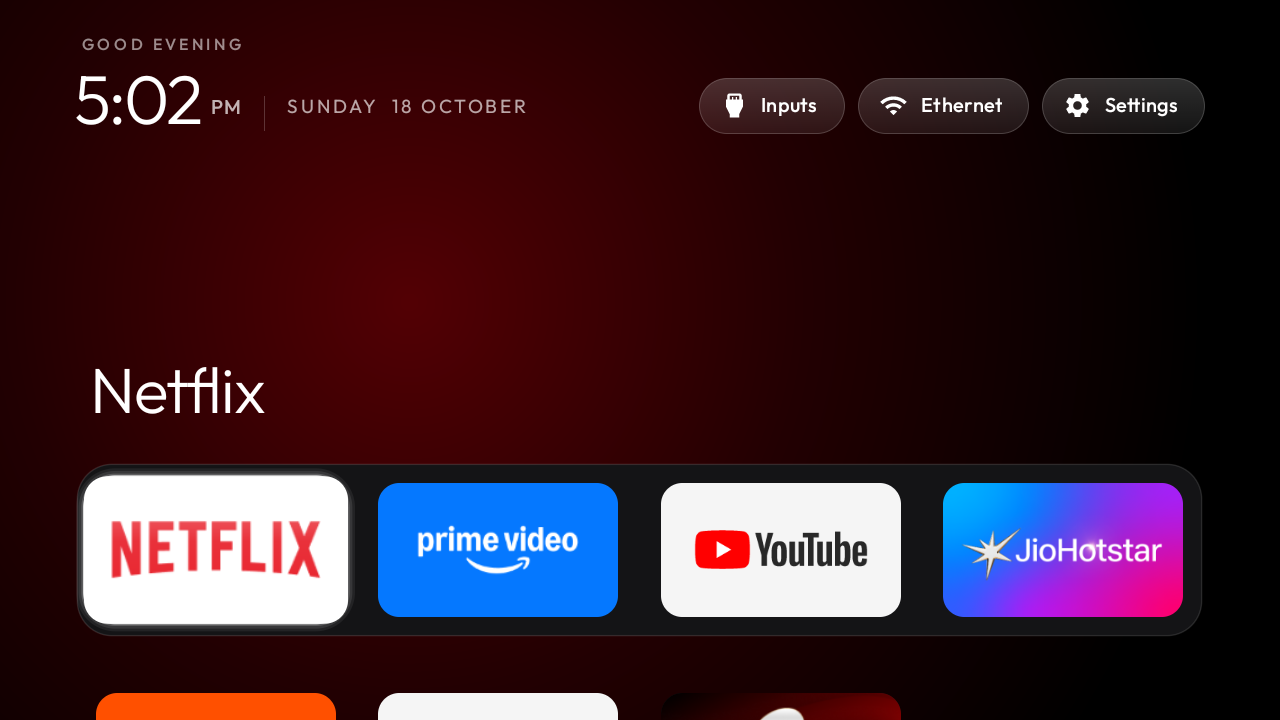
Un launcher para Android TV cambia el punto de partida de tu televisor. Conserva tus aplicaciones y organiza el acceso a ellas con una barra de favoritas, una cuadrícula y los ajustes cerca.

01

Tus favoritas, siempre a mano

Reserva la barra principal para las aplicaciones que abres cada día. La selección visible te ayuda a seguir el mando desde el sofá y a llegar directamente a la aplicación que buscas. Decide el orden que le resulte familiar a tu familia, sin depender de las recomendaciones que muestre otro servicio.

Comprueba tu televisor ↗
Tus favoritas, siempre a mano
02

El resto de tus aplicaciones, bien ordenado

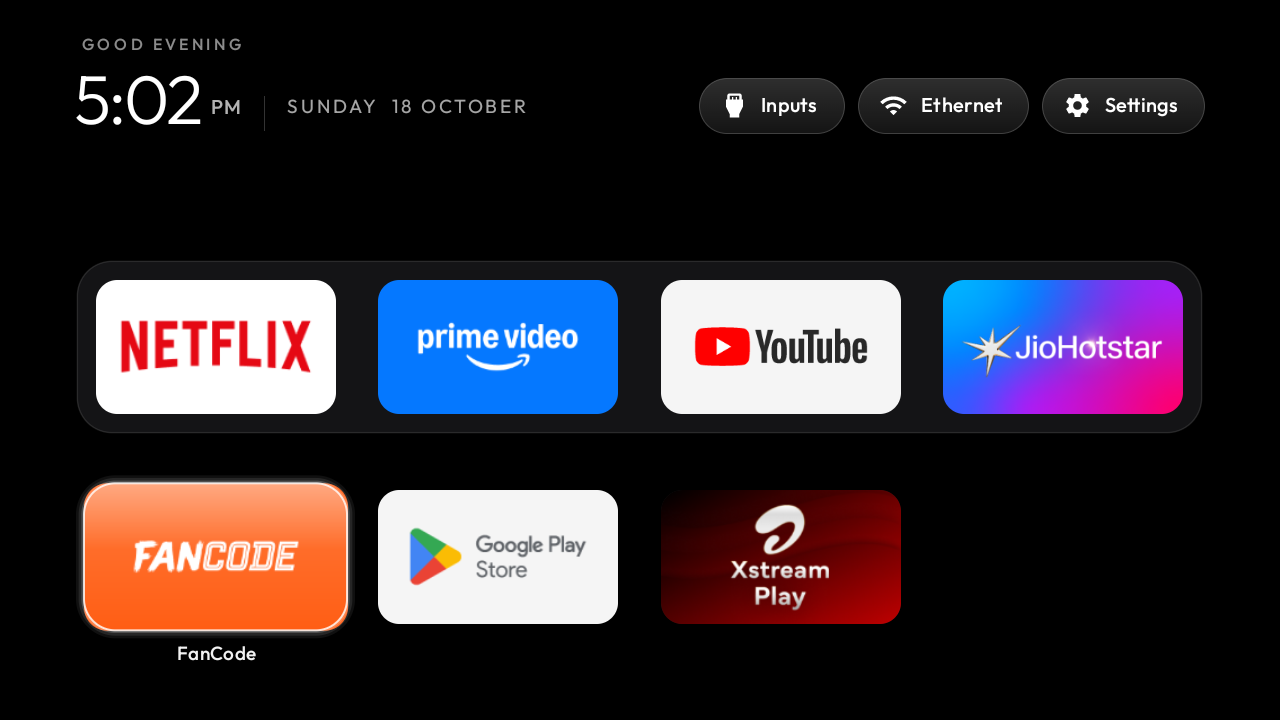
Debajo de tus favoritas encontrarás la cuadrícula de aplicaciones instaladas. Recorre los iconos con las flechas del mando y abre cada aplicación con OK. Este launcher para Android TV te permite dar un lugar claro tanto a lo que utilizas a diario como a lo que solo necesitas de vez en cuando.

El resto de tus aplicaciones, bien ordenado
03

Un fondo que encaja en tu salón

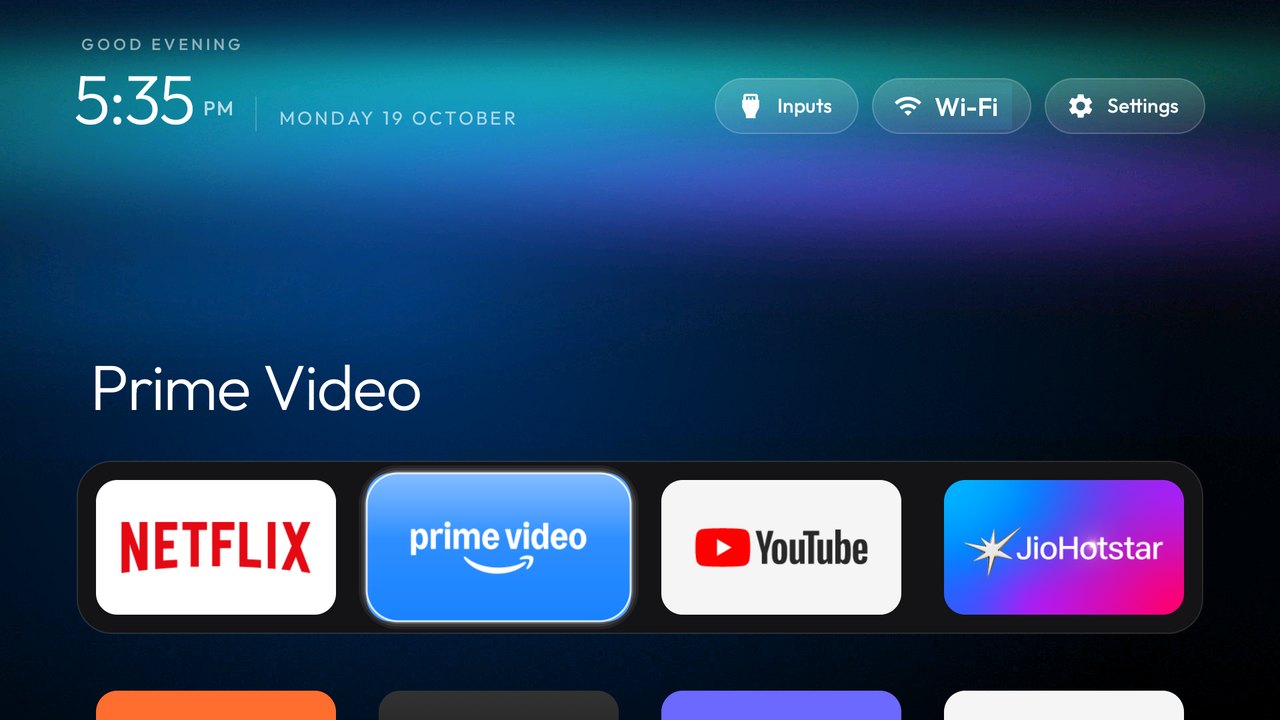
Elige una apariencia sobria o un tema con más color. Ajusta la distribución a tu pantalla y observa cómo cambia el ambiente al seleccionar una aplicación. Empieza con la configuración incluida y modifica una preferencia cada vez para encontrar una combinación cómoda de leer a distancia.

Un fondo que encaja en tu salón
04

Entradas y ajustes a pocos pasos

Cuando quieras usar una consola o un decodificador, tendrás un acceso al menú de entradas. Los ajustes del sistema y la información de conexión también siguen cerca. Después de configurar tu launcher para Android TV, comprueba las entradas HDMI y las funciones del mando que utilizas habitualmente.

Entradas y ajustes a pocos pasos
05

Un reloj para los momentos de pausa

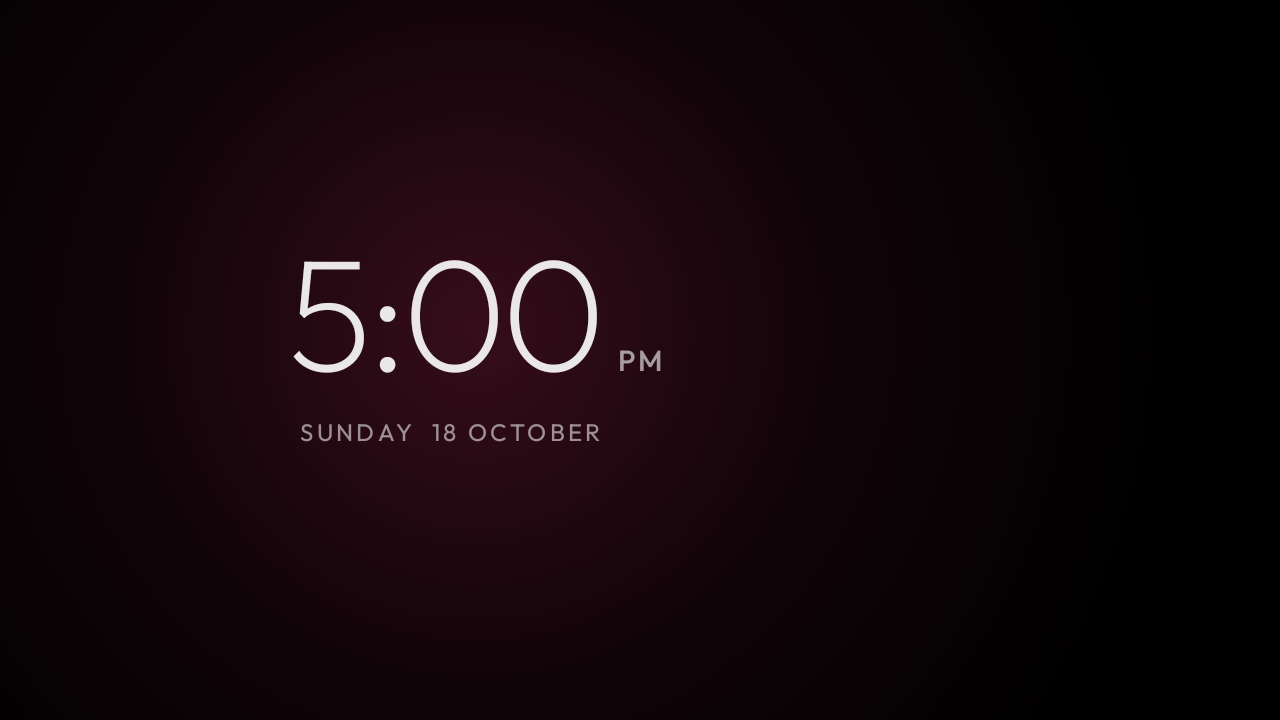
El salvapantallas opcional muestra un reloj que se desplaza suavemente. Puedes elegirlo desde los ajustes de salvapantallas del televisor. Es un detalle para los ratos entre programas; no necesita que cambies tus aplicaciones de vídeo ni las cuentas con las que ya ves tus contenidos.

Un reloj para los momentos de pausa

CLEANYOURTV / FAMILY

Una pantalla para quienes la usan.

Iconos grandes para tus padres y apps favoritas primero. Prueba un diseño familiar e imagina tu nueva pantalla de inicio.

Probar el inicio familiar

CONFIGÚRALO. DISFRÚTALO.

Tu launcher para Android TV, paso a paso.

01

Confirma los requisitos y compra

Revisa el sistema, el ordenador y el acceso de depuración necesarios. Compra el kit por US$19 una sola vez; la comprobación completa de conexión antes de comprar es opcional.

02

Sigue el asistente de instalación

Después de pagar, elige tu asistente en Descargas. Autoriza el ordenador en la TV, comprueba la conexión y vincula la cuenta con la que compraste para continuar.

03

Prueba tu nuevo inicio

Instala la aplicación, revisa el botón Home y reinicia el televisor. Organiza tus favoritas, conserva el registro de recuperación y desactiva la depuración cuando termines.

Leer la guía de instalación ↗

UN KIT. UN SOLO PAGO.

Un launcher para Android TV con las herramientas para empezar.

US$19 en un único pago. Sin renovación automática. El kit es de instalación por tu cuenta; las suscripciones de contenido y la instalación remota no están incluidas.

¿No has podido usarlo? Escríbenos para revisar un reembolso. →
Kit de instalación
$19USD
  • ✓Aplicación CleanYourTV para el televisor
  • ✓Asistentes para Windows y Mac
  • ✓Guías ilustradas en seis idiomas, incluido el español
  • ✓Ejemplos de temas y ajustes
  • ✓Herramienta e instrucciones de recuperación
  • ✓Pedidos y descargas en tu cuenta

Para Android TV / Google TV 8+. La instalación requiere un PC Windows o Mac y permiso para activar la depuración de red del televisor.

Ver requisitos del dispositivo

US$19 en un solo pago. Después, abre tus descargas y sigue al asistente para instalar.

¿Prefieres comprobar primero? Prueba de conexión gratuita

Preguntas sobre instalación, uso y compra.

Antes de comprar, comprueba qué cambia, qué necesita tu TV y cómo obtener ayuda.

Elegir un inicio más sencillo

Mi Google TV está llena de anuncios y recomendaciones. ¿Cómo simplifico el inicio?

Primero comprueba si tu Google TV ofrece el modo de solo aplicaciones y si te basta; ese ajuste no requiere comprar este kit. Si prefieres otro inicio centrado en las aplicaciones, CleanYourTV es una opción para dispositivos compatibles. Su inicio no tiene un feed de recomendaciones promocionales, pero cambiar el lanzador no elimina los anuncios dentro de las aplicaciones ni los de encendido del fabricante. Revisa los requisitos básicos antes de comprar. Si tienes dudas, puedes elegir la comprobación gratuita de conexión.

¿Cuál es el mejor lanzador sencillo para Android TV o Google TV?

Elige según tu modelo exacto, las aplicaciones que usa tu familia, el manejo con el mando y la posibilidad de restaurar el inicio original. No hay un único lanzador ideal para todas las televisiones. CleanYourTV puede encajar si buscas una barra de favoritos y una cuadrícula de aplicaciones, con herramientas para Windows o Mac e instrucciones ilustradas. Compara la interfaz y los requisitos básicos antes de comprar; la comprobación gratuita de conexión es opcional. Este sitio vende su propio kit; no ofrece una clasificación independiente.

¿Puedo facilitarles el uso de Android TV a mis padres poniendo sus aplicaciones favoritas primero?

En un dispositivo compatible puedes colocar sus aplicaciones habituales en la barra de favoritos y mantener una distribución familiar. Las demás aplicaciones disponibles siguen en la cuadrícula; no es un modo bloqueado para mayores ni un control parental. Prueba con ellos cómo abrir una aplicación, volver a Inicio y cambiar de entrada HDMI con su mando. Conserva el registro del inicio original para restaurarlo si no les convence la nueva distribución.

Ver la instalación y las comprobaciones de uso
¿Qué es cleanyourtv.org y en qué se diferencia su kit de pago del proyecto gratuito CleanYourTV?

cleanyourtv.org es un sitio independiente que ofrece un kit de autoservicio de US$19 basado en un lanzador adaptado. No es la web oficial del proyecto original CleanYourTV de Gathin23 ni implica su respaldo. El proyecto original de código abierto está disponible gratis en GitHub. Aquí se cobra por el APK empaquetado, los asistentes para Windows y Mac, las guías ilustradas en seis idiomas, los ejemplos de temas y las instrucciones de restauración. Puedes elegir el proyecto gratuito si prefieres encargarte de su instalación; comprar aquí es opcional y no desbloquea el proyecto original.

Visitar el proyecto original de código abierto

Tu TV y lo que cambia

¿Qué cambia realmente CleanYourTV?

Sustituye la pantalla de inicio por un lanzador de aplicaciones más sencillo: una barra de favoritos, una cuadrícula de aplicaciones, temas, accesos directos a ajustes y entradas, y un salvapantallas con reloj opcional. Sigues viendo el contenido en tus aplicaciones de siempre. No libera espacio de almacenamiento, no mejora el hardware ni garantiza que la TV funcione más rápido.

¿Elimina los anuncios de inicio, de encendido o de los vídeos?

La pantalla de inicio de CleanYourTV no tiene un feed de recomendaciones promocionales. Los anuncios dentro de YouTube, Netflix u otras aplicaciones, los anuncios de encendido del fabricante y las ventanas emergentes del sistema quedan fuera de su alcance. Tus suscripciones de streaming y las reglas publicitarias de cada aplicación siguen dependiendo de sus proveedores; no se incluyen películas, canales ni cuentas.

¿Qué televisores y dispositivos de TV pueden usarlo?

El lanzador está pensado para Android TV y Google TV con Android 8 o posterior. Tu modelo y su firmware regional deben permitir instalar aplicaciones y usar la depuración por red. Una etiqueta de Xiaomi, Sony o Google TV por sí sola no confirma la compatibilidad. Revisa los requisitos básicos antes de comprar; si tienes dudas, la comprobación gratuita de conexión es opcional.

Consultar los requisitos del dispositivo
¿Funciona con Samsung, LG, Apple TV o Fire TV?

Este kit no es compatible con Samsung Tizen, LG webOS, Apple TV ni Fire TV. Si tu TV muestra por HDMI un dispositivo Android TV o Google TV compatible e independiente, puedes comprobar ese dispositivo. La instalación cambia la pantalla de inicio del dispositivo conectado; no cambia el sistema operativo ni la pantalla de encendido de la propia TV.

¿Se ha probado mi modelo exacto de TV?

No hay una lista pública de certificación por modelo y la validación en una TV Xiaomi física sigue pendiente. Las comprobaciones de software y de flujos simulados no sustituyen una prueba en tu TV. Comprueba primero el modelo, el firmware y la conexión; después de instalar, verifica el botón Home, las aplicaciones, las entradas y el comportamiento al reiniciar.

¿Conservaré mis aplicaciones, cuentas y suscripciones?

El asistente no desinstala tus aplicaciones, no borra sus datos ni restablece la TV. Sigues usando esas aplicaciones y sus cuentas actuales. Una aplicación sin una entrada de inicio para TV puede seguir sin aparecer en la cuadrícula; cambiar la pantalla de inicio no hace que cualquier APK de teléfono sea compatible con una TV.

Conexión e instalación

¿Puedo probar la comprobación de conexión antes de pagar o registrarme?

Sí. La comprobación gratuita antes de comprar es opcional y no requiere cuenta ni pago. Abre el asistente para tu ordenador y sigue sus instrucciones para comprobar la conexión y guardar el registro del inicio original sin sustituirlo. Si ya sabes que tu dispositivo cumple los requisitos básicos, puedes comprar primero y hacer estas comprobaciones durante la instalación. El APK y la instalación requieren una compra confirmada.

Iniciar la comprobación gratuita de conexión
¿Una comprobación correcta garantiza que todo funcionará?

Confirma la conexión y las comprobaciones realizadas en ese momento, no todas las funciones ni las futuras actualizaciones de firmware. La instalación sigue necesitando tu confirmación. Después, prueba Home, tus aplicaciones habituales, el control remoto, la voz, la transmisión a la TV y HDMI, según corresponda; luego reinicia y vuelve a comprobarlo. Conserva el registro de restauración guardado.

¿Puedo instalar un lanzador de Android TV desde Windows o Mac? ¿Necesito un cable?

Usa un PC x64 con Windows 10/11 o un Mac con Apple Silicon o procesador Intel. El ordenador y la TV deben compartir una red local que les permita comunicarse. Este asistente utiliza depuración por red en lugar de un cable USB; un teléfono o un Chromebook no sustituyen al ordenador compatible. Para usar la TV a diario no es necesario dejar el ordenador encendido.

¿Puede un principiante cambiar el lanzador sin escribir comandos ADB?

El asistente ejecuta los pasos ADB compatibles sin que tengas que escribir los comandos. Aun así, debes activar la depuración y autorizar el ordenador en la TV. La guía ilustrada te indica cómo encontrar la dirección de la TV, activar la opción de depuración por red disponible, autorizar tu ordenador, comprobar y guardar la configuración de inicio, y después instalar y probar. Ten el control remoto a mano. Los nombres de los menús y los problemas de conexión varían según el firmware, por lo que no se garantiza un tiempo de instalación. Si tienes dudas, puedes detenerte antes de confirmar la instalación.

Leer la guía de instalación
Mi TV muestra un código de emparejamiento inalámbrico de seis dígitos. ¿Puedo usarlo?

La versión preliminar de escritorio admite emparejamiento inalámbrico con seis cifras; el asistente ZIP 1.3 usa la IPv4 local y el puerto de conexión de la TV y no admite códigos. Introduce el código temporal solo en el formulario local de emparejamiento del asistente, no en el chat de IA ni en la vinculación de cuentas del sitio. El emparejamiento y la conexión usan puntos de acceso distintos. Después, el asistente comprueba la conexión y el sistema; emparejar no garantiza la instalación ni el cambio del inicio predeterminado.

¿Qué hago si el asistente no encuentra mi TV o no puede conectarse?

Si la búsqueda no encuentra nada, introduce manualmente la dirección local actual de la TV. Comprueba que esté despierta, que la depuración por red esté activada, que el puerto coincida con sus ajustes y que hayas autorizado tu ordenador en la TV. Las redes de invitados pueden aislar los dispositivos. Anota si el resultado indica conexión rechazada, sin autorización, sin conexión o tiempo de espera agotado, y sigue la guía de conexión. Pagar no resuelve una conexión fallida.

¿Por qué Windows o macOS muestra una advertencia sobre el asistente?

El asistente de Windows no tiene firma Authenticode y el de Mac no está notarizado por Apple, por lo que el sistema operativo puede mostrar una advertencia de aplicación desconocida. El APK de Android tiene firma de publicación; es independiente de la firma de las aplicaciones de escritorio. Usa la descarga oficial y las instrucciones de tu plataforma para verificar el archivo y su procedencia antes de decidir si lo abres.

Leer las instrucciones de la plataforma

Uso diario y restauración

¿Necesito root, cambiar el firmware o restablecer la TV de fábrica?

No. El asistente instala el lanzador y cambia la configuración de inicio predeterminada en los dispositivos que lo permiten. No obtiene acceso root, no cambia el firmware ni restablece la TV de fábrica; tampoco elimina ni desactiva aplicaciones del sistema. El lanzador original permanece instalado. Cambiar la pantalla de inicio sigue dependiendo del firmware, así que guarda la configuración original y sigue las comprobaciones.

¿Seguirán funcionando el control remoto, la voz, la transmisión a la TV y HDMI?

El lanzador está diseñado para los botones de dirección y OK de tu control remoto actual e incluye accesos directos a ajustes y entradas. Los botones de voz, la transmisión a la TV, la televisión por antena y el comportamiento de las entradas también dependen del fabricante y de otras aplicaciones. No podemos garantizar todas las combinaciones. Prueba las funciones que usas después de instalar y de reiniciar; restaura si el resultado no se adapta a tu configuración.

¿Puedo cambiar los favoritos, los temas y el salvapantallas?

Sí. Organiza tus aplicaciones favoritas, ajusta el diseño y usa los ejemplos de temas incluidos. Cambia un ajuste cada vez para poder comparar el resultado desde el sofá. El salvapantallas con reloj es opcional y debes seleccionarlo en los ajustes de salvapantallas de la TV; instalar el lanzador no lo activa automáticamente.

¿Seguirá siendo la pantalla de inicio tras reiniciar o actualizar la TV?

Depende del firmware de la TV. Prueba el botón Home y reinicia antes de terminar la configuración. Una actualización del fabricante puede restaurar su lanzador preferido o cambiar el comportamiento de la depuración y de Home. Conserva el instalador y el registro de restauración; vuelve a comprobar tu modelo y las instrucciones actuales antes de aplicar cambios de nuevo.

Comprobar el comportamiento de Home predeterminado
¿Cómo restauro la pantalla de inicio original?

Mantén instalado el lanzador original y guarda el registro de restauración en tu ordenador. Vuelve a conectar la misma TV, usa la opción de restauración del asistente y confirma el cambio; después prueba Home y reinicia. El registro restaura los ajustes de la pantalla de inicio; no es una copia de seguridad de toda la TV ni de los datos de las aplicaciones. No sirve el registro de otro dispositivo. Restaurar la pantalla de inicio original guardada no requiere una compra. Si falta el registro o ha cambiado el firmware, contacta con soporte antes de probar comandos al azar.

Leer la guía de restauración
¿Debo dejar la depuración activada después?

No. Una vez terminadas la instalación o la restauración y las comprobaciones finales, desconecta el asistente y desactiva la depuración cuando ya no la necesites. El lanzador no necesita depuración para el uso normal. Usa una red doméstica de confianza, autoriza solo tu propio ordenador y conserva los archivos de restauración. Para volver a conectarte más adelante puede que necesites activar de nuevo la depuración y comprobar la dirección actual.

Precio, pago y descargas

¿Qué incluye el pago de US$19? ¿Hay una suscripción?

US$19 es un pago único por el kit de instalación por tu cuenta: el APK del lanzador, herramientas para Windows y Mac, guías ilustradas en inglés, chino, español, portugués de Brasil, alemán y francés, ejemplos de temas e instrucciones de restauración. No hay una suscripción recurrente. No se incluyen suscripciones de streaming ni una cita con un técnico o para instalación remota. El acceso a la IA en Beta tiene límites de uso independientes.

Ver los detalles del kit
¿Cómo compro y recibo los archivos de instalación?

Revisa los requisitos básicos y compra el kit en el sitio web. Una vez confirmado el pago, abre Descargas en tu cuenta y elige el asistente para tu ordenador. Comprueba la conexión, autoriza el ordenador en la TV y conecta la cuenta con la que compraste para continuar sin volver a pagar. También puedes hacer primero la comprobación gratuita y comprar desde el asistente vinculado. Usa un correo al que tengas acceso.

He pagado, pero las descargas siguen bloqueadas. ¿Debo pagar otra vez?

Primero actualiza el estado del pedido y confirma que has iniciado sesión con la cuenta usada para comprar. Volver desde la página de pago no demuestra por sí solo que el pago se haya confirmado. Revisa también el correo de entrega. Si se te ha cobrado y sigues sin acceso, escribe a soporte con el número de pedido y el correo de compra antes de volver a pagar; nunca envíes los datos completos de tu tarjeta.

Abrir tus descargas
¿Puedo volver a descargar o usar otro ordenador?

Inicia sesión en la cuenta de compra para encontrar el pedido y las descargas disponibles, y elige el paquete correcto para Windows o Mac. Guarda una copia aparte del registro de restauración de la pantalla de inicio original: volver a descargar el kit no recrea un registro guardado en otro ordenador. El acceso sigue sujeto al estado del pedido; un pedido reembolsado por completo deja de dar acceso a las descargas.

Iniciar sesión en tu cuenta
¿Una compra cubre todas las TV y todas las futuras actualizaciones?

La compra cubre el kit y la versión descritos al pagar; no promete todas las futuras versiones ni acceso a la IA de por vida. Actualmente no hay publicada una política sobre el número de dispositivos. Comprueba cada TV por separado, conserva su propio registro de restauración y modifica solo dispositivos que sean tuyos o que estés autorizado a gestionar. Consulta con soporte sobre tus necesidades de varios dispositivos o de actualización antes de comprar.

Leer las condiciones de compra

Guía de IA, privacidad y soporte

¿Hay un asistente de IA conversacional para instalar y resolver problemas? ¿Controla mi TV?

Explica los pasos de configuración y los resultados del diagnóstico, y sugiere qué comprobar a continuación. Tú sigues ejecutando el asistente local y completando la autorización en la TV. La IA no puede suplir la falta de compatibilidad con la depuración ni ejecutar comandos en la TV. La instalación y la restauración requieren tu confirmación explícita en el asistente; los consejos de la IA no garantizan la compatibilidad ni que se haya completado una acción.

¿Está disponible la guía de IA? ¿Es gratuita o ilimitada?

Es opcional y está limitada durante la Beta. Las sesiones gratuitas del asistente permiten hasta 8 mensajes por sesión, con límites adicionales de red, frecuencia y cuota diaria compartida. Las cuentas que han comprado el kit permiten hasta 50 solicitudes al día durante la Beta, también sujetas a los límites compartidos del servicio. Si la IA no responde o agotas la cuota, puedes seguir la guía y usar el asistente manualmente. La disponibilidad y las cuotas pueden cambiar; el precio único del kit no promete IA ilimitada ni de por vida.

¿Qué información sale de mi ordenador?

La dirección local de la TV y el archivo de restauración de la pantalla de inicio original permanecen en tu ordenador. El servicio conserva una sesión de conexión temporal de dos horas y datos limitados para prevenir abusos. Si optas por la guía de IA, tus mensajes y un resumen mínimo, como el modelo, la operación, el estado de preparación y el código de error, se envían a través de Kie y su proveedor de modelos. El resumen de diagnóstico de IA no incluye automáticamente la dirección IP de la TV, los identificadores de dispositivos, las listas de aplicaciones ni las rutas de copias de seguridad. No guardamos las conversaciones en nuestra base de datos; los proveedores tienen sus propias políticas. Evita escribir datos privados. Los análisis opcionales del sitio web y las estadísticas sobre el resultado de la instalación requieren consentimiento.

Leer la política de privacidad
¿La TV necesita internet o una conexión permanente con la cuenta?

El lanzador funciona localmente y no necesita que el ordenador o la IA permanezcan conectados para el uso diario. Las aplicaciones de streaming, el inicio de sesión, los pagos, las nuevas descargas y la IA necesitan sus respectivos servicios de red. Conserva el kit completo descargado y el registro de restauración para usarlos más adelante; el comprobador gratuito por sí solo no contiene el APK de pago del lanzador.

¿Cómo consigo ayuda si me atasco?

Escribe a support@cleanyourtv.org con el modelo exacto de TV o dispositivo, la versión de Android, el paso al que has llegado y el texto del error o una captura de pantalla relevante. Para problemas de acceso a la compra, incluye el número de pedido y el correo de compra. Omite contraseñas, códigos de verificación y datos completos de tarjetas. El soporte es por correo; el kit de instalación por tu cuenta no incluye una cita con un técnico remoto ni un tiempo de respuesta garantizado.

Preparar una solicitud de soporte
¿Qué ocurre si no consigo usar el producto? ¿Puedo obtener un reembolso?

Escribe a support@cleanyourtv.org con los datos del pedido y del dispositivo, y explica qué ha fallado. Revisamos los casos en los que no se ha podido usar el producto y hablamos contigo sobre un reembolso; no existe una oferta incondicional ni un plazo fijo de siete días. Los reembolsos acordados se realizan por el método de pago original y el plazo depende de tu proveedor de pagos. Un pedido reembolsado por completo pierde el acceso a las descargas; los archivos ya descargados no se eliminan de forma remota.

Leer el proceso de reembolso

TU PANTALLA DE INICIO, A TU MANERA.

Elige un launcher para Android TV pensando en tu día a día.

Una pantalla de inicio centrada en tus aplicaciones

Tal vez solo quieras abrir dos o tres servicios sin buscar entre grandes banners. O quizá tengas muchas aplicaciones y necesites distinguir las favoritas del resto. Un launcher para Android TV resuelve esa parte de la experiencia: qué aparece cuando empiezas y cómo llegas a lo que quieres abrir. CleanYourTV te ofrece una distribución consistente, con foco visible y controles pensados para el mando. El cambio se aprecia en la organización de la pantalla; no promete acelerar tu conexión ni modificar la calidad de vídeo de tus plataformas.

Un orden que también entienda tu familia

En un televisor compartido, una distribución predecible ayuda más que una larga lista de opciones. Coloca las aplicaciones conocidas en la barra y enséñales a los demás una rutina sencilla: Home, flechas y OK. Si estás preparando el televisor para un familiar, revisa con esa persona el tamaño visual y el orden de los iconos. Este launcher para Android TV permite empezar con pocas favoritas y mantener el resto accesible debajo, sin tener que reinstalar las aplicaciones o crear nuevas cuentas de vídeo.

Comprueba el sistema, no solo la marca

Busca el modelo exacto y la versión de Android en Información. Dos televisores Xiaomi, Sony o de otra marca pueden utilizar firmware distinto, incluso si sus pantallas se parecen. Antes de comprar un launcher para Android TV, confirma que tu dispositivo ofrece el acceso de depuración que requiere el asistente. La versión actual utiliza una dirección IPv4 local y un puerto de conexión; no tiene un campo para introducir códigos de vinculación inalámbrica. Si solo encuentras esa opción, consulta con soporte indicando el modelo antes de continuar.

La computadora se encarga de la configuración inicial

El kit contiene versiones para Windows 10 y 11, Mac con chip Apple y Mac con procesador Intel. Elige la que corresponda a tu computadora, no al televisor. Extrae el ZIP completo y conserva sus archivos juntos. La guía en español acompaña las pantallas actuales del asistente, que están en inglés y chino, con los nombres de sus controles. Así puedes identificar qué botón debes utilizar y qué resultado debes comprobar, sin adivinar a partir de un menú traducido que no aparece en tu herramienta.

Guarda el camino de vuelta antes de cambiar Home

El asistente registra la configuración original y la identidad del dispositivo antes de aplicar el cambio. Mantén esa copia en la computadora. Un launcher para Android TV debe encajar en tu uso real: prueba el botón Home, abre una aplicación, vuelve al inicio, reinicia y revisa voz, envío de contenido y HDMI si los utilizas. Si una comprobación falla, utiliza las instrucciones de recuperación de esa misma instalación. No borres el inicio original ni pruebes listas de aplicaciones de sistema tomadas de otro modelo.

Personaliza sin perder de vista lo esencial

Primero comprueba que puedes abrir tus aplicaciones y volver al inicio. Después cambia el fondo, las columnas o la apariencia del dock. Un ajuste por vez permite comparar con claridad y encontrar una distribución cómoda desde el sofá. Este launcher para Android TV incluye ejemplos de temas para empezar. No necesitas recompilar la aplicación para probar una configuración de tema. Si activas el reloj como salvapantallas, comprueba también cómo regresa tu televisor al pulsar el mando después de una pausa.

Una compra clara y archivos en tu cuenta

El precio del kit es de 19 dólares estadounidenses y se paga una sola vez. Crea la cuenta con un correo que puedas consultar, verifica la dirección y completa el pago seguro. Después de la confirmación encontrarás las descargas y el pedido en tu cuenta. El correo de entrega también te lleva a esa página. Si regresas del pago y todavía se está confirmando, actualiza el estado antes de comprar de nuevo. Puedes volver a iniciar sesión para localizar tu launcher para Android TV, las herramientas y la documentación.

Ayuda por correo con información que sirve

Si necesitas ayuda, indica el modelo completo, la versión de Android, el sistema de tu computadora y el paso alcanzado. Una captura del mensaje suele ser más útil que decir solamente que no funciona. No incluyas contraseñas, datos completos de tarjeta ni archivos personales ajenos al problema. El soporte y la guía de recuperación están enlazados desde tus descargas. Si no consigues utilizar correctamente tu launcher para Android TV, revisaremos el problema y la solicitud de reembolso por correo, según el procedimiento publicado.

ENCUENTRA EL SIGUIENTE PASO

Guías para tu televisor

Prepara el menú de desarrollador, reconoce el tipo de conexión y continúa con la comprobación gratuita.

La próxima vez que pulses Home, encuentra lo que te gusta.