01
Une place pour vos favoris
Choisissez les applications de la barre d’accueil. Le cadre de sélection indique celle qui s’ouvrira avec OK, pour un parcours facile à expliquer à toute la famille.
Vérifier votre téléviseur ↗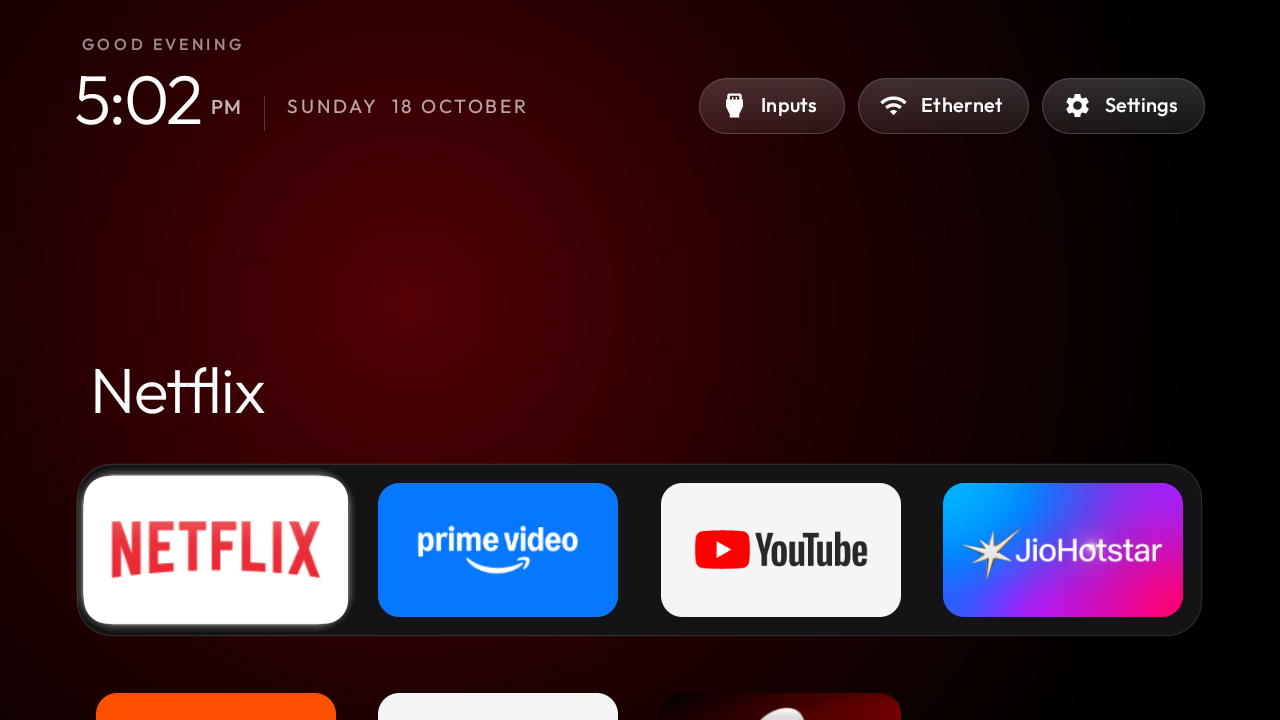
 CleanYourTV.org
VOTRE TÉLÉ. VOS APPLICATIONS.
Retrouvez vos applications sans parcourir des rangées de recommandations. CleanYourTV est un launcher Android TV et Google TV avec favoris, thèmes et accès aux réglages, conçu pour la télécommande.
Un seul paiement. Une installation à votre rythme.
Essayez le parcours avant l’achat. →Guide IA · Bêta · Aide à l’installation, au dépannage et à l’utilisation de l’accueil TV. →
MOINS DE DISTRACTIONS. PLUS DE LIBERTÉ.
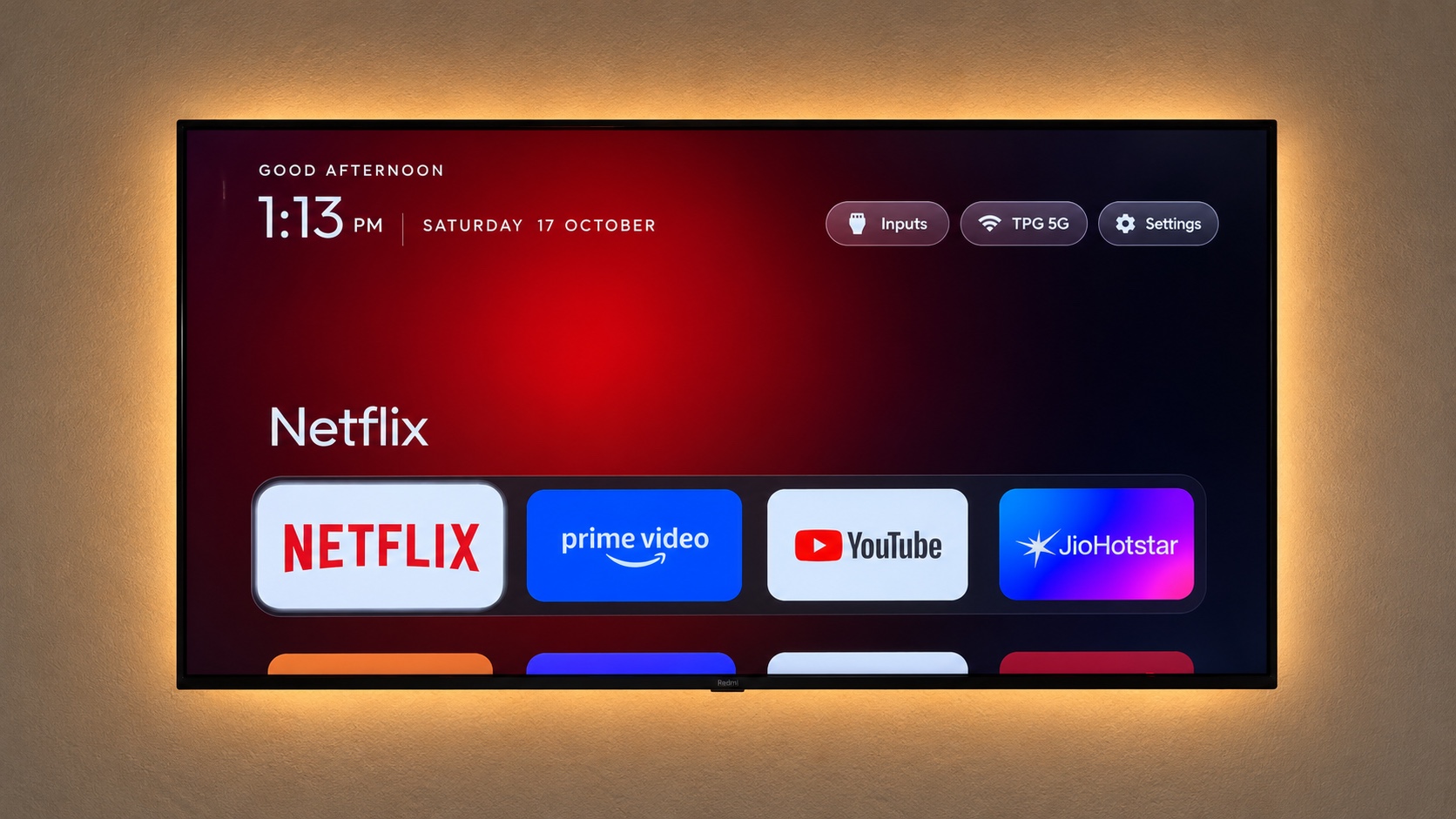
Organisez le point de départ de vos soirées : les applications habituelles devant vous, les autres dans une grille, et les commandes utiles à portée de télécommande.
Choisissez les applications de la barre d’accueil. Le cadre de sélection indique celle qui s’ouvrira avec OK, pour un parcours facile à expliquer à toute la famille.
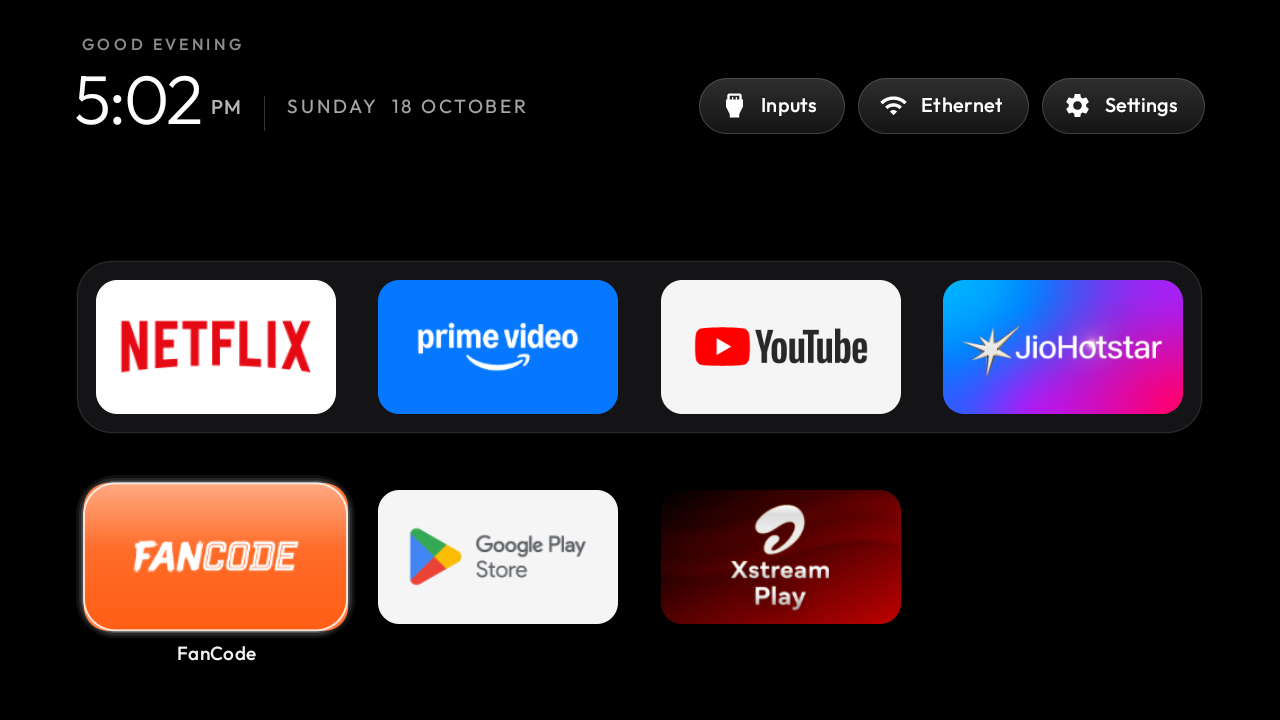
Vérifier votre téléviseur ↗Descendez depuis les favoris pour parcourir les autres applications installées. Les grandes vignettes et les touches directionnelles gardent la navigation familière.
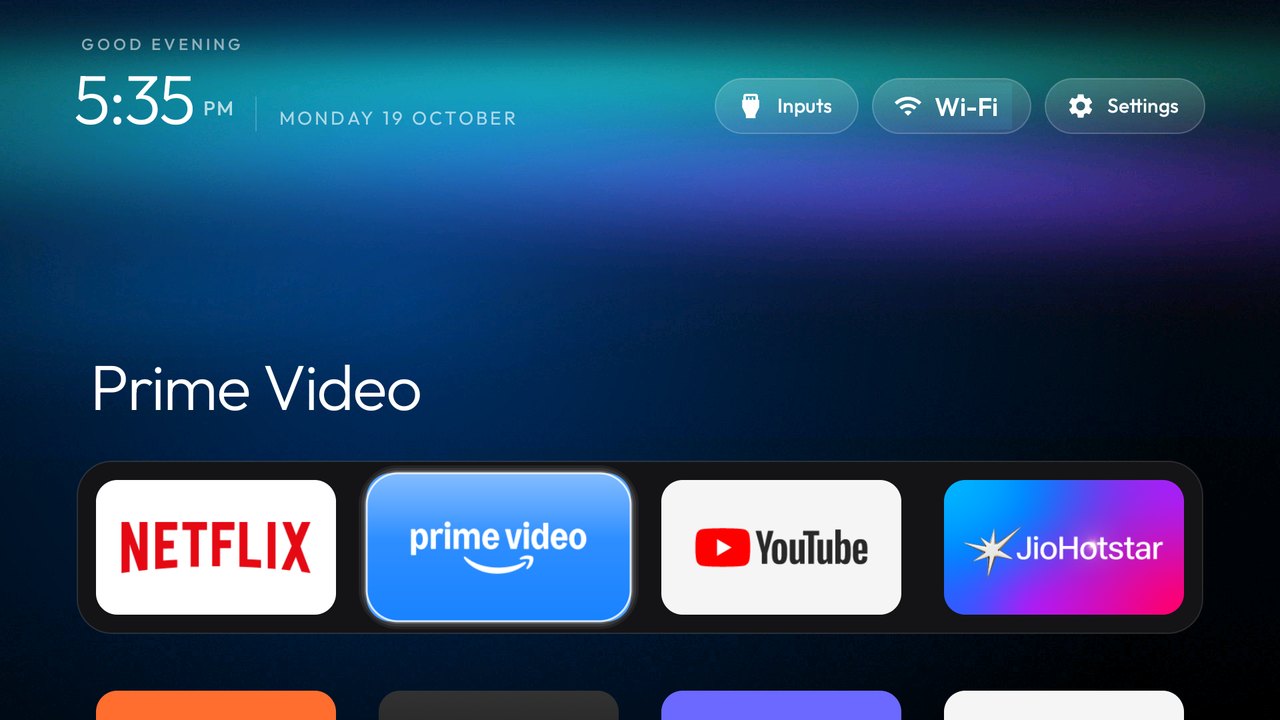
Choisissez un fond discret ou une ambiance plus colorée. Ajustez la disposition et les animations dans les réglages pour composer un accueil qui vous ressemble.
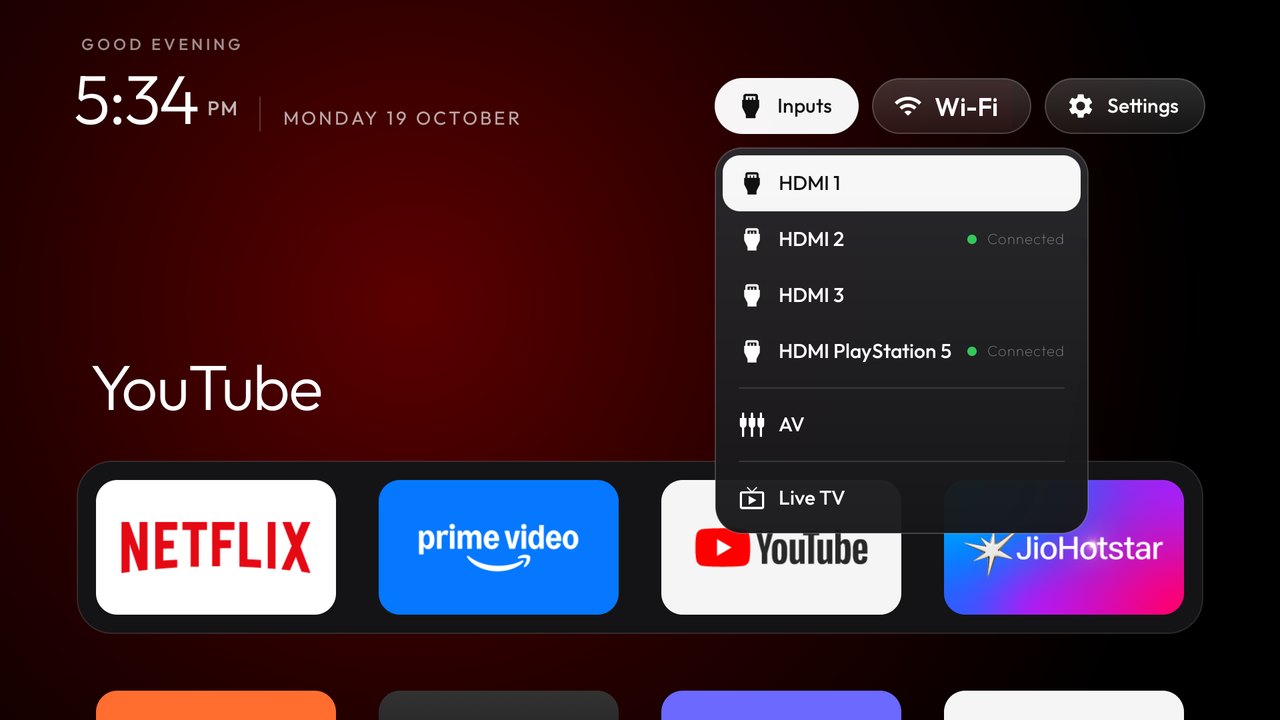
Ouvrez le menu des entrées pour passer à une console ou un décodeur HDMI. Les accès au réseau et aux paramètres restent proches de vos applications.
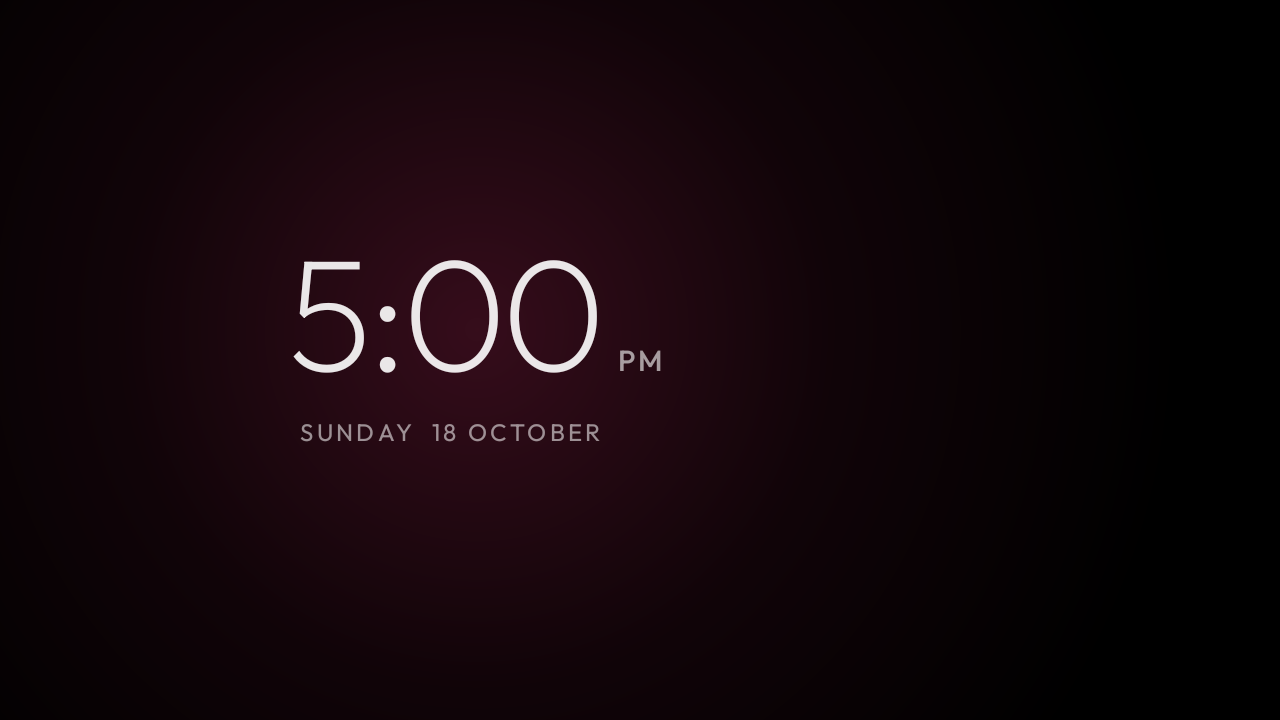
L’économiseur d’écran optionnel affiche une horloge qui se déplace doucement. Sélectionnez-le dans les paramètres d’économiseur d’écran du téléviseur.
CONFIGUREZ. INSTALLEZ-VOUS.
Identifiez le système, la version Android et le débogage disponible. Préparez un ordinateur Windows ou Mac sur le même réseau local.
Téléchargez le kit, ouvrez l’assistant et autorisez votre ordinateur sur la TV. Enregistrez l’accueil d’origine avant l’installation.
Ouvrez une application, revenez avec Home et recommencez après un redémarrage. Gardez la sauvegarde et désactivez le débogage à la fin.
Changer le launcher Android TV : configurer Home et vérifier le résultat ↗
UN KIT. UN SEUL PAIEMENT.
Paiement unique de 19 dollars US, facturé en USD. Aucun abonnement. Les services de streaming et l’installation à distance ne sont pas inclus.
L’utilisation n’a pas abouti ? Contactez-nous pour un remboursement. →VOS QUESTIONS.
C’est le lanceur d’applications, autrement dit l’écran de départ de votre télévision. CleanYourTV propose une barre de favoris, une grille d’applications, des thèmes et des raccourcis. Vos comptes et abonnements restent dans leurs applications.
Le kit vise Android TV et Google TV sous Android 8 ou version ultérieure, avec installation d’applications et débogage compatibles. Samsung Tizen, LG webOS, Apple TV et Fire TV ne font pas partie de cette procédure. Vérifiez le système et le firmware précis, pas seulement la marque.
Il organise l’écran d’accueil CleanYourTV. Les publicités présentes dans YouTube, Netflix ou d’autres applications dépendent de ces services. Le kit ne fournit ni films, ni chaînes, ni abonnements et ne débloque pas de contenu payant.
L’ordinateur sert à installer et, si nécessaire, à restaurer l’accueil. Ensuite, la télévision fonctionne au quotidien avec sa télécommande. L’assistant actuel propose une interface en anglais et en chinois ; le guide français explique les boutons anglais réellement affichés.
La fonction Restore original utilise le relevé de votre téléviseur. Gardez la sauvegarde et le launcher d’origine installé. Le guide explique la reconnexion et la vérification avec Home.
Écrivez à support@cleanyourtv.org avec votre commande, le modèle de TV, la version Android et l’étape atteinte. Nous examinons les difficultés d’utilisation et discutons d’un remboursement par e-mail lorsque l’utilisation du produit n’aboutit pas.
UN ÉCRAN D’ACCUEIL BIEN PENSÉ.
Choisir un launcher Android TV commence par vos habitudes : ouvrir un service, rejoindre une console ou retrouver une application familiale. Placez ces usages dans la barre avec un ordre stable. Les autres restent dans la grille. Le parcours se partage facilement : Home, flèches, puis OK.
Un launcher Android TV demande un environnement compatible. Deux modèles proches peuvent avoir des firmwares différents. Relevez modèle et version Android dans À propos, puis vérifiez installation et débogage. L’assistant utilise une IP locale et un port, sans champ pour un code d’association sans fil. Si votre appareil ne propose que ce mode, contactez l’assistance avant l’achat.
Votre launcher Android TV comprend les outils Windows, Mac Apple Silicon et Mac Intel : choisissez seulement le paquet adapté. L’application TV est incluse. Extrayez le ZIP complet et gardez les fichiers ensemble. Ouvrez CleanYourTV.exe sous Windows ou Start.command sur Mac. Le guide français explique les boutons anglais exacts ; les captures correspondent à l’interface réelle de l’assistant.
Un launcher Android TV peut démarrer sans devenir l’écran appelé par Home. L’installation distingue transfert, ouverture et attribution de l’accueil. Ouvrez une autre application et appuyez sur Home pour observer le résultat. Recommencez après un redémarrage depuis les paramètres. La veille ne prouve pas le même comportement. Notez à quel moment l’ancien écran revient, si cela arrive.
Une fois le launcher Android TV configuré, ajustez favoris, fond et animations progressivement. Testez aussi volume, paramètres, HDMI et, selon vos habitudes, voix, diffusion du téléphone et télévision en direct. Les fournisseurs continuent de gérer leurs applications. Le produit améliore le point de départ ; il ne promet pas d’accélérer tous les services ni de retirer leurs publicités.
Avant de configurer le launcher Android TV, l’assistant relève le Home d’origine et l’identité du téléviseur. Gardez ce fichier et l’application du fabricant. Une sauvegarde d’un autre appareil ne remplace pas la vôtre. Si la nouvelle attribution échoue, l’assistant tente de rétablir l’accueil enregistré. Pour revenir plus tard, reconnectez le même appareil et utilisez Restore original.
Le kit coûte 19 dollars US, facturés en USD, sans renouvellement. Connectez-vous par e-mail ou Google, payez et attendez la confirmation. Les fichiers apparaissent dans votre compte ; l’e-mail de livraison mène au même endroit. Si vous avez été débité mais que le statut attend, actualisez ou contactez l’assistance avant un deuxième paiement.