 CleanYourTV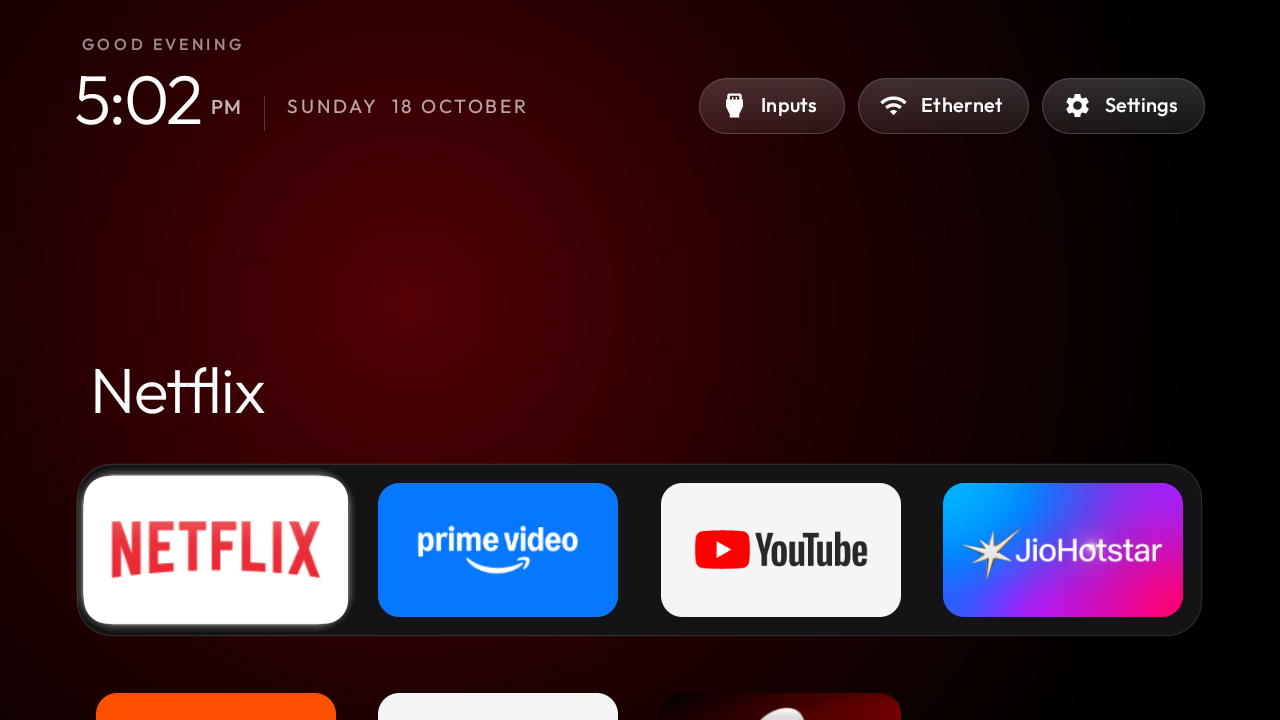
让每一次按下 HOME,都更舒服
清爽电视桌面, 把喜欢的留在眼前。
常用应用一眼找到,首页回归简单。用 CleanYourTV 整理 Android TV 和 Google TV,让电视更像你自己的电视。
一次购买,按自己的节奏设置。
购买前,先体验安装流程。 →01 / 焕新电视首页Android TV · Google TV
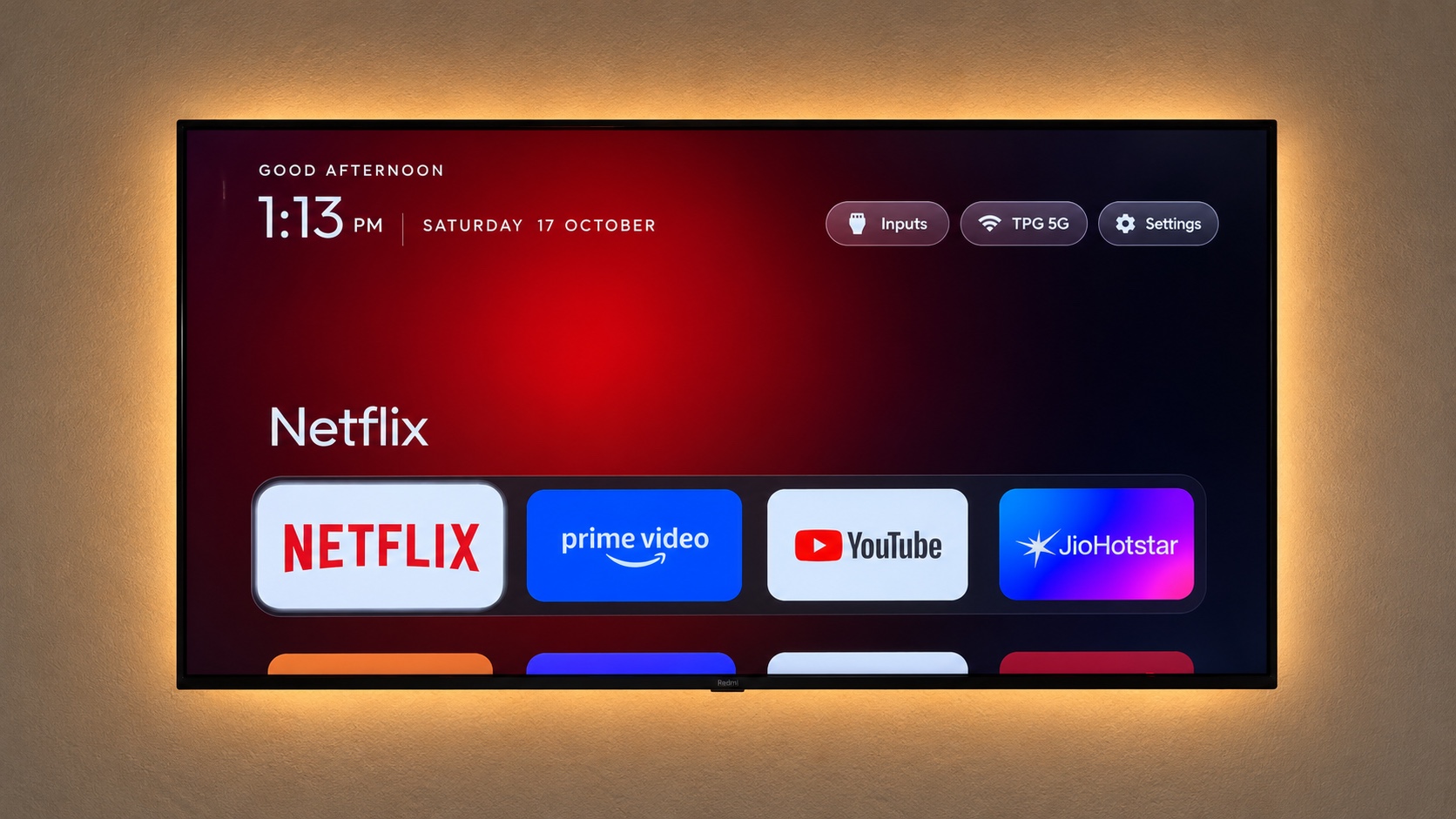
熟悉的电视。全新的起点。↗ CLEANYOURTV
常用应用快捷栏遥控器轻松操作主题随心调整恢复指引随包提供
把焦点,还给喜欢的内容
少一点寻找,多一点观看。
把电视桌面交还给你真正喜欢的应用。熟悉的遥控器、清楚的排列,让每次开机都有一个舒服的起点。
02
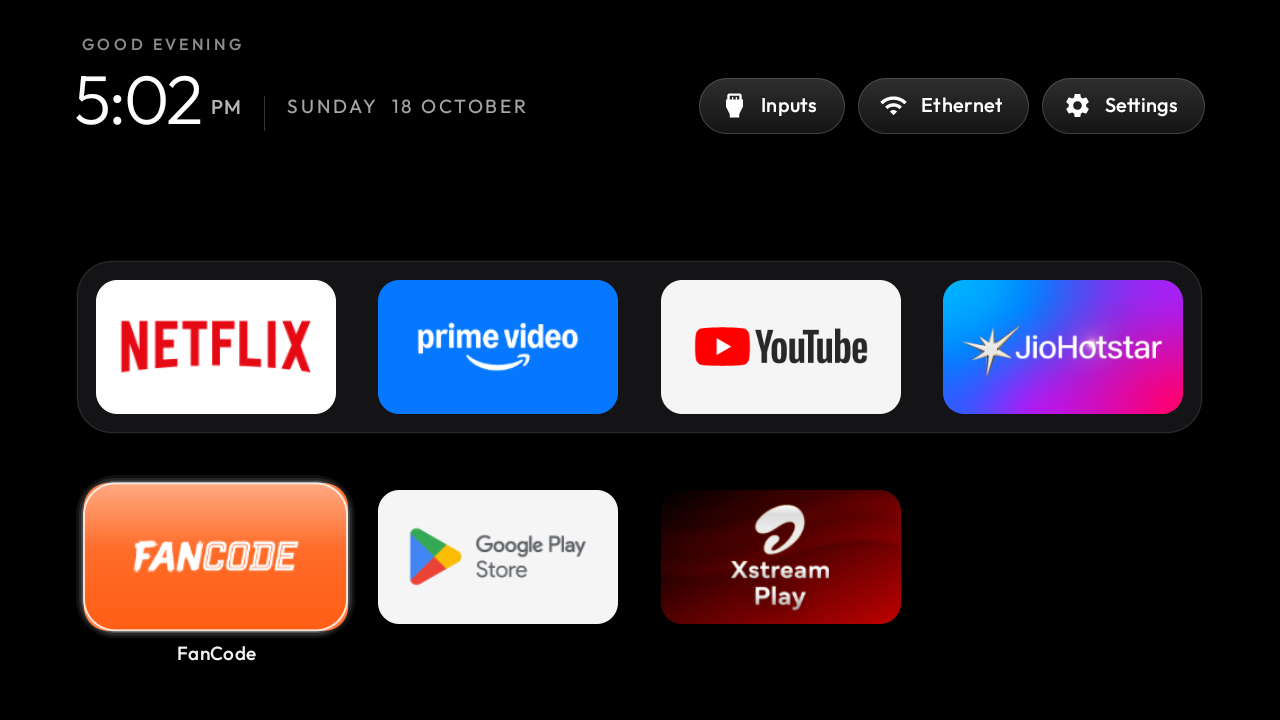
其他应用,也井井有条
向下进入应用网格,浏览电视上已经安装的应用。大图标配合方向键,让家里每个人都能按熟悉的方式操作。
03
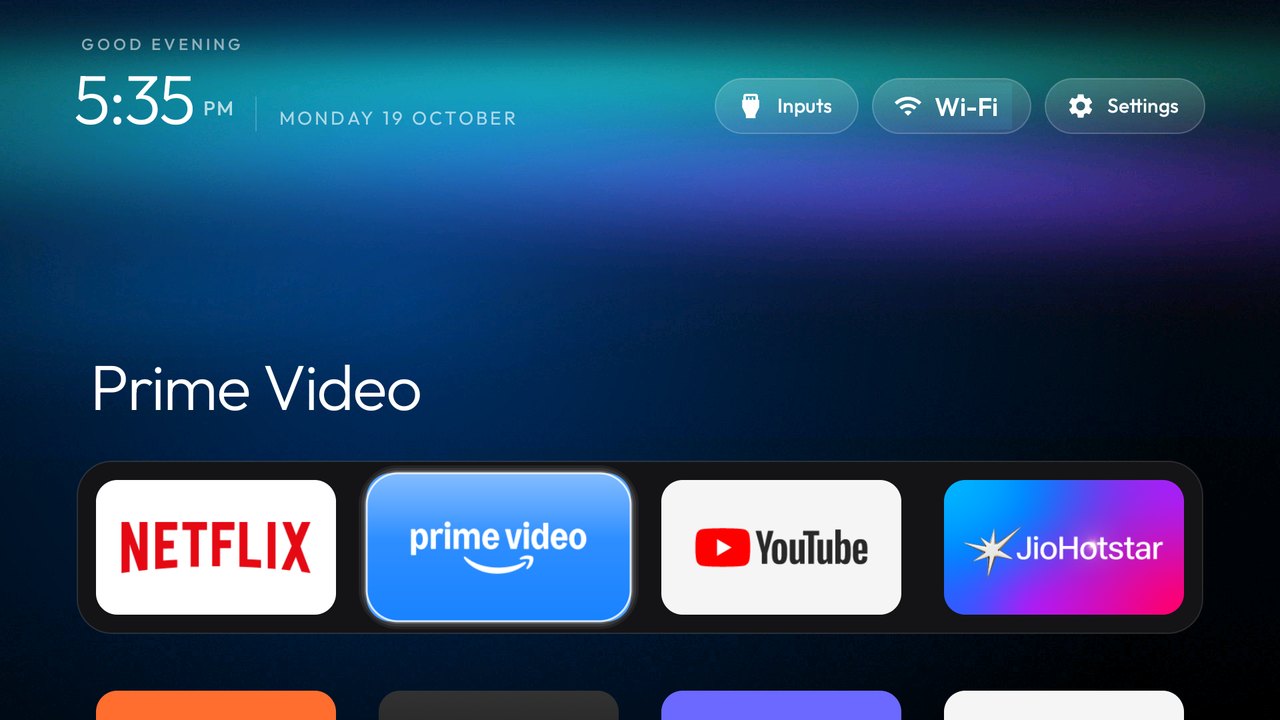
让屏幕融入你的客厅
选择简洁黑色背景,或更有氛围的主题。根据屏幕调整排列方式,应用选中时,背景氛围色也会随之变化。
04
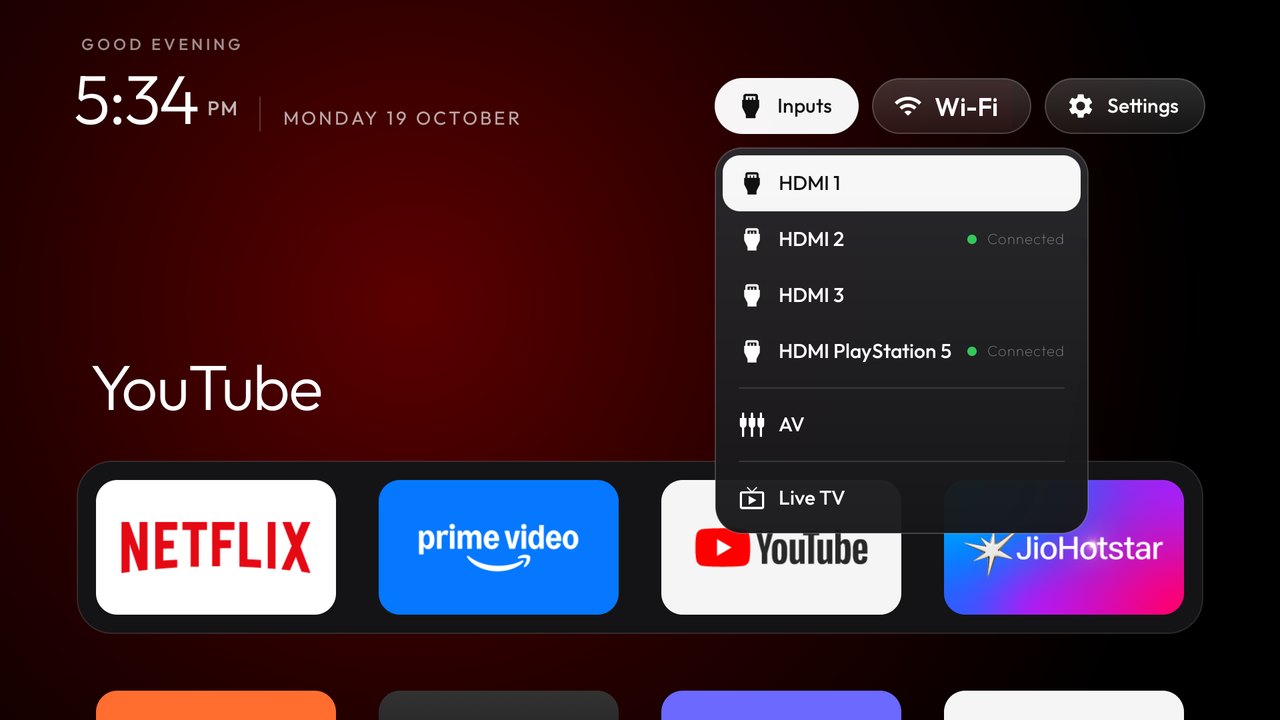
输入源与设置,随手可达
切换游戏机、机顶盒或其他 HDMI 设备时,打开输入源菜单即可。网络状态和系统设置也保留在首页入口。
05
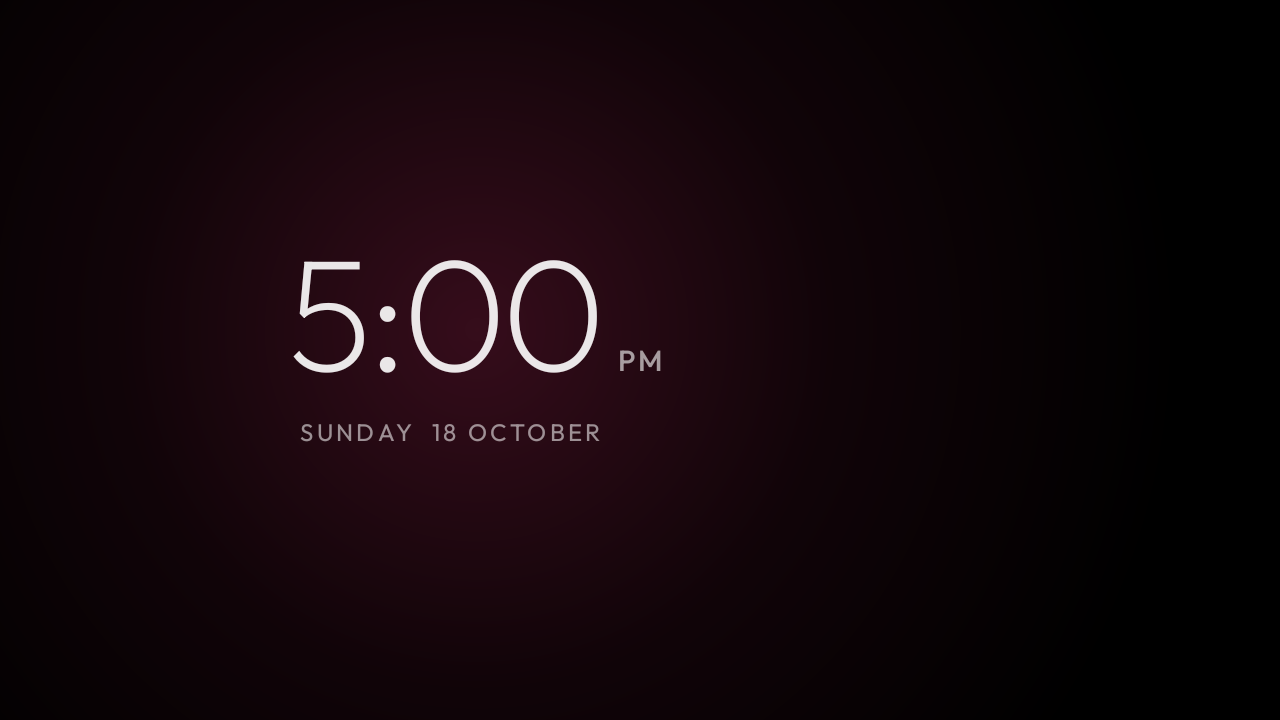
节目之间,也有安静时刻
可选的时钟屏保让待机画面更加简洁。时钟会缓慢移动,在电视系统的屏保设置中选择启用即可。
设置一次,每天享受
新的首页,从几个清楚的步骤开始。
先确认设备
检查电视系统、调试入口和应用安装权限。电脑与电视需要连接同一个局域网。
跟着图文安装
在电脑上打开安装工具,按照图片完成电视端设置,并在电视上确认授权。
按你的习惯设置
安装桌面、挑选常用应用、检查遥控器。保存恢复记录,完成后关闭调试。
自助安装包
$19USD
- ✓CleanYourTV 电视桌面应用
- ✓电脑端安装工具
- ✓中英西葡德法六语图文教程
- ✓主题示例与设置说明
- ✓恢复工具与操作指引
- ✓账户内查看订单和下载
清楚了解,再做选择
购买前,你可能想了解。
CleanYourTV 会改变什么?+
它将电视首页替换为简洁的应用桌面,提供常用应用栏、应用网格、输入源和设置入口、主题及可选时钟屏保。你仍然通过已有应用观看内容。
可以去掉视频里面的广告吗?+
不能。它整理的是电视桌面,不改变 YouTube、Netflix 等应用内部的广告和会员规则,也不提供影视内容、频道或会员账号。
哪些电视可以使用?+
桌面应用面向运行 Android 8 及以上系统的 Android TV 和 Google TV。实际设备还需允许应用安装和调试连接。三星 Tizen、LG webOS 和 Apple TV 不能直接安装这个安卓应用。
需要电脑吗?+
首次安装需要同一网络中的 Windows 电脑或 Mac。教程会说明如何找到电视地址并确认连接。设置完成后,日常使用不需要电脑保持连接。
可以恢复原来的首页吗?+
可以按安装包中的恢复指引操作。保留原桌面应用及本次设置记录。根据机型和实际修改,恢复时可能需要重新连接电脑。
产品使用不成功怎么办?+
请将订单编号、电视型号和具体问题发送至 support@cleanyourtv.org。我们会核实产品使用情况,并通过邮件沟通退款。不是七天无理由或无条件退款。
关于你的新桌面
让电视桌面,围绕你的观看习惯。
每天使用的首页,应该更直接
电视桌面是打开娱乐内容的起点。推荐内容、推广卡片和陌生应用挤在一起时,寻找一个常用应用也可能需要多按几次遥控器。CleanYourTV 把首页重新整理为常用应用在前、其他应用在下、常用控制入口在旁的结构。你可以决定哪些应用占据最容易找到的位置,也可以保留自己已经熟悉的观看方式。应用会员和内容服务仍由原来的提供商管理。
给家人一个容易记住的起点
家庭共用的电视,位置稳定往往比功能数量更有价值。把家人熟悉的应用放在快捷栏,保持一致的排列,他们就能逐渐形成自己的操作习惯。帮父母设置时,可以把日常使用解释成:按 Home、选应用、按确认。电脑只参与初次安装和需要时的恢复,不必一直放在客厅。连接电视的授权也需要在电视端确认,让操作过程保持明确。
布局与主题,按屏幕调整
简洁的电视桌面还需要清楚的视觉层次。选中的应用有边框和名称,时间、网络和设置保持容易找到的位置。你可以从默认布局开始,再按自己的习惯调整常用应用顺序、网格列数和背景主题。建议每次只修改一个偏好,回到首页比较效果。主题配置可以独立调整,不需要为了换一个背景重新编译应用。
先弄清楚系统,再开始安装
同一个品牌也可能采用不同系统或区域固件,不能仅凭“小米”或“索尼”几个字判断所有操作都一样。先在系统设置中查看型号和 Android 版本,再确认开发者选项以及网络调试入口。电脑和电视连接同一个可信任的家庭网络,找到电视的局域网 IP 地址,然后按教程完成授权。兼容性检查会帮助你整理这些条件,具体机型仍应以实际测试和版本说明为准。
保留原来的首页,让恢复有依据
安装助手先保存当前电视的原桌面配置,再安装新的电视桌面。原来的首页应用和其他系统应用会保留在电视上,便于需要时恢复。请保存电脑上的备份文件,并使用同一台电视进行恢复。设备型号、身份与固件信息需要匹配,避免误用别的电视的记录。完成后检查语音助手、投屏、直播和 HDMI 等常用功能,按指南确认日常操作正常。
清楚知道这次购买包含什么
US$19 自助安装包把桌面应用、电脑工具、图文说明及恢复指引放在同一个账户里。你可以用购买时的邮箱重新登录下载中心,查找订单和相应版本。购买采用一次性收费,不是按月订阅。使用前请阅读安装文件旁的版本说明和适用条件。安装包不包含新的电视设备、视频平台会员、付费频道或人工远程安装服务。
安装完成后,检查常用操作
先用遥控器打开一个常用应用,再按 Home 回到新的电视桌面。向下浏览其他应用,打开系统设置,确认日常使用的功能正常。如果经常使用游戏机或机顶盒,再检查对应 HDMI 输入源。保存电脑上的恢复记录,完成后关闭电视调试。这样安装工具与日常观看是两个分开的过程,家人可以继续使用原来的遥控器。
遇到使用问题,邮件沟通处理
如果产品无法正常使用,请通过售后邮箱联系,附上订单编号、电视型号、系统版本以及发生问题的步骤。清楚的报错文字或截图能帮助说明问题,不需要发送密码或无关个人信息。我们会根据实际情况核实产品问题,并沟通退款。下载中心会保留售后和恢复入口,方便你在需要时重新找到。
从问题出发,找到下一步
电视桌面与安装知识
从开发者选项、应用图标到桌面选择,按你正在遇到的问题阅读。