 CleanYourTV
CLEANYOURTV · 简化 Google TV 首页
Google TV 仅限应用模式使用指南
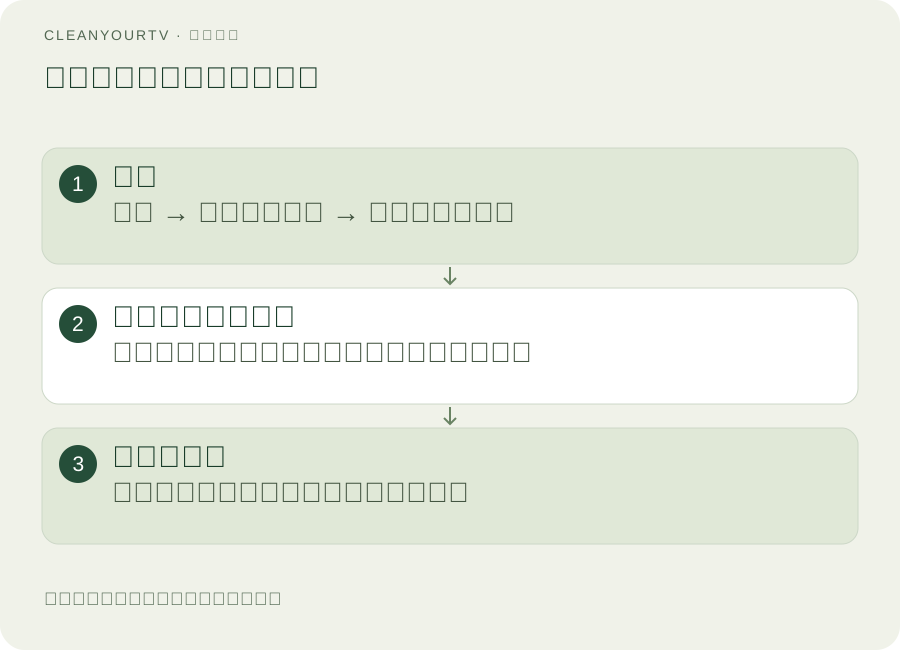
Google TV 仅限应用模式会隐藏首页的个性化推荐,让你主要通过已安装应用寻找想看的内容。开启路径通常是“设置 → 账号与登录 → 你的个人资料 → 仅限应用模式”;要退出,也回到同一个位置关闭。
搜索里还会看到“仅限应用程式”“Google TV 首页推荐关闭”等表达,讨论的往往是同一类需求:少看推荐,更快打开应用。需要先知道的是,开启后仍可能看到赞助商内容和预告片,搜索、Google 助理等功能也会受到限制。它不是电视所有广告的总开关。
它改变的是首页的推荐方式
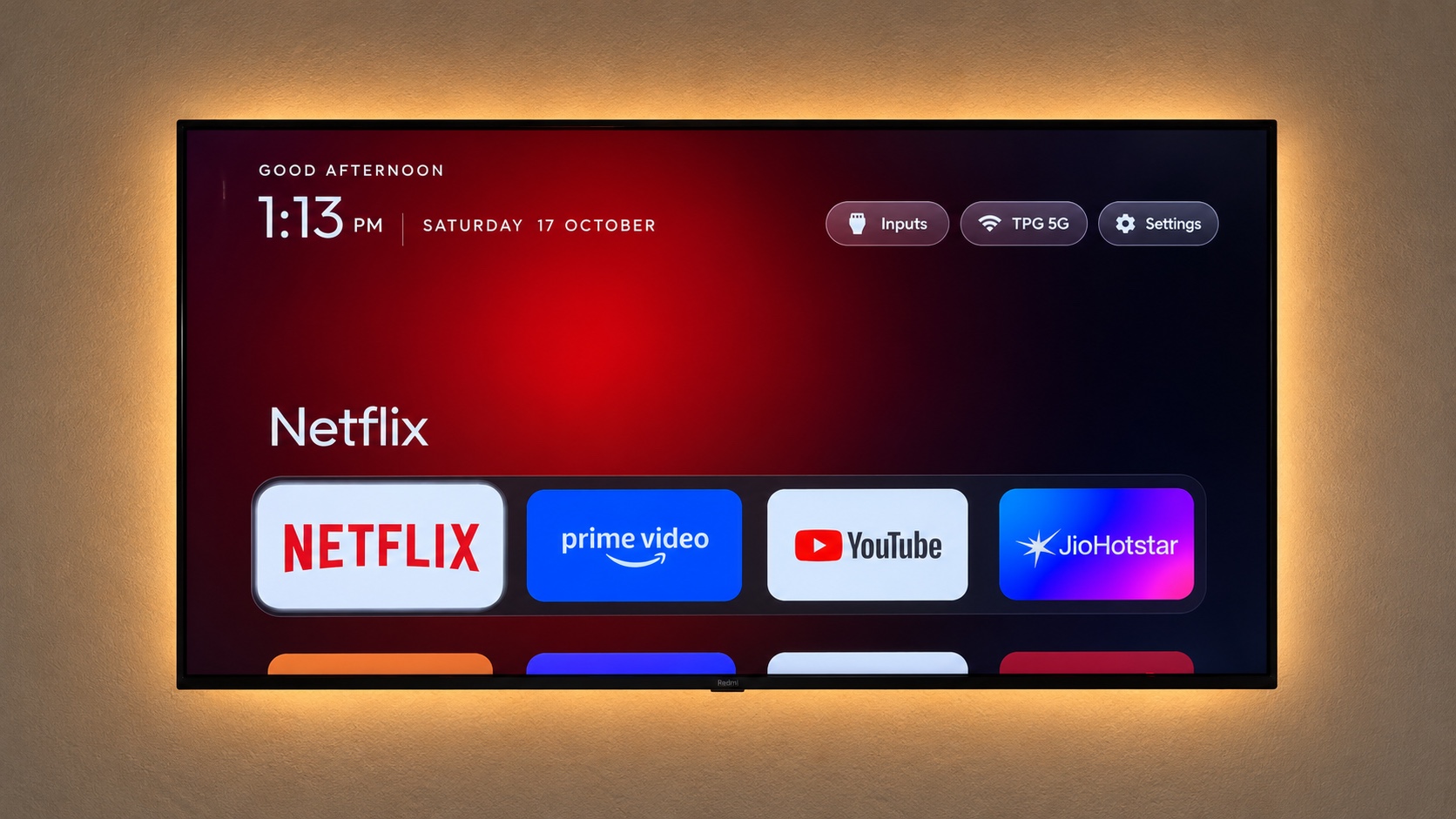
标准首页会把推荐内容摆在应用之外;开启仅限应用模式后,你更多是先打开某个视频应用,再到应用里面挑选内容。如果平时已经知道自己要用哪个服务,这种入口可能更顺手。
这个设置不会重写 YouTube、Netflix 等应用自己的界面,也不会自动调整账号的隐私设置。应用内推荐和广告仍由对应服务控制。Google 的隐藏个性化推荐说明明确区分了这些范围。
例如,你不想打开电视就看到一排排电影推荐,可以先试这个模式;如果你要处理视频播放中间的广告,那属于视频服务内部的问题,换一个首页显示模式不能代替对应服务的功能或订阅。
按当前个人资料开启
用遥控器打开完整设置,进入“账号与登录”,选择正在使用的个人资料,再找到“仅限应用模式”。阅读电视显示的说明后开启,返回首页查看变化。
确认前后使用的是同一个资料,再打开一个常用应用测试。家里有其他人一起使用时,可以先告诉他们首页变了,避免对方发现语音搜索或影视库入口不同,就误以为电视坏了。
“Android TV”和“Google TV”不是所有设置都相同。如果设备运行的是经典 Android TV 界面,不一定存在这个开关。找不到时,先确认系统和当前账号,不必到开发者选项里反复寻找一个账号显示偏好。
开启前,先检查你依赖哪些功能
Google 官方列出的限制包括搜索、Google 助理、个性化推荐,以及评分、待看清单相关操作。首页影视库的访问方式也会变化。如果你经常按遥控器麦克风键跨应用找片,这项取舍就比界面是否清爽更值得先试。
开启 Google TV 仅限应用模式后,按自己平时的一套流程试一次:常用服务能否打开,家人是否依赖语音查找,是否经常从待看清单选片。重点是日常操作有没有变方便,而不是只看第一眼少了几排推荐。
已购买的电影或节目,Google 提供的访问方式是进入 YouTube 应用,再从影视库里的购买内容查看。请使用购买时的账号;应用版本和地区可能影响名称与可用内容。如果那里也找不到购买项目,应继续查账号和服务记录,不能直接认定模式删除了内容。
为什么仍然会看见广告或宣传内容
首页个性化推荐、首页赞助商内容、视频应用内部广告,是不同的位置。Google TV 仅限应用模式可以减少前一类内容,但不承诺后两类全部消失。
因此,别人的一张清爽首页截图,只能说明当时显示了什么,不能证明所有地区和固件以后永远不会出现宣传内容。同样,在 YouTube 里看到广告,也不能直接说明首页模式没有生效。
如果你需要的是自己安排快捷入口、壁纸和桌面布局,可以比较独立的电视桌面应用。如果你只想减少首页个性化推荐,并且不想额外安装软件,内置模式适合先试。
如何关闭,回到标准首页
再次进入“设置 → 账号与登录 → 当前个人资料 → 仅限应用模式”,把开关关闭,再返回 Home。这个操作是切换显示模式,不需要为了退出而卸载常用的视频应用。
如果界面没有立刻按预期刷新,先核对当前资料和开关状态。必要时按设备的正常步骤重启,重启前结束正在进行的任务。不要一上来就清账号数据或恢复出厂设置。
这种可逆测试有助于选择:如果更简洁的首页正合适,就保留;如果语音搜索、待看清单或其他入口对你更重要,就回到标准模式。两种结果都比根据一张截图直接判断更可靠。
找不到开关,或“发现更多”没有反应怎么办
先记录准确型号、地区、系统版本和界面名称,再对照厂商文档。三星、LG 的原生系统不会因为搜索了这个词,就出现 Google TV 设置;使用外接 Google TV 设备时,应进入外接设备的菜单。
如果某台设备在模式里不能打开应用发现入口,记录按钮和实际表现。个别用户遇到的故障,不等于所有设备都无法安装应用。可以暂时退出仅限应用模式,通过设备支持的正常方式安装应用,再按原路径开启。
如果软件已经安装,却在首页找不到图标,转到电视安装的应用找不到排查。那里会先检查系统应用列表、电视启动入口和隐藏设置,比反复开关首页模式更容易定位原因。
仅限应用模式,还是自定义电视桌面
希望免费、少操作地隐藏个性化推荐,可以先试 Google TV 仅限应用模式;希望自己的常用应用、布局与视觉风格成为首页重点,则可以考虑第三方桌面。前者是内置偏好,后者需要单独安装并检查 Home 按键行为。
我们的无广告电视桌面选型指南会按目标、安装方式和恢复路径比较选择,既介绍内置和免费思路,也说明 US$19 自助安装包具体交付什么。
这个模式会提高隐私保护吗?
隐藏首页个性化推荐,不等于修改账号隐私控制。如果关注数据与个性化设置,应单独查看账号的相关选项。本文的开关主要调整首页体验,不应被当成已经关闭所有个性化处理。
和安装一个新桌面有什么区别?
仅限应用模式仍使用原来的 Google TV 首页;新桌面是另外一个应用,具有自己的功能和安装条件。无论选哪一种,都要把首页变化与视频应用内部的广告、内容和订阅分开看。
一次购买,清楚交付
让清爽桌面更容易装好。
US$19 一次性购买 CleanYourTV 自助安装包:电视桌面应用、Windows 与 Mac 安装助手、图文教程及恢复说明。先核对设备条件,再按步骤安装。
资料与核对说明
Google 官方:隐藏个性化推荐内容 ↗Google 官方:了解推荐内容 ↗2026 年 10 月 20 日核对官方资料与当前产品功能。菜单名称随型号、地区和固件变化;示意图用于解释步骤,不代表特定电视的实机测试。