01
Favoriten an einem festen Platz
Lege häufig genutzte Apps in die Favoritenleiste. Die sichtbare Markierung zeigt, welche App du mit OK öffnest. So bleibt der Weg für die ganze Familie nachvollziehbar.
Fernseher prüfen ↗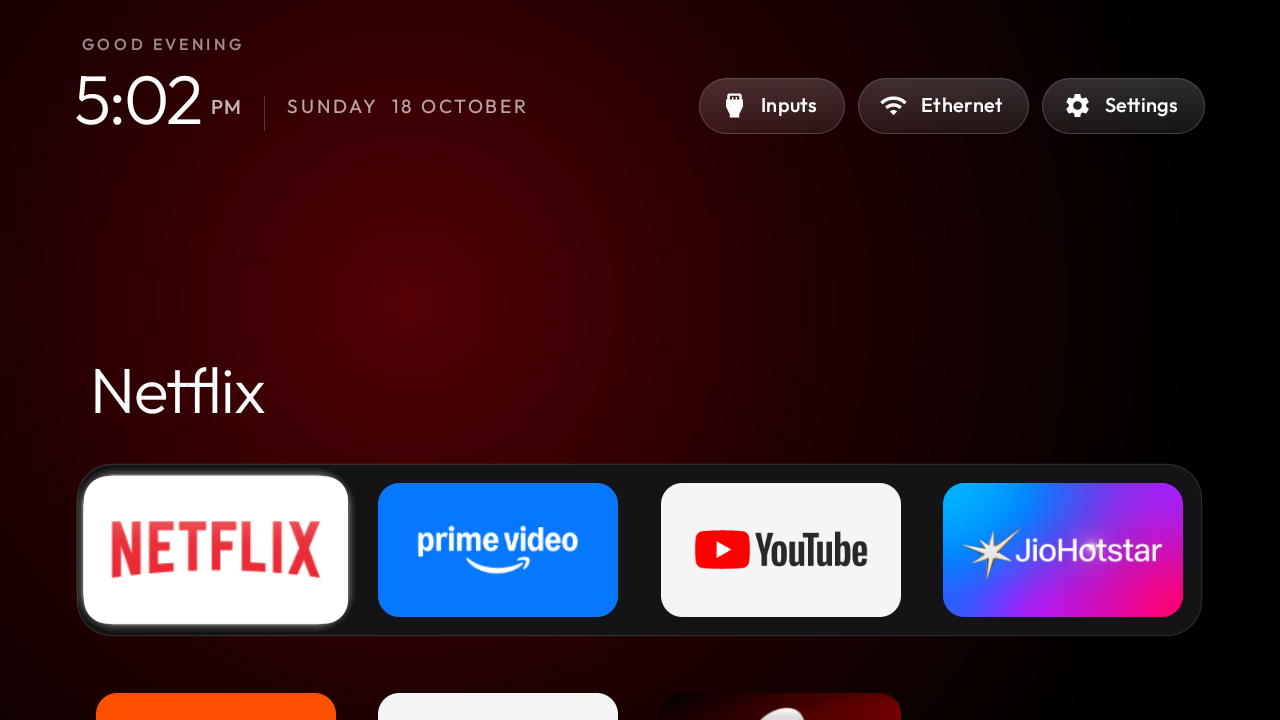
 CleanYourTV.org
DEIN FERNSEHER. DEINE FAVORITEN.
Drücke Home und finde die Apps, die du wirklich nutzt. CleanYourTV ist ein Android TV Launcher mit Favoritenleiste, App-Übersicht und anpassbarem Design für deinen Fernsehabend.
Einmal bezahlen. In deinem Tempo einrichten.
Probiere den Ablauf vor dem Kauf aus. →KI-Assistent · Beta · Hilfe bei Installation, Fehlern und der Nutzung des TV-Startbildschirms. →
WENIGER ABLENKUNG. MEHR DEIN FERNSEHER.
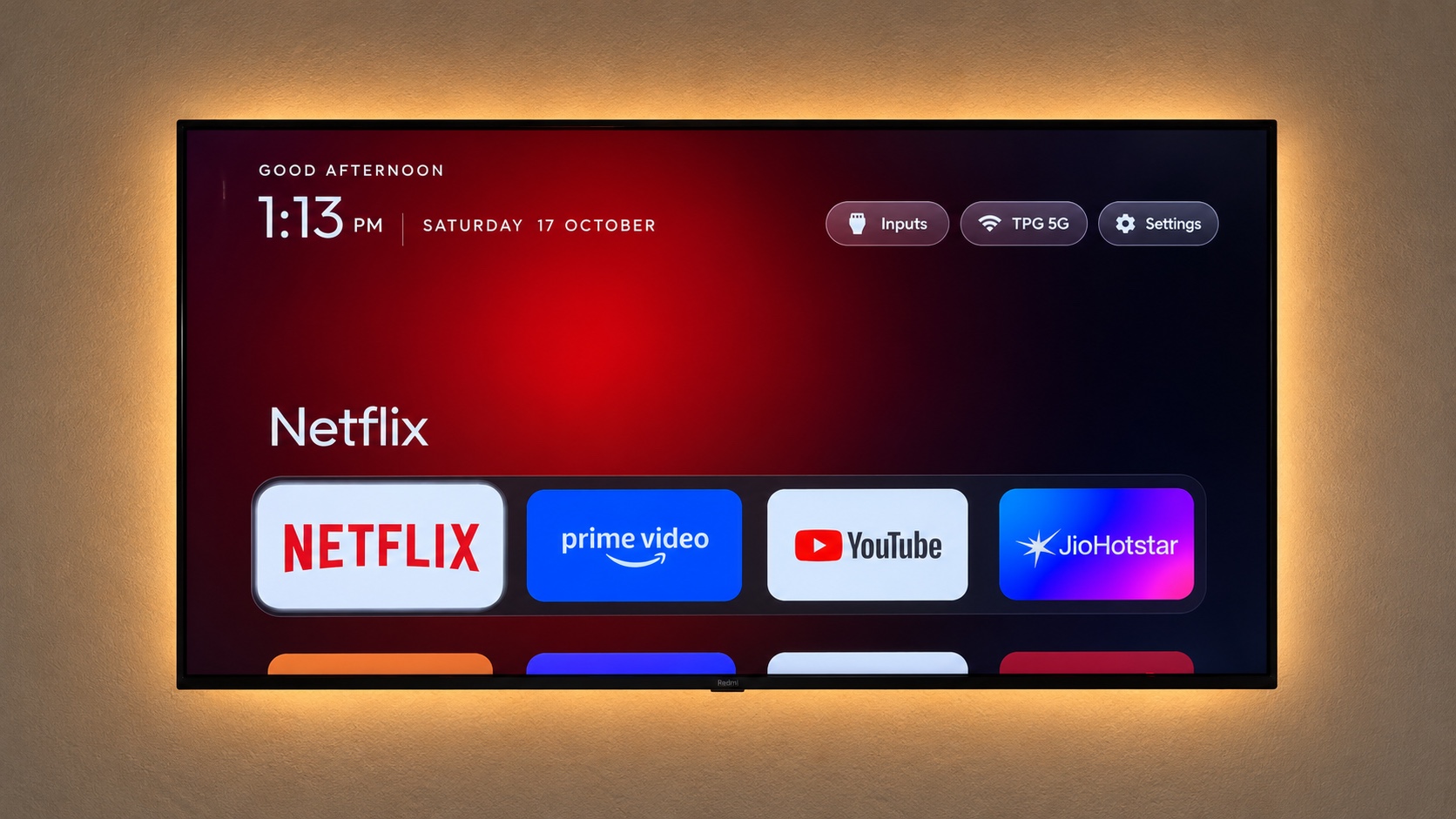
Dein Startbildschirm braucht einen klaren Anfang. Ordne deine Favoriten, behalte die übrigen Apps im Blick und erreiche wichtige Einstellungen mit der Fernbedienung.
Lege häufig genutzte Apps in die Favoritenleiste. Die sichtbare Markierung zeigt, welche App du mit OK öffnest. So bleibt der Weg für die ganze Familie nachvollziehbar.
Fernseher prüfen ↗Unter deinen Favoriten findest du die übrigen installierten Anwendungen. Große Kacheln und die gewohnte Steuerung mit Richtungstasten helfen beim Navigieren vom Sofa aus.
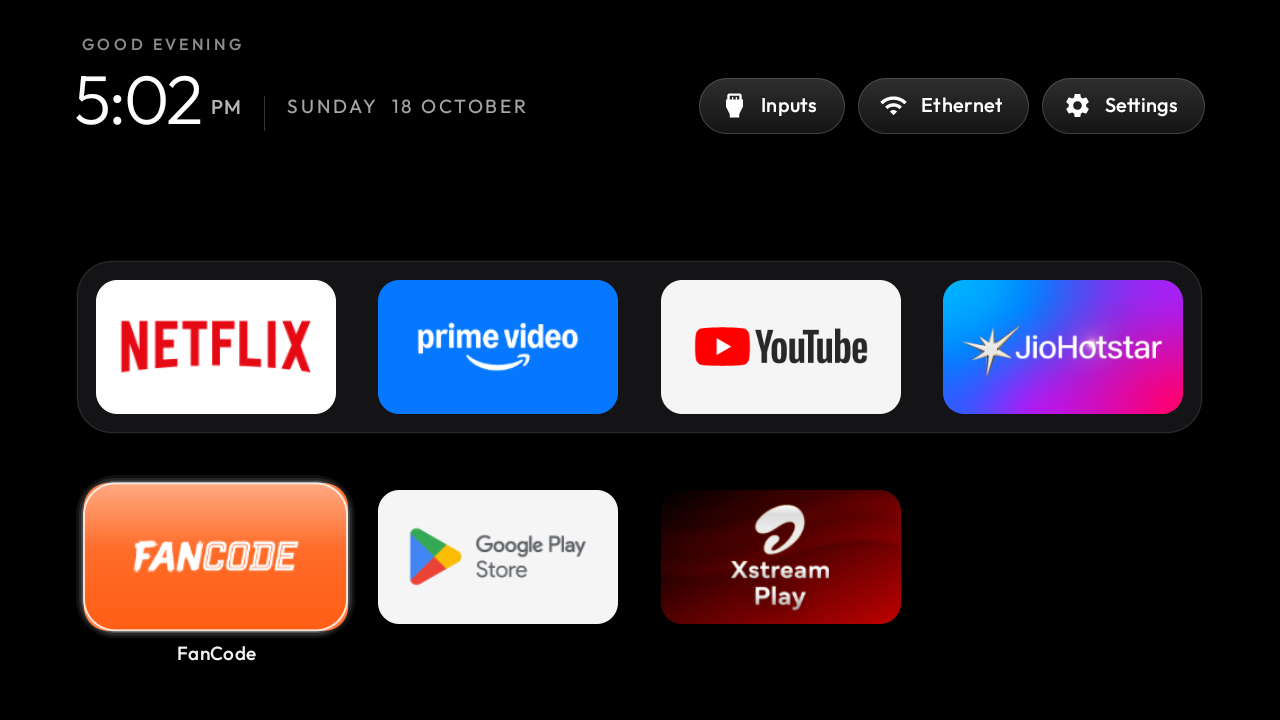
Wähle einen ruhigen Hintergrund oder ein farbiges Thema. Passe Anordnung und Bewegung an deinen Geschmack an und beginne mit einem übersichtlichen Layout.
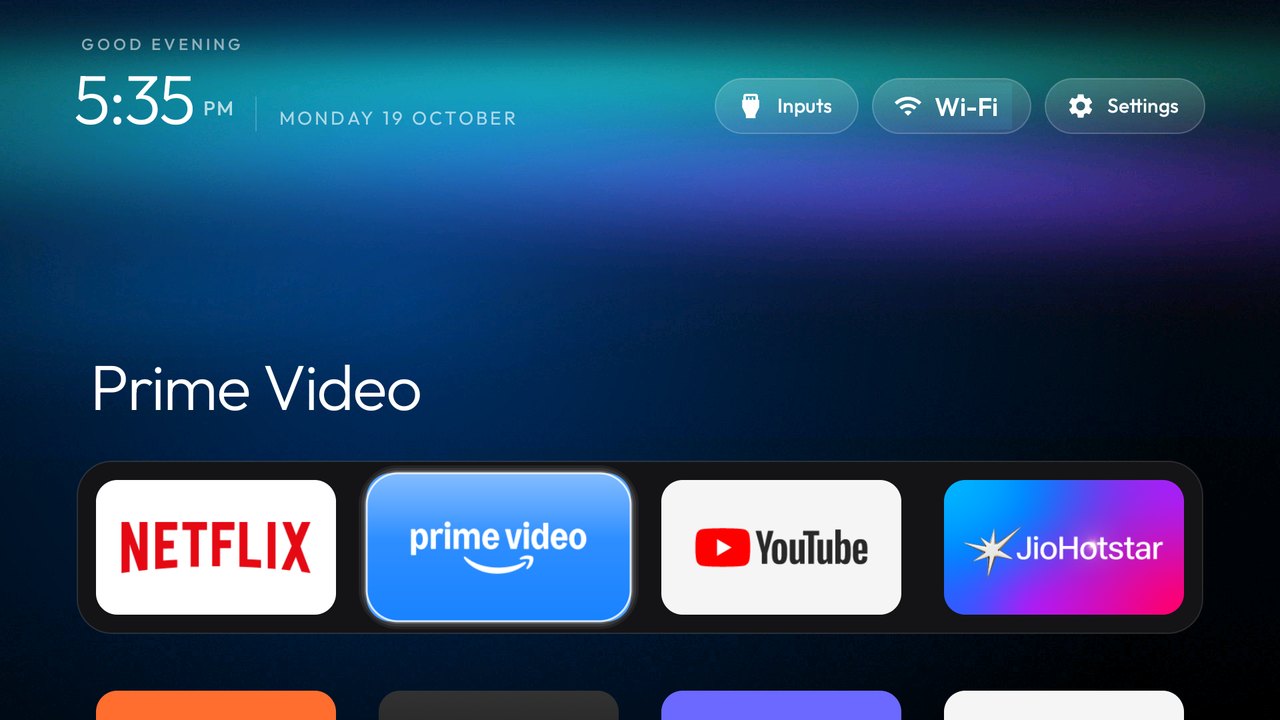
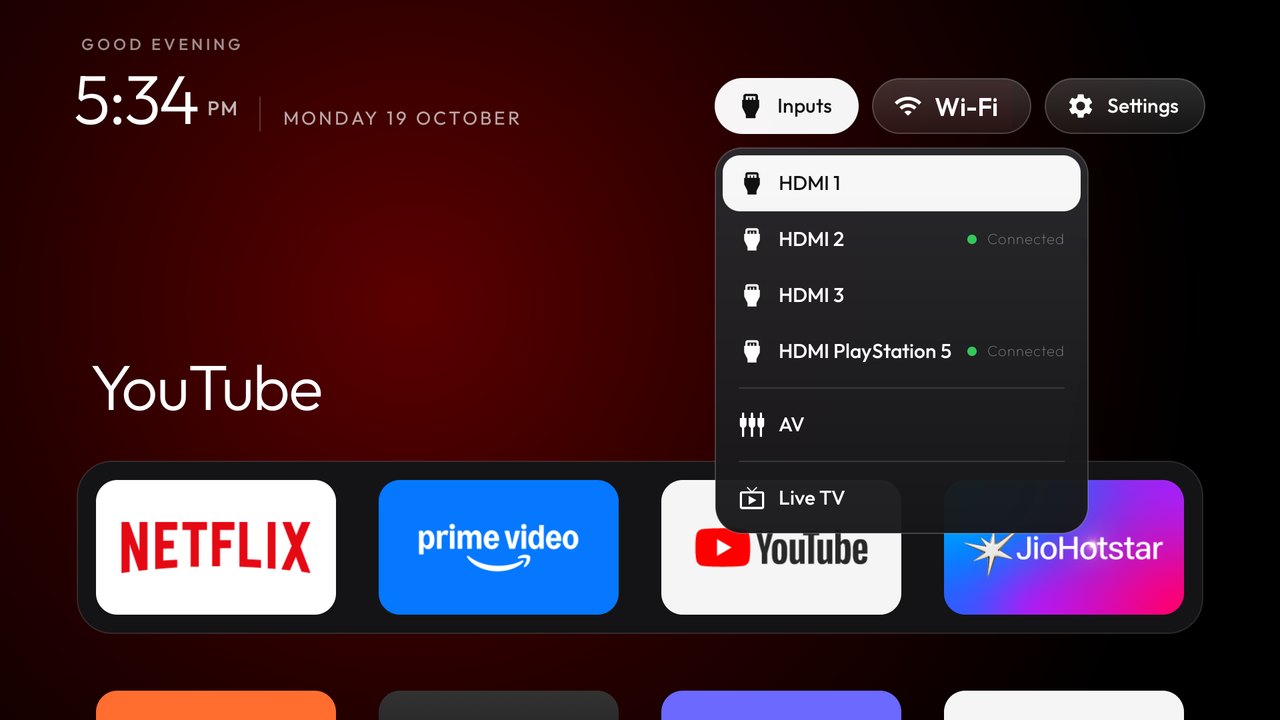
Öffne das Eingangsmenü für Konsole, Receiver oder andere HDMI-Geräte. Auch Netzwerk- und Systemeinstellungen bleiben vom Startbildschirm erreichbar.
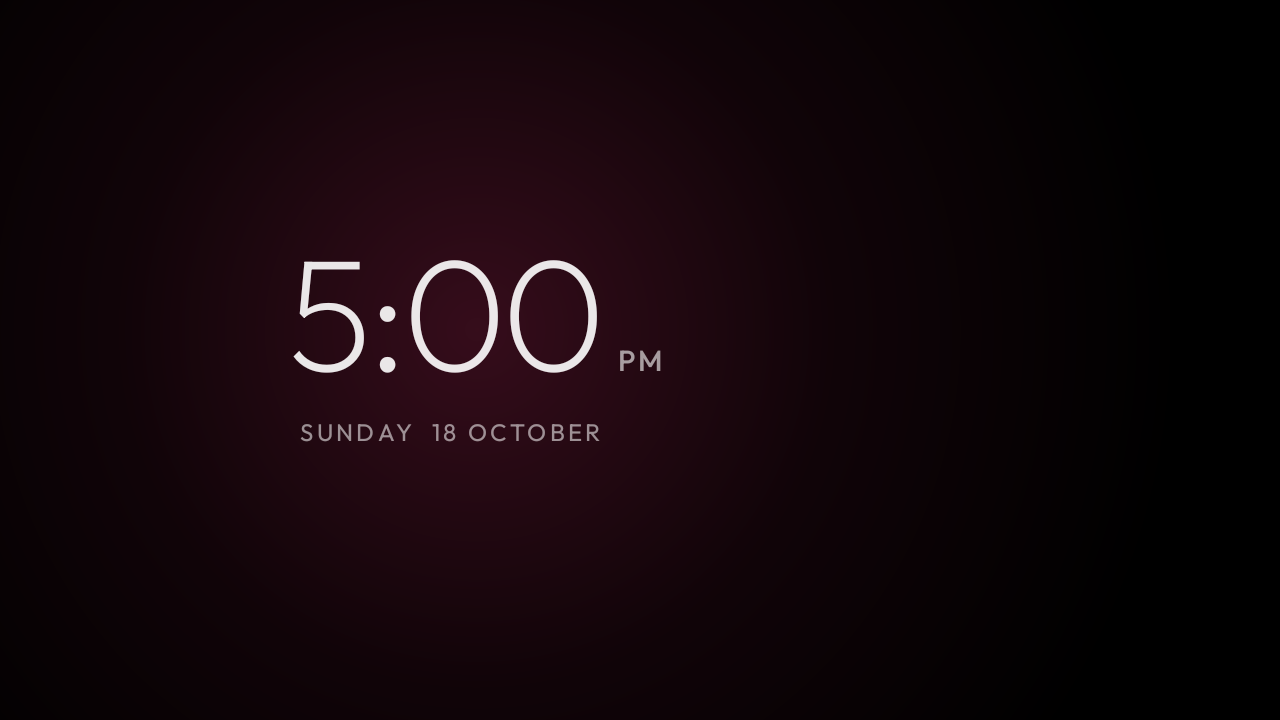
Der optionale Uhr-Bildschirmschoner bewegt die Uhr sanft über das Display. Wähle ihn in den Bildschirmschoner-Einstellungen deines Fernsehers aus.
EINRICHTEN. ZURÜCKLEHNEN.
Prüfe System, Android-Version und Debugging-Zugang. Stelle einen Windows-PC oder Mac im selben lokalen Netzwerk bereit.
Lade dein Paket herunter, öffne den Assistenten und bestätige die Verbindung am Fernseher. Sichere zuerst die ursprüngliche Home-Konfiguration.
Öffne Apps, teste Home und wiederhole die Prüfung nach einem Neustart. Bewahre das Backup auf und schalte Debugging danach aus.
Android TV Launcher wechseln: Home und Neustart richtig prüfen ↗
EIN PAKET. EINMAL BEZAHLEN.
Einmalig 19 US-Dollar, Abrechnung in USD. Kein Abonnement. Streaming-Abos und ein Termin zur Ferninstallation sind nicht enthalten.
Die Nutzung klappt nicht? Schreib uns wegen einer Erstattung. →DEINE FRAGEN.
Er ist die Oberfläche, von der aus du deine TV-Apps öffnest. CleanYourTV bietet Favoriten, eine App-Übersicht, Designs und Einstellungszugänge. Die installierten Streaming-Apps bleiben eigenständige Anwendungen mit ihren bisherigen Konten und Abonnements.
Zielsysteme sind Android TV und Google TV ab Android 8 mit erlaubter App-Installation und kompatiblem Debugging-Zugang. Tizen, webOS, Apple TV und Fire TV gehören nicht zu diesem Installationsweg. Prüfe dein genaues System und die Firmware; der Markenname allein reicht nicht.
Die Gestaltung betrifft den CleanYourTV Startbildschirm. Werbung innerhalb von YouTube, Netflix oder anderen Diensten wird dadurch nicht verändert. Das Paket liefert weder Filme noch Live-Sender oder kostenpflichtige Streaming-Abos.
Du brauchst ihn für die Installation und gegebenenfalls zur Wiederherstellung. Im täglichen Betrieb steuerst du den Fernseher wie gewohnt mit der Fernbedienung. Der aktuelle Assistent hat eine englische und chinesische Oberfläche; die deutsche Anleitung erklärt die sichtbaren englischen Schaltflächen.
Verwende das gespeicherte Protokoll deines Fernsehers und die Funktion Restore original im Assistenten. Lass den ursprünglichen Launcher installiert und bewahre das Backup auf. Die Wiederherstellungsanleitung zeigt die erneute Verbindung und die anschließenden Home-Prüfungen.
Schreibe an support@cleanyourtv.org mit Bestellnummer, TV-Modell, Android-Version und dem erreichten Schritt. Wir prüfen die gemeldeten Probleme und besprechen eine Erstattung per E-Mail, wenn du das Produkt nicht erfolgreich nutzen kannst.
EIN DURCHDACHTER STARTBILDSCHIRM.
Ein Android TV Launcher ist besonders hilfreich, wenn du jeden Abend dieselben wenigen Apps öffnest. Statt bei jedem Start durch wechselnde Empfehlungen zu navigieren, gibst du diesen Apps feste Plätze. Beginne mit einer kleinen Favoritenauswahl und teste die Reihenfolge von deinem üblichen Sitzplatz. Weitere Anwendungen bleiben in der Übersicht verfügbar. Die Routine für die Familie bleibt einfach: Home, Pfeiltasten, OK.
Der Android TV Launcher richtet sich an kompatible Android-basierte TV-Systeme. Fernseher, Streamingbox und HDMI-Stick können ähnlich aussehen und trotzdem unterschiedliche Installationsmöglichkeiten bieten. Notiere deshalb Modell und Android-Version aus den Geräteeinstellungen. Prüfe, ob Netzwerk-Debugging und die Installation von Apps erlaubt sind. Der Assistent verbindet sich über lokale IP-Adresse und Port. Bietet dein Gerät ausschließlich einen drahtlosen Kopplungscode, frage vor dem Kauf nach dem passenden Weg; dieser Code kann im aktuellen Assistenten nicht eingegeben werden.
Zum Android TV Launcher erhältst du Werkzeuge für Windows und Mac. Unter Windows entpackst du das gesamte ZIP und öffnest CleanYourTV.exe. Beim Mac wählst du Apple Silicon oder Intel passend zu Über diesen Mac und startest Start.command. Lass die Dateien zusammen und halte das Terminal während der Einrichtung geöffnet. Die TV-App ist bereits enthalten. Die deutsche Bildanleitung erklärt die tatsächlichen englischen Schaltflächen.
Ein Android TV Launcher kann sich erfolgreich öffnen, während Home weiterhin den alten Startbildschirm aufruft. Deshalb prüft das Vorgehen Installation, App-Start und Standardzuordnung getrennt. Beobachte den Fernseher, öffne eine andere App und drücke Home kurz. Wiederhole den Ablauf nach einem vollständigen Neustart über das TV-Menü. Standby allein ist dafür kein Ersatz. Notiere, ob der ursprüngliche Bildschirm sofort erscheint oder erst beim nächsten Start zurückkommt. Diese Unterscheidung macht eine Supportanfrage wesentlich konkreter.
Dein Android TV Launcher soll in deinen vorhandenen Alltag passen. Prüfe neben den Favoriten auch den HDMI-Eingang für die Konsole, Lautstärke, Systemeinstellungen und gegebenenfalls Sprachsteuerung, Casting und Fernsehempfang. Wähle danach Hintergrund, Anordnung und Bildschirmschoner. Verändere zunächst nur eine Einstellung und schaue dir das Ergebnis an. Die Anbieter deiner Streaming-Apps bleiben für deren Inhalte und Werbung zuständig. CleanYourTV gestaltet den Einstieg; eine Beschleunigung sämtlicher Apps oder eine Werbesperre für Videodienste gehört nicht zum Leistungsversprechen.
Bevor der Android TV Launcher eingerichtet wird, hält der Assistent den ursprünglichen Home-Eintrag und die Geräteidentität fest. Dieses Protokoll liegt auf deinem Computer. Ein Backup eines anderen Fernsehers ist kein Ersatz, auch wenn die Modellbezeichnung ähnlich ist. Bewahre es auf und entferne die ursprüngliche Home-App nicht. Wird die neue Zuordnung nicht bestätigt, versucht der Assistent die Rückkehr zum gespeicherten Home. Lies die vollständige Meldung. Eine spätere Wiederherstellung erfolgt ebenfalls mit dem passenden Datensatz dieses Geräts.
Das Paket kostet einmalig 19 US-Dollar und wird in USD abgerechnet. Melde dich per E-Mail oder Google an, bezahle über den Checkout und warte auf die Zahlungsbestätigung. Anschließend erscheinen die Dateien in deinem Konto; die Liefermail führt zur gleichen Downloadseite. Du brauchst nur das Paket für deinen Computer. Falls bereits Geld abgebucht wurde, die Bestellung aber noch wartet, aktualisiere den Status oder kontaktiere den Support vor einer zweiten Zahlung. Deine Bestellungen bleiben mit dem verwendeten Konto verknüpft.