 CleanYourTV
CLEANYOURTV · BEBILDERTE ANLEITUNG
Android TV Launcher wechseln: Home und Neustart richtig prüfen
Du möchtest den Android TV Launcher wechseln und nach einem Druck auf Home deine eigenen Favoriten sehen? Entscheidend ist nicht nur, ob die App installiert ist. Diese Anleitung führt durch die Sicherung des ursprünglichen Startbildschirms, die neue Zuordnung und die Prüfung an der Fernbedienung. Für Computerpaket und Netzwerkverbindung beginne mit der Installationsanleitung. Halte den Fernseher während der Einrichtung im Blick.
Kläre, was sich am Fernseher ändern soll
Der Launcher ist der Startbildschirm für deine Anwendungen. Er ersetzt nicht das gesamte Betriebssystem und verändert keine Streaming-Abonnements. Werbung innerhalb einer Video-App bleibt Sache des jeweiligen Anbieters. Das Ziel dieser Einrichtung lässt sich direkt testen: Du öffnest eine andere Anwendung, drückst Home und landest bei CleanYourTV.
Bevor du den Android TV Launcher wechseln kannst, prüfe unter Einstellungen → Info das genaue Modell, die Android-Version und die Firmware. Das aktuelle Paket richtet sich an Android TV und Google TV ab Android 8 mit passender Installationserlaubnis und Debugging-Verbindung. Samsung Tizen, LG webOS und Fire TV gehören nicht zu diesem Verfahren.
Ein Markenname allein reicht nicht. Auch Geräte derselben Baureihe können sich durch regionale Firmware unterscheiden. Nutze die Prüfung der Voraussetzungen, bevor du Änderungen vornimmst. Sie erklärt die benötigten Bedingungen, zertifiziert aber keine einzelne Modellvariante.
Prüfe zuerst, ob die neue App startet
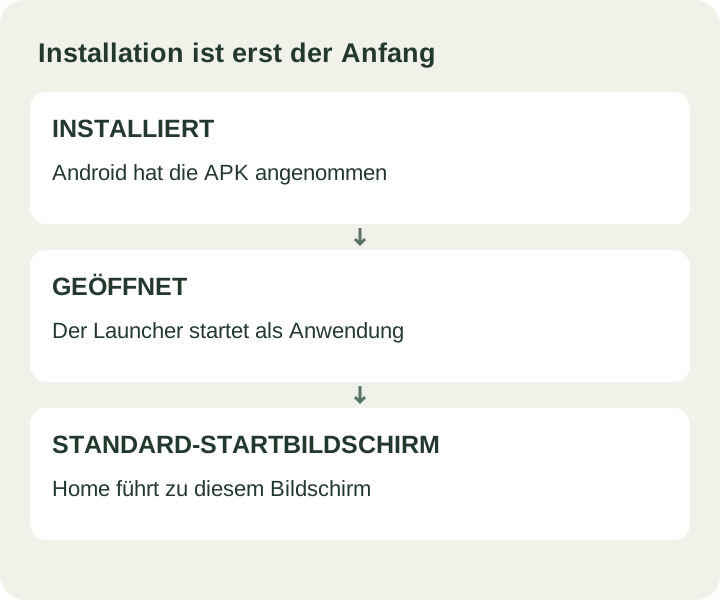
Unterscheide drei Ergebnisse: Die APK wurde installiert, die Anwendung lässt sich öffnen, und das System verwendet sie als Home. Nur das erste Ergebnis reicht nicht für einen erfolgreichen Wechsel. Wenn die App gar nicht startet, müssen zunächst Installation oder Systemvoraussetzungen geklärt werden.
Verwende Assistent und APK aus demselben CleanYourTV Paket in deinem Downloadbereich. Die TV-App ist im Computerpaket enthalten. In den Systemeinstellungen kann sie Home heißen. Du musst kein zusätzliches Launcher-Manager-Paket einer anderen Plattform suchen.
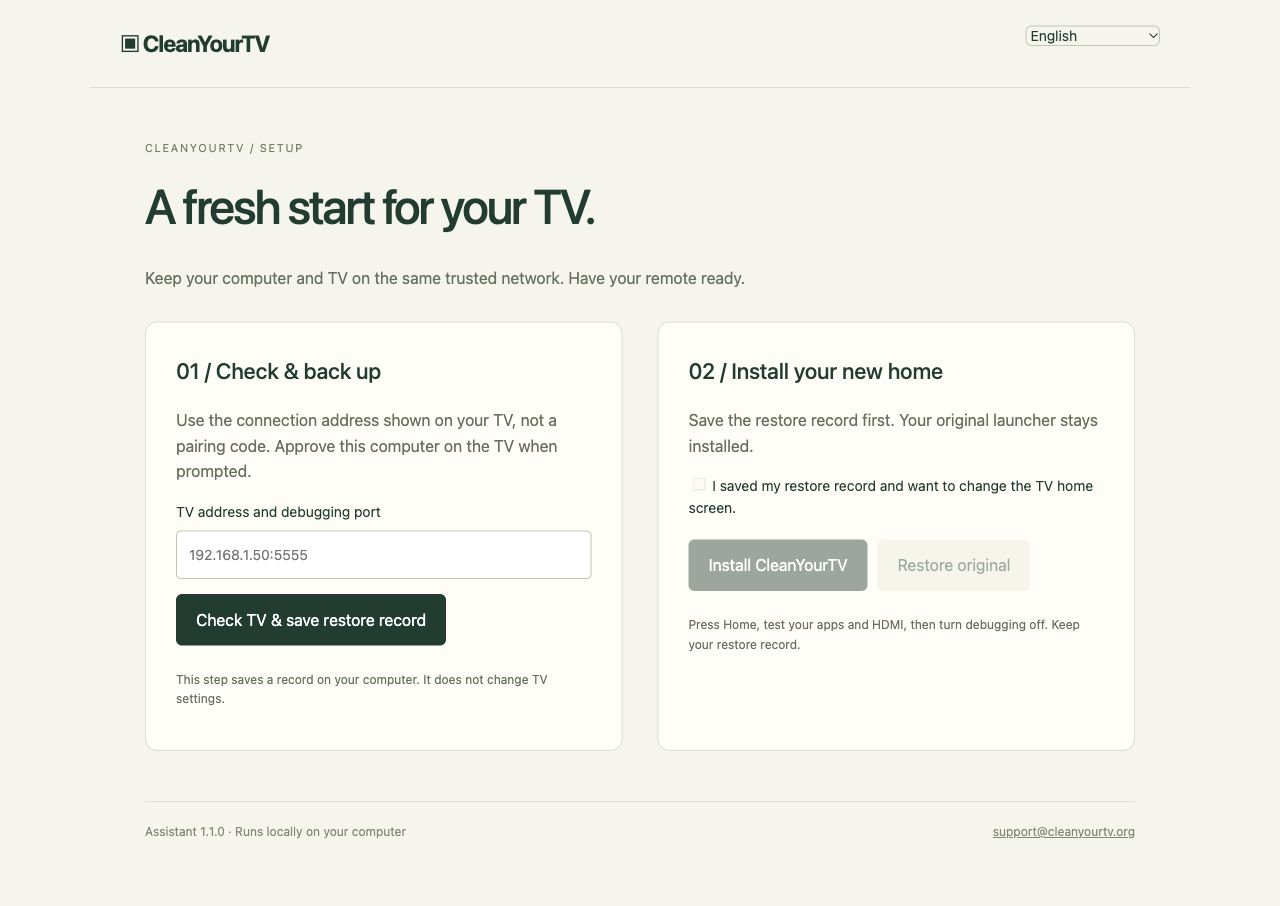
Die Oberfläche des aktuellen Assistenten ist auf Englisch und Chinesisch verfügbar. Diese Anleitung nennt die englischen Schaltflächen genau so, wie sie erscheinen. Lies die Meldung am Computer und vergleiche sie mit dem Bild am Fernseher. Halte die Fernbedienung bereit, damit du die Anwendung unabhängig von einer Erfolgsmeldung selbst prüfen kannst.
Sichere die ursprüngliche Home-Konfiguration
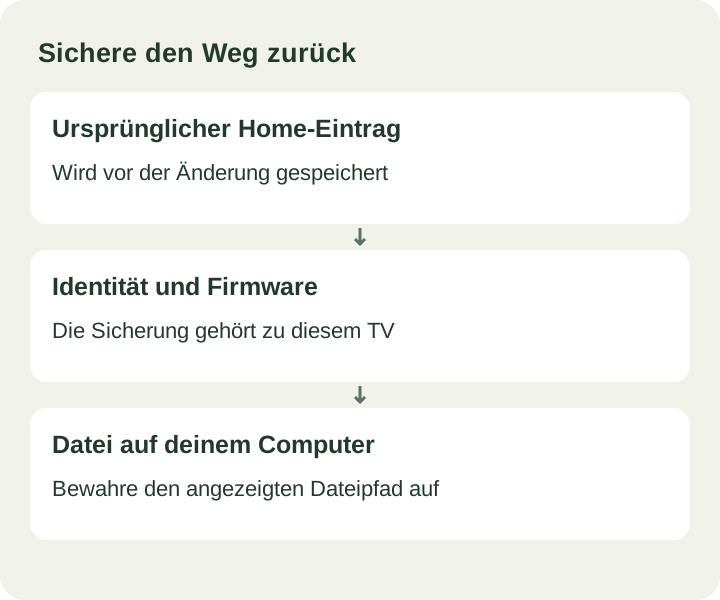
Willst du den Android TV Launcher wechseln, sichere zuerst den vorhandenen Zustand. Wähle Check TV & save restore record. Der Assistent erfasst den aktuellen Home-Komponentenamen, die Geräteidentität und die aktivierten Anwendungspakete. Prüfe, ob der Vorgang und das Speichern erfolgreich abgeschlossen wurden.
Der angezeigte Dateipfad liegt im Ordner .cleanyourtv/backups deines Benutzerkontos auf dem Computer. Bewahre diese Datei auf. Existiert bereits ein Protokoll dieser Einrichtung, darfst du es nicht durch die Sicherung eines anderen Geräts ersetzen. Selbst bei gleichem Modell können Firmware und Ausgangszustand abweichen.
Fehlt die Sicherung oder lässt sich der ursprüngliche Home-Eintrag nicht eindeutig zuordnen, fahre nicht mit Änderungen fort. Notiere die Meldung und frage beim Support nach. Lass die ursprüngliche Launcher-App installiert. Die Wiederherstellung verwendet sie gemeinsam mit dem gespeicherten Datensatz; wahlloses Löschen von Systempaketen gehört nicht zum Ablauf.
Weise Home zu und unterscheide die Meldungen
Nach abgeschlossener Prüfung wählst du die Installationsaktion. Um den Android TV Launcher wechseln zu können, überträgt der Assistent die enthaltene APK, prüft den App-Start und fordert die neue Standardzuordnung an. Anschließend fragt er ab, welche Komponente das System als Home erkennt.
Beobachte dabei den Fernseher und mögliche Rückfragen. Kann die Änderung nicht bestätigt werden, versucht der Assistent die Rückkehr zum gespeicherten ursprünglichen Home. Lies auch das Ergebnis dieser Wiederherstellung. Eine erfolgreiche Dateiübertragung ist noch keine Bestätigung, dass die Fernbedienung zum neuen Bildschirm führt.
Teste in dieser Phase nicht gleichzeitig mehrere Tastenmapper oder fremde ADB-Befehle. Sonst ist später unklar, welche Änderung die Home-Taste steuert. Manche Geräte zeigen eine Auswahl für die Start-App, andere nicht. Übertrage deshalb keine Paketnamen oder Menüfolgen aus einem Tutorial für ein anderes Modell auf dein Gerät.
Verwende die Fernbedienung wie im Alltag
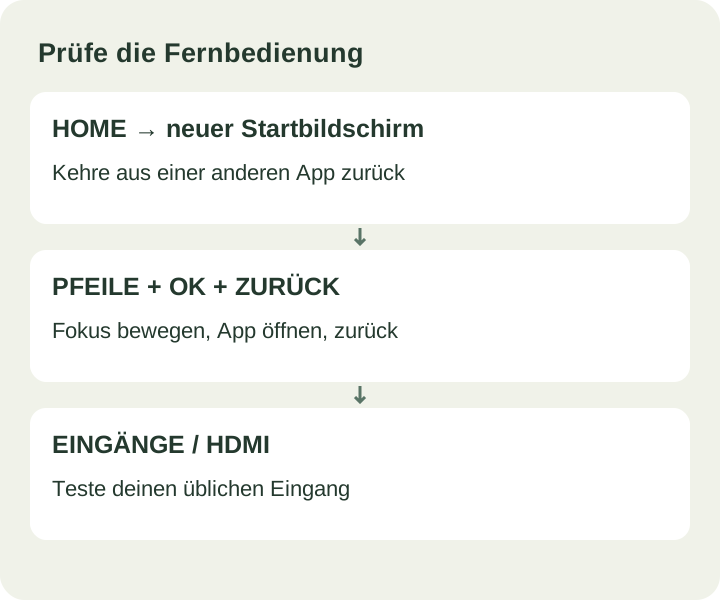
Nachdem du den Android TV Launcher wechseln konntest, bewege den Fokus mit den Pfeiltasten und öffne eine bekannte App mit OK. Drücke dort kurz Home. Erwartet wird CleanYourTV. Wiederhole das mit einer zweiten Anwendung, damit du nicht nur einen bereits geöffneten Bildschirm beurteilst.
Prüfe außerdem Zurück, Lautstärke, Systemeinstellungen und den üblichen HDMI-Eingang. Falls du Sprachsteuerung, Casting oder Fernsehempfang nutzt, teste auch diese Wege. Ein langer Druck auf Home kann eine andere Funktion haben als ein kurzer; halte beide Beobachtungen getrennt fest.
Öffnet Home weiterhin den ursprünglichen Startbildschirm, funktioniert möglicherweise die App, aber nicht die Standardzuordnung. Bevor du erneut den Android TV Launcher wechseln willst, notiere genau dieses Verhalten und die letzte Assistentenmeldung. Im Supportbereich findest du die Angaben für eine gezielte Anfrage. Schalte nicht auf Verdacht Systemkomponenten ab.
Wiederhole den Test nach einem Neustart
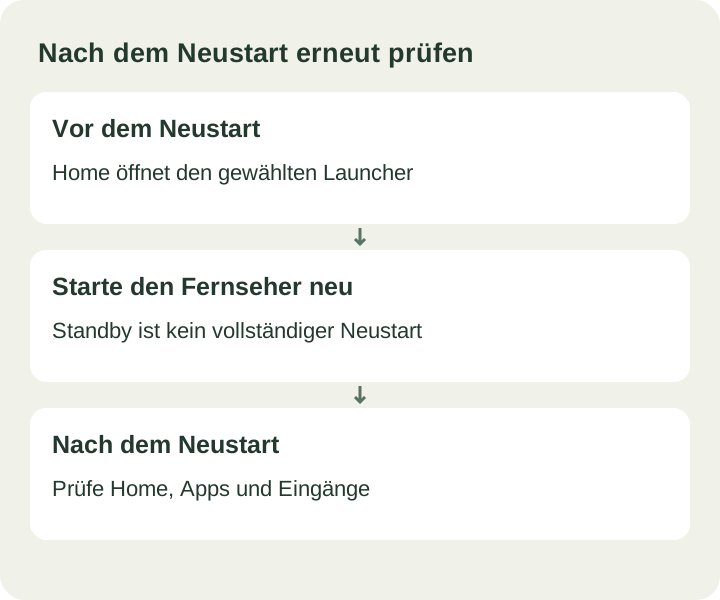
Ein vollständiger Neustart zeigt, ob das beobachtete Verhalten auch nach dem Laden des Systems besteht. Verwende die Neustartfunktion deines Fernsehers. Nur das Display auszuschalten oder in Standby zu gehen kann die Sitzung erhalten und prüft deshalb nicht dieselbe Situation.
Nach dem Hochfahren wartest du auf den vollständig geladenen Bildschirm. Öffne eine App, drücke Home und prüfe Einstellungen und Eingang erneut. Erscheint der gewünschte Bildschirm direkt beim Start, erst nach Home oder gar nicht? Notiere diese Unterschiede. Genau hier unterscheiden sich ein funktionierender App-Start und ein dauerhaft gewählter Standard-Launcher.
Wenn du den Android TV Launcher wechseln möchtest, ist diese zweite Prüfung Teil des Ergebnisses. Firmware-Updates können die Startlogik später verändern. Bewahre dein Protokoll auf und prüfe den neuen Zustand, statt alte Anweisungen für andere Geräte erneut auszuführen. Die Anleitung verlangt nicht, sämtliche Systemupdates zu blockieren.
Stelle den ursprünglichen Start wieder her oder hole Hilfe
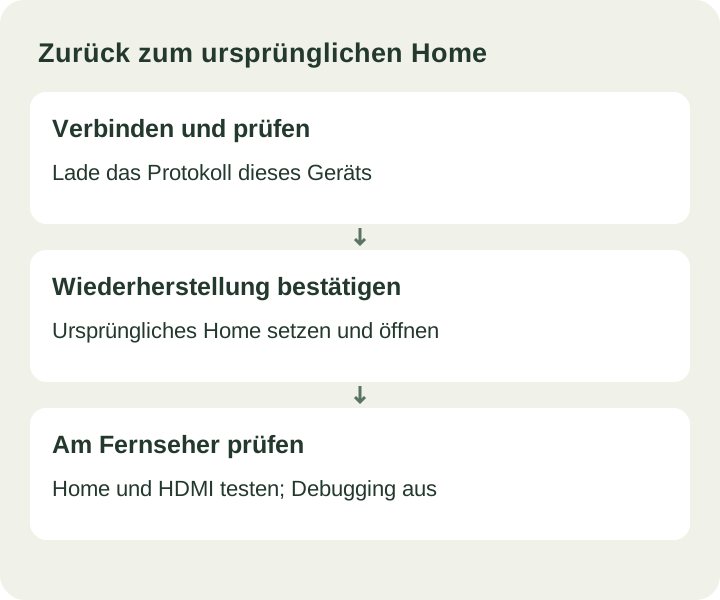
Wenn du den Android TV Launcher wechseln und später zum ursprünglichen Start zurückkehren möchtest, verbinde denselben Computer erneut mit demselben Fernseher. Aktiviere Debugging vorübergehend und bestätige die Verbindung am TV. Lade die Prüfung mit dem passenden Protokoll, wähle Restore original und kontrolliere die angezeigte Bestätigung vor dem Ausführen.
Prüfe anschließend Home, eine bekannte Anwendung und den HDMI-Eingang am Fernseher. Bewahre die Sicherung auf und schalte Debugging wieder aus. Für den alltäglichen Betrieb bleibt der Computer nicht angeschlossen. Die Wiederherstellungsanleitung fasst diesen Weg zusammen.
Für Hilfe sende Bestellnummer, genaues Modell, Android-Version, Computersystem und vollständige Fehlermeldung an support@cleanyourtv.org. Beschreibe, ob Verbindung, Installation, Home-Taste oder Neustart betroffen sind. Sende keine Passwörter oder vollständigen Kartendaten. Falls das Produkt nicht erfolgreich genutzt werden kann, prüfen wir den Fall und besprechen eine Erstattung per E-Mail.
EIN PAKET. EINMAL BEZAHLEN.
Werkzeuge und Anleitung in einem Paket.
Das Paket für 19 US-Dollar enthält den Launcher, Assistenten für Windows und Mac, bebilderte Anleitungen in sechs Sprachen einschließlich Deutsch und Schritte zur Wiederherstellung.
Installationspaket ansehen ↗Technische Grundlagen
Android Developers: Android Debug BridgeDie Anleitung beschreibt den aktuellen CleanYourTV Assistenten. TV-Menüs und Firmwareverhalten hängen vom jeweiligen Gerät ab.