 CleanYourTV
CLEANYOURTV · GUÍA CON IMÁGENES
Cambiar launcher Android TV: configura Home y comprueba el resultado
Cambiar launcher Android TV significa conseguir que el botón Home vuelva a la pantalla de inicio que has elegido. Instalar una aplicación y abrirla una vez son pasos distintos. Esta guía te ayuda a comprobar cada etapa con CleanYourTV: guardar el inicio original, aplicar el cambio, probar el mando y revisar qué ocurre después de reiniciar. Si todavía no has conectado tu computadora, empieza por la guía de instalación.
Qué cambia y qué conserva tu televisor
Si buscas cambiar launcher Android TV, probablemente quieras llegar a tus aplicaciones sin pasar por tantas recomendaciones. El launcher es esa pantalla de partida. No sustituye Android ni modifica las suscripciones de las aplicaciones. Tampoco elimina los anuncios que aparezcan dentro de YouTube, Netflix u otros servicios.
El resultado que debes comprobar es concreto: abres otra aplicación, pulsas Home y regresas a CleanYourTV. Además, los accesos que utilizas habitualmente deben seguir funcionando. La marca por sí sola no determina el procedimiento: una actualización del firmware o una variante regional puede cambiar cómo se gestiona el inicio.
Antes de cambiar launcher Android TV, confirma que el dispositivo utiliza Android TV o Google TV con Android 8 o posterior, permite la instalación y ofrece la conexión de depuración compatible con el asistente. Samsung Tizen, LG webOS y Fire TV no forman parte del kit actual. La comprobación de requisitos te orienta antes de comprar; no certifica todas las variantes de un modelo.
Abre la aplicación antes de convertirla en tu inicio
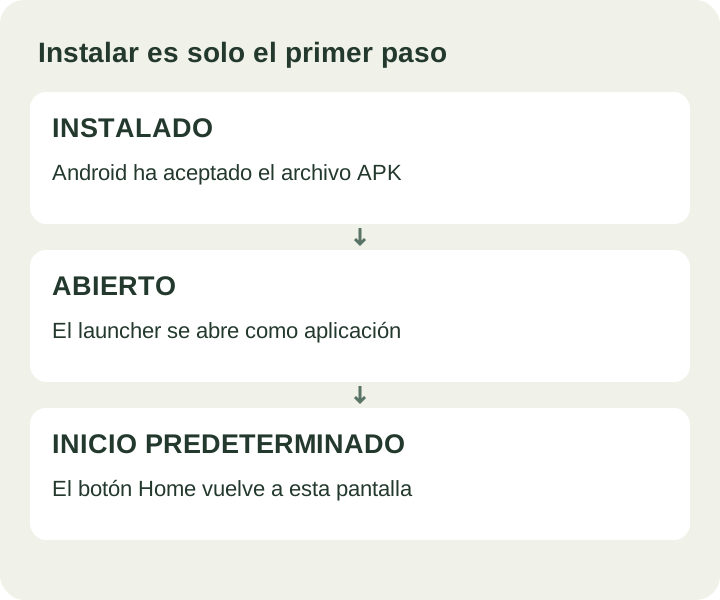
Empieza distinguiendo tres resultados: el APK se ha instalado, la aplicación se abre y el sistema la reconoce como Home. Una instalación completada solo confirma el primero. Si la aplicación no se abre, cambiar ajustes del botón Home todavía no resuelve el problema que tienes delante.
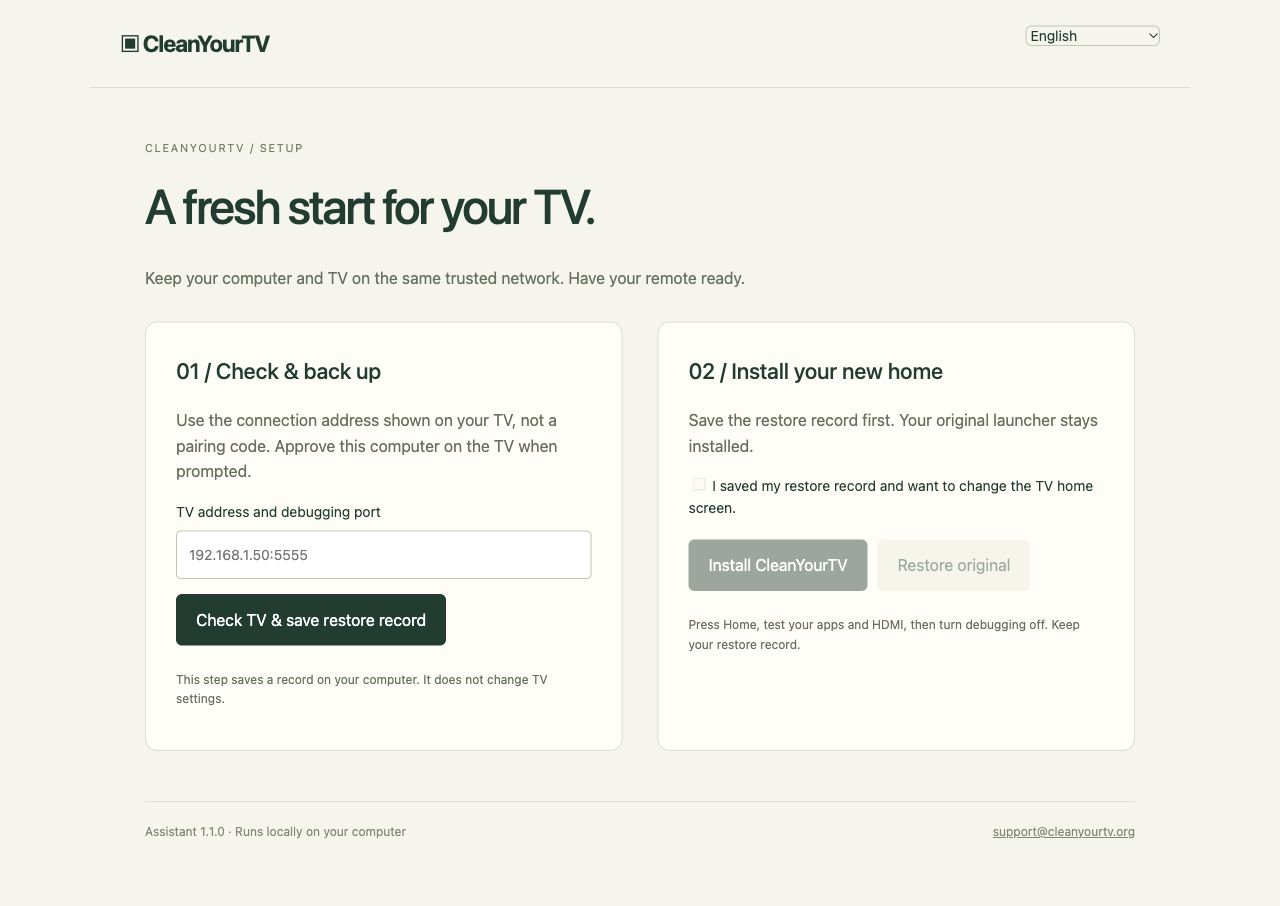
Para cambiar launcher Android TV con el kit, utiliza el asistente y el APK incluidos en la misma descarga. El programa comprueba que puede iniciar la aplicación antes de intentar el cambio de inicio. Mantén el televisor visible y el mando cerca; una respuesta del programa no sustituye comprobar qué aparece realmente en la pantalla.
Los controles del asistente actual están en inglés y chino. En esta guía conservamos los nombres ingleses para que puedas reconocerlos. No necesitas buscar una aplicación llamada “CleanYourTV” en una tienda distinta: utiliza los archivos de tu cuenta. En los ajustes del televisor, la aplicación puede aparecer como Home.
Guarda el inicio original y la identidad del dispositivo
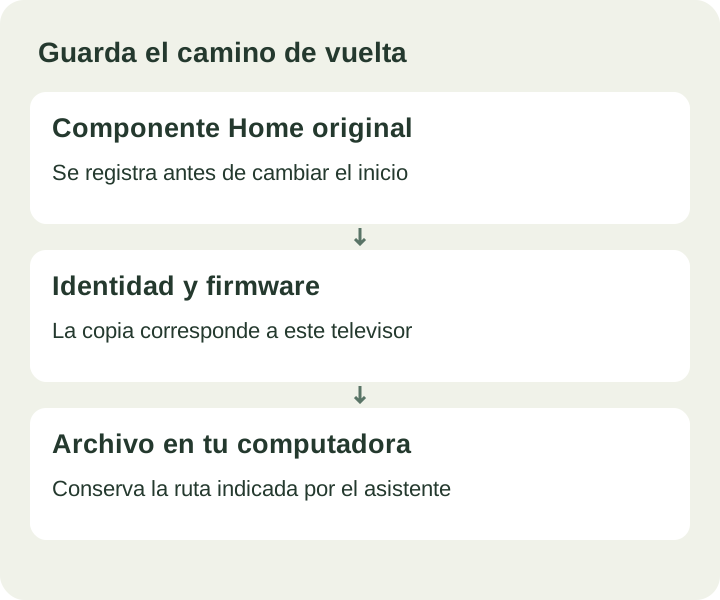
La copia de recuperación es parte del proceso para cambiar launcher Android TV. Selecciona Check TV & save restore record en el asistente. Se registran el componente de inicio actual, los datos del dispositivo y las aplicaciones habilitadas. Revisa el resultado y conserva la ubicación exacta del archivo que muestra el programa.
El registro se guarda en la computadora, dentro de la carpeta de copias de CleanYourTV. No lo sustituyas por el de otro televisor. Incluso un equipo del mismo modelo puede tener un estado distinto después de una actualización. Si ya existe un registro de esta instalación, el asistente debe utilizarlo como referencia del inicio original.
No desinstales el launcher del fabricante para forzar el cambio. El kit conserva esa aplicación y utiliza el registro para solicitar la recuperación. Si falta el archivo, cambia la identidad del dispositivo o el programa indica que la copia no coincide, detente y consulta con soporte antes de continuar.
Aplica el cambio y distingue el resultado del mensaje
Para cambiar launcher Android TV, continúa con la acción de instalación del asistente después de completar la comprobación. El programa instala el APK, verifica que puede abrirlo y solicita que sea el inicio predeterminado. A continuación consulta el componente que el sistema reconoce como Home.
Observa el resultado completo. Si el sistema rechaza la solicitud o no puede verificarse, el asistente intenta recuperar el componente original guardado. No interpretes una transferencia correcta del APK como confirmación de que el botón Home ya ha cambiado. Guarda el mensaje si la operación termina en recuperación o en un error.
Algunos dispositivos muestran un selector de aplicaciones de inicio y otros gestionan esa elección de otra manera. No copies nombres de paquetes de un tutorial para otro modelo ni combines varias herramientas de remapeo durante esta prueba. Así podrás atribuir el resultado al cambio que acabas de hacer y conservar una ruta clara de vuelta.
Comprueba el mando en una sesión normal
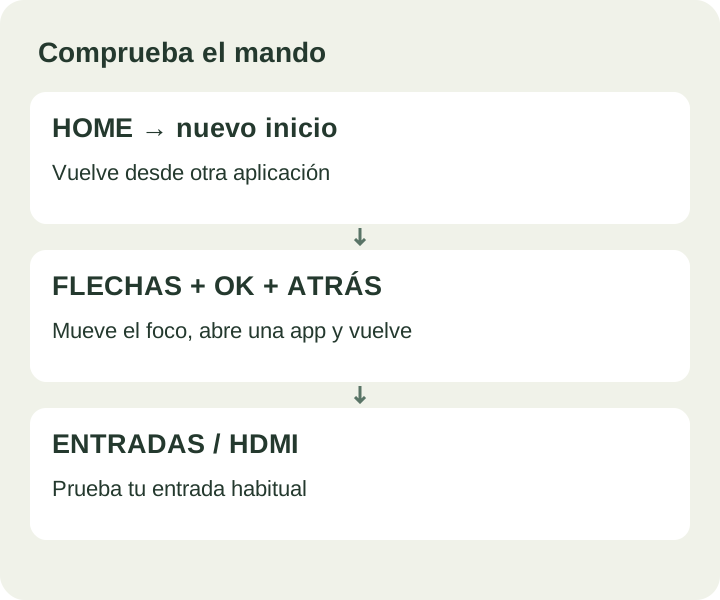
Después de cambiar launcher Android TV, utiliza el mando como lo harías para ver algo. Pulsa las flechas, sigue el foco visible y abre una aplicación conocida con OK. Pulsa Home desde esa aplicación y confirma que vuelves a CleanYourTV. Prueba también Atrás y el acceso a los ajustes.
Revisa el volumen, la entrada HDMI habitual y, si los utilizas, el asistente de voz, el envío de contenido y la televisión en directo. No basta con ver una captura bonita del nuevo escritorio: el resultado debe encajar en tu forma habitual de usar el aparato.
Si Home abre el inicio original aunque CleanYourTV funcione como aplicación, el cambio de inicio no se ha completado para ese firmware. Anota exactamente ese comportamiento. Antes de cambiar launcher Android TV otra vez, revisa el resultado del asistente y evita desactivar componentes del sistema al azar. Puedes contactar con soporte con el modelo y el mensaje.
Reinicia y repite las comprobaciones
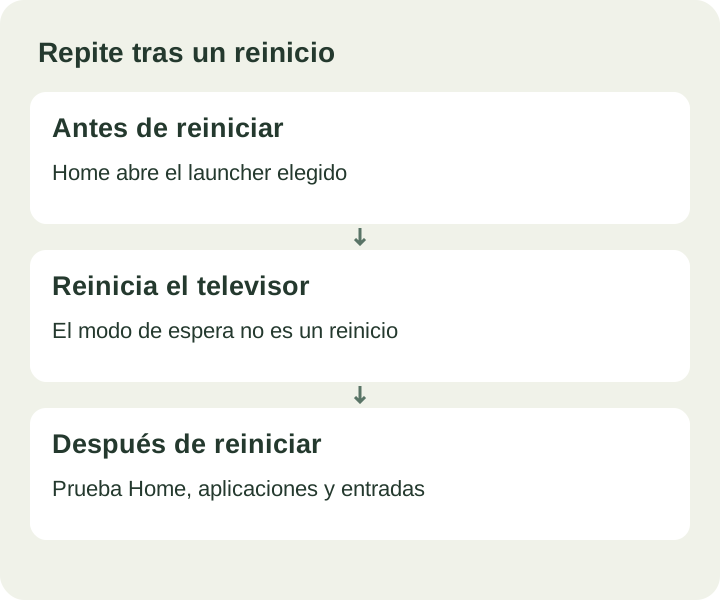
Cambiar launcher Android TV no termina en la primera pulsación de Home. Reinicia el televisor desde la opción de reinicio disponible en sus ajustes. Apagar solamente la pantalla o dejar el equipo en espera puede conservar la sesión y no demostrar qué ocurrirá en un arranque real.
Cuando vuelva a encenderse, espera a que termine de cargar y repite el recorrido: abre una aplicación, vuelve con Home, entra en ajustes y comprueba tu entrada habitual. Apunta si el inicio aparece correctamente al arrancar pero cambia después, o si vuelve al original inmediatamente.
No prometemos que todos los firmwares mantengan la misma preferencia. El objetivo de esta comprobación es descubrir el comportamiento de tu dispositivo antes de dar por terminada la configuración. Si una actualización posterior altera Home, conserva el registro y consulta el procedimiento de recuperación en lugar de reutilizar instrucciones antiguas de otro modelo.
Recupera el inicio original o prepara una consulta útil
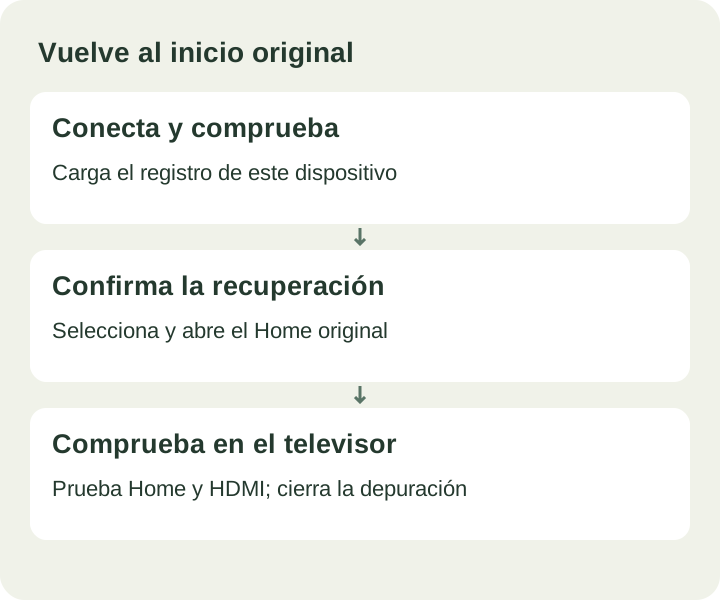
Si después de cambiar launcher Android TV decides volver atrás, conecta la misma computadora al mismo televisor. Activa temporalmente la depuración y autoriza la conexión. En el asistente, carga la comprobación y el registro correspondiente, selecciona Restore original y revisa la confirmación solicitada antes de ejecutar la recuperación.
Comprueba en el televisor que Home abre el inicio original y que funcionan las aplicaciones y HDMI. Conserva la copia y desactiva la depuración al terminar. La guía de recuperación reúne estos pasos para que puedas encontrarlos desde tus descargas.
Si no puedes cambiar launcher Android TV correctamente, envía el número de pedido, modelo exacto, versión de Android, sistema de la computadora y mensaje del asistente a support@cleanyourtv.org. Indica si el fallo ocurre al conectar, instalar, pulsar Home o reiniciar. Esa distinción permite revisar el problema y, si el producto no puede utilizarse correctamente, hablar por correo sobre el reembolso. No envíes contraseñas ni datos completos de tarjeta.
UN KIT. UN SOLO PAGO.
Herramientas y guía en un mismo kit.
El kit de US$19 incluye el launcher, asistentes para Windows y Mac, guías ilustradas en español, inglés y chino e instrucciones de recuperación.
Ver el kit de instalación ↗Referencias técnicas
Android Developers: Android Debug BridgeLas instrucciones corresponden al asistente actual de CleanYourTV. Los menús y el comportamiento del firmware dependen del dispositivo.