 CleanYourTV
CLEANYOURTV · GUIA COM IMAGENS
Trocar o launcher do Android TV: configure Home e confira o reinício
Trocar o launcher do Android TV é mudar o destino do botão Home, a “casinha” do controle remoto. Baixar uma aplicação não conclui essa configuração. Este guia acompanha a escolha do início com o CleanYourTV: conferir o sistema, salvar o estado anterior, aplicar a mudança e verificar a televisão. Se ainda precisa preparar o computador e a conexão, comece pelo guia de instalação.
Entenda qual tela você está mudando
A tela inicial apresenta aplicativos e atalhos. Ela não é o sistema Android inteiro nem a interface interna de cada serviço de streaming. Organizar esse ponto de partida não altera assinaturas, canais ou anúncios dentro dos vídeos. O resultado esperado é simples: sair de outro aplicativo com Home e encontrar o início escolhido.
Antes de trocar o launcher do Android TV, abra Configurações → Sobre. Anote modelo, versão do Android e firmware. O kit atual atende Android TV e Google TV a partir do Android 8, com instalação de aplicativos e depuração compatíveis. Um aparelho anunciado como TV box pode ter outro sistema ou permissões diferentes. Samsung Tizen, LG webOS e Fire TV não seguem este procedimento.
Alguns aparelhos oferecem a opção “App de início” nas configurações, enquanto outros restringem essa escolha. Não procure um menu idêntico em todos os modelos. A verificação de requisitos ajuda a preparar o caminho utilizado pelo nosso assistente, sem certificar automaticamente a televisão.
Confira a abertura do aplicativo
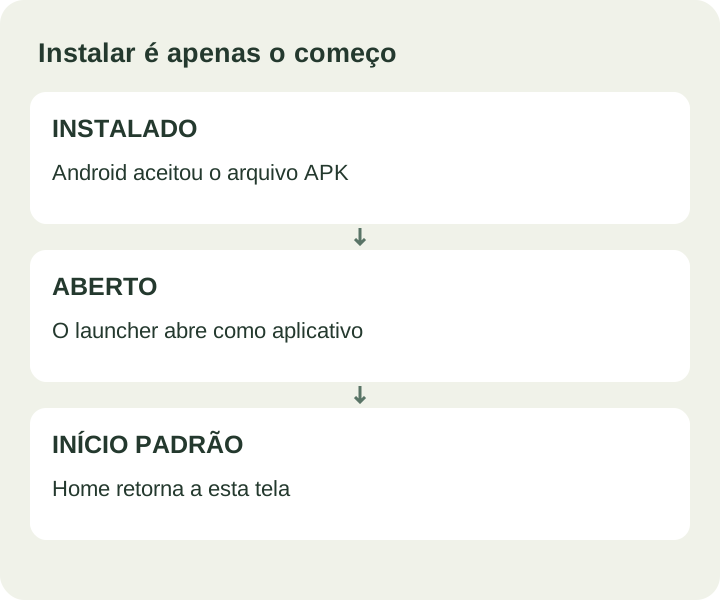
Separe três resultados: o APK foi instalado; o aplicativo abriu; Home passou a apontar para ele. Se a aplicação não abre, remapear a casinha ainda não resolve o problema. Primeiro confirme o arquivo, a versão do sistema e a mensagem de instalação.
Use o assistente e o APK do mesmo pacote, disponíveis em seus downloads. A aplicação para a TV já acompanha os arquivos do computador. Não combine uma versão de outro site com o kit. No sistema da televisão, o aplicativo pode aparecer como Home.
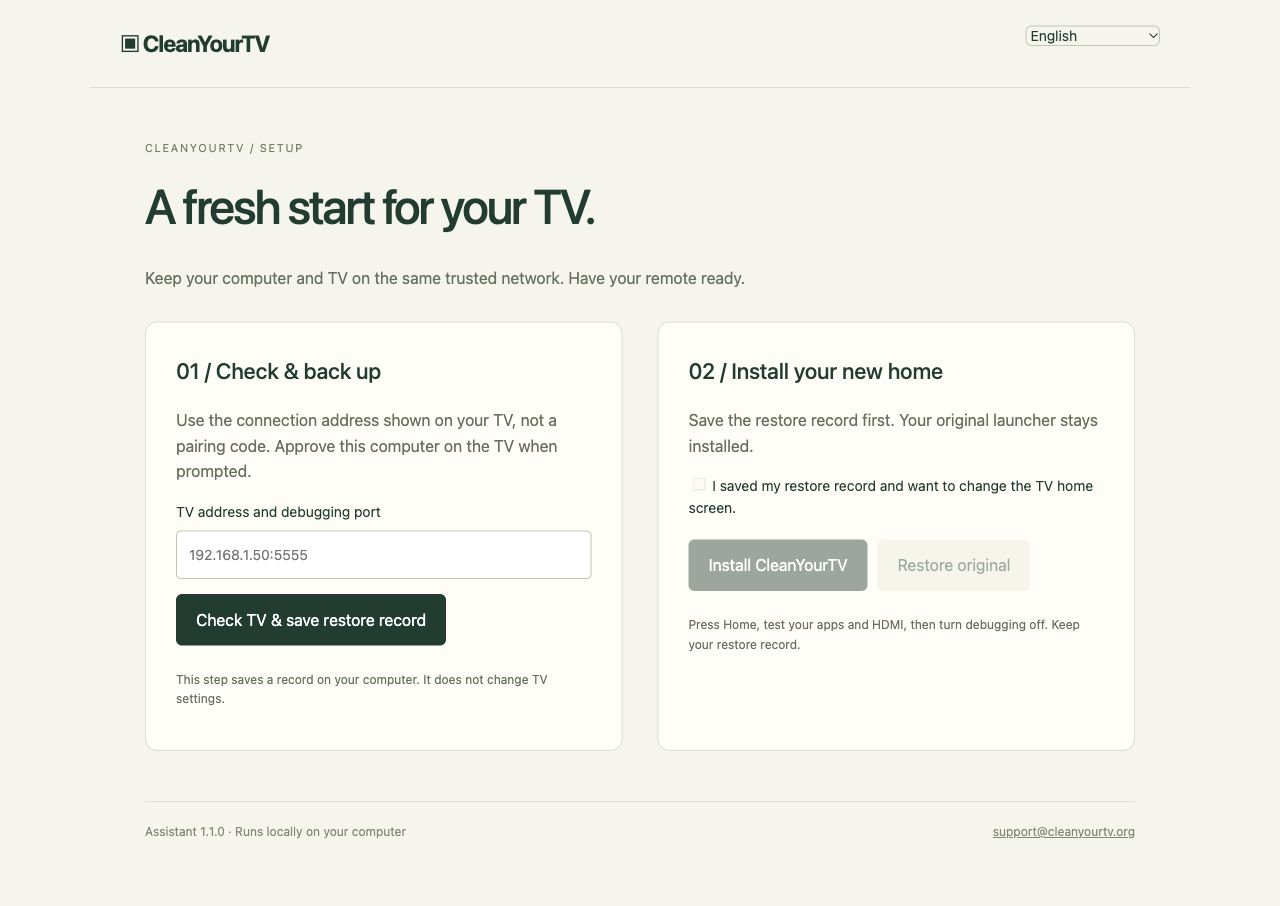
Os controles do assistente atual estão em inglês e chinês. Aqui mostramos os nomes ingleses e explicamos o que fazem em português. Mantenha a TV visível durante o processo. A confirmação que aparece no computador precisa corresponder ao que você vê no televisor, com o controle remoto em mãos.
Salve o início original antes de continuar
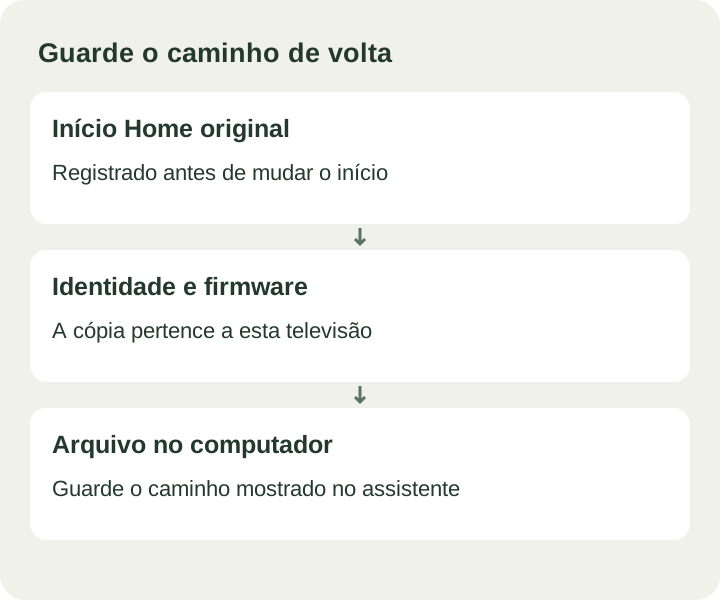
Para trocar o launcher do Android TV com uma rota de volta, selecione Check TV & save restore record. Essa ação verifica o aparelho e guarda o componente de início atual, a identidade do dispositivo e os aplicativos habilitados. Leia o resultado antes de iniciar a instalação.
O programa informa o arquivo salvo dentro da pasta .cleanyourtv/backups do seu usuário no computador. Guarde o caminho. Se já houver um registro da instalação, preserve-o como referência do início anterior. Não substitua o arquivo por um backup de outra TV, mesmo que a marca ou o modelo pareçam iguais.
Se o registro não foi salvo, o início original não pôde ser identificado ou o resultado menciona uma incompatibilidade, pare nesta etapa. Anote a mensagem e fale com o suporte. Mantenha o launcher original instalado: a recuperação depende dessa aplicação e do registro correto. Não desinstale componentes do fabricante para forçar o procedimento.
Aplique a mudança e leia o resultado completo
Com a verificação concluída, use a ação de instalação do assistente. Ao trocar o launcher do Android TV, o programa transfere o APK, verifica sua abertura, solicita a mudança do início padrão e consulta o componente reconhecido pelo sistema como Home.
Observe a tela da TV e qualquer confirmação solicitada. Se o sistema não aceitar a mudança ou não for possível verificá-la, o assistente tenta restaurar o componente original salvo. Leia o resultado dessa tentativa; “arquivo transferido” não equivale a “novo início confirmado”.
Evite testar ao mesmo tempo aplicativos de remapeamento, comandos de tutoriais para outro aparelho e ferramentas de terceiros. Mudar várias coisas juntas dificulta identificar qual delas controla Home. Se surgir um seletor de tela inicial, confirme o nome da aplicação antes de escolher. Se a tela apresentada não corresponder ao procedimento, registre a situação em vez de apagar configurações aleatoriamente.
Teste a casinha durante o uso normal
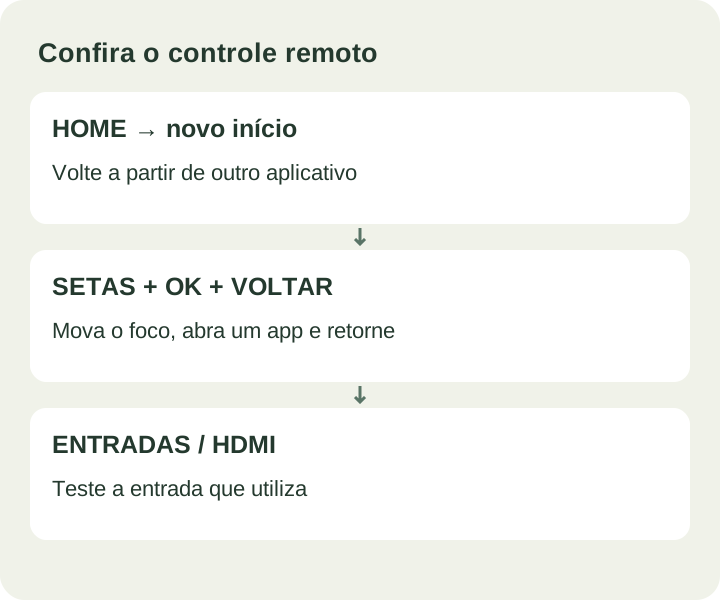
Depois de trocar o launcher do Android TV, navegue pelas setas e abra um favorito com OK. Dentro dessa aplicação, pressione Home uma vez. O resultado esperado é voltar ao CleanYourTV. Repita saindo de uma segunda aplicação para não depender apenas da tela que já estava aberta.
Teste também Voltar, volume, acesso às configurações e a entrada HDMI habitual. Se utiliza comando de voz, transmissão do celular ou TV ao vivo, confira esses caminhos. Um clique longo em Home pode ter outra função; registre separadamente o comportamento do clique curto.
Se a casinha ainda abrir o início anterior, a aplicação pode estar funcionando sem ter se tornado padrão nesse firmware. Anote exatamente isso, junto do resultado do assistente. Essa informação é mais útil do que informar apenas que “não funcionou”. O suporte por e-mail recebe o modelo, a versão e uma captura da mensagem.
Reinicie de verdade e repita
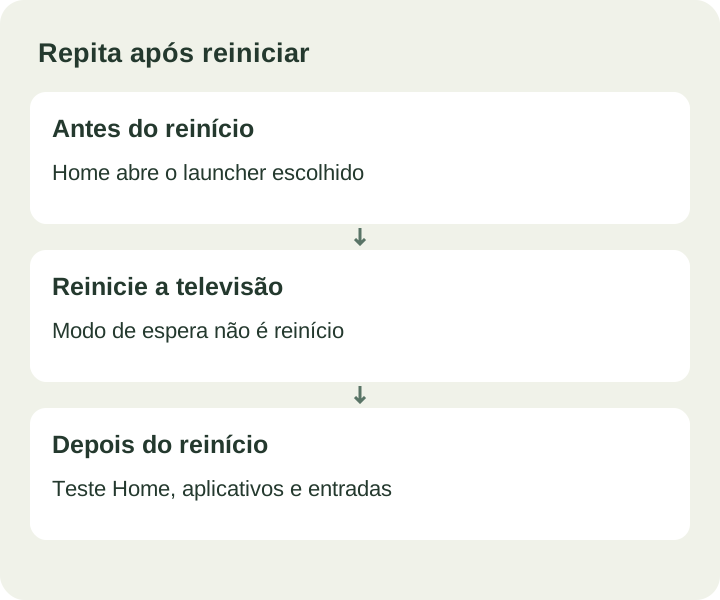
A configuração precisa ser conferida após um reinício do sistema. Use a opção de reiniciar da televisão. Desligar apenas a tela ou deixar o aparelho em espera pode manter a sessão atual, sem mostrar o comportamento de uma inicialização completa.
Espere o sistema carregar e repita o percurso: abra uma aplicação, aperte Home, acesse as configurações e confira o HDMI. Observe se o início correto aparece logo ao ligar, se só surge depois de apertar Home ou se volta ao original após algum tempo.
Se uma atualização alterar esse comportamento no futuro, guarde o registro e reveja a configuração do seu aparelho. Não trate uma instrução antiga para outro modelo como garantia. Também não é necessário bloquear todas as atualizações para seguir este guia. O teste serve para descobrir o resultado real da sua TV antes de encerrar a instalação.
Restaure ou prepare uma solicitação de ajuda
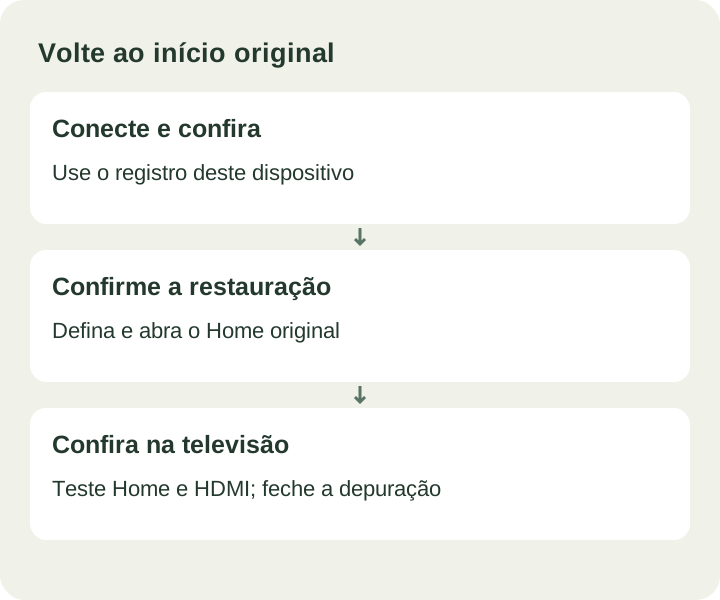
Se decidir desfazer a mudança após trocar o launcher do Android TV, reconecte o computador à mesma televisão. Ative temporariamente a depuração, autorize a conexão e carregue a verificação com o registro correspondente. Selecione Restore original e confira a confirmação antes de executar.
Pressione Home na TV para verificar o início original. Abra uma aplicação e teste o HDMI. Preserve o backup e desligue a depuração ao terminar. O computador não precisa ficar conectado durante o uso cotidiano. Você também encontra essas etapas no guia de restauração.
Para pedir ajuda, envie pedido, modelo exato, versão Android, sistema do computador e mensagem completa para support@cleanyourtv.org. Diga se o problema acontece ao conectar, instalar, apertar Home ou reiniciar. Não envie senhas nem dados completos do cartão. Quando o produto não puder ser utilizado, analisamos o caso e conversamos por e-mail sobre o reembolso.
UM KIT. UM ÚNICO PAGAMENTO.
Ferramentas e instruções no mesmo kit.
O kit de US$19 inclui o launcher, os assistentes para Windows e Mac, guias com imagens em seis idiomas, incluindo português, e instruções de restauração.
Ver o kit de instalação ↗Referências técnicas
Android Developers: Android Debug BridgeAs instruções descrevem o assistente atual do CleanYourTV. Os menus e o comportamento do firmware dependem do dispositivo.