 CleanYourTV
CLEANYOURTV · GUIDE ILLUSTRÉ
Changer le launcher Android TV : configurer Home et vérifier le résultat
Changer le launcher Android TV permet de choisir l’écran retrouvé avec le bouton Home. Installer une application ne suffit pas à définir cet accueil. Ce guide explique comment conserver le point de départ, appliquer le changement avec CleanYourTV et tester la télécommande puis le redémarrage. Si vous devez encore préparer votre ordinateur et connecter la télévision, commencez par le guide d’installation.
Identifiez ce que vous souhaitez changer
Le lanceur affiche les applications et les raccourcis au démarrage ou après un appui sur Home. Il ne remplace pas tout Android et ne modifie pas les abonnements de vos services. Les publicités à l’intérieur des vidéos dépendent toujours de leurs fournisseurs. L’objectif est vérifiable : ouvrir une autre application, appuyer sur Home et retrouver CleanYourTV.
Avant de changer le launcher Android TV, relevez dans Paramètres → À propos le modèle exact, la version Android et le firmware. Le kit actuel vise Android TV et Google TV à partir d’Android 8, avec installation d’applications et débogage compatibles. Samsung Tizen, LG webOS et Fire TV ne suivent pas cette procédure.
Les options d’accueil diffèrent selon l’appareil. Un tutoriel consacré à un autre téléviseur peut montrer un menu absent du vôtre. La vérification des prérequis aide à préparer le parcours du kit ; elle ne constitue pas une certification de toutes les variantes d’un modèle.
Vérifiez que l’application s’ouvre correctement
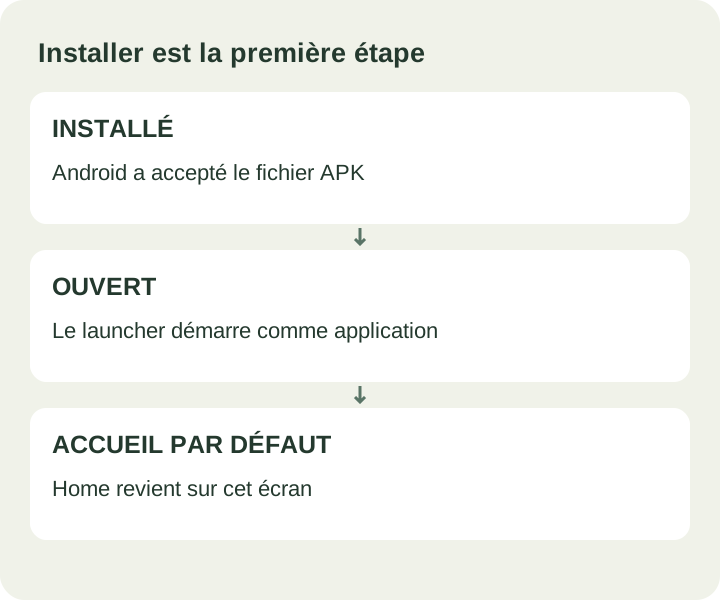
Distinguez trois étapes : l’APK est installé, l’application peut démarrer, puis le système l’utilise comme accueil par défaut. Si elle ne s’ouvre pas, modifier le bouton Home ne résout pas encore votre problème. Il faut d’abord relever le message d’installation et vérifier le système concerné.
Utilisez l’assistant et l’APK provenant du même paquet CleanYourTV, dans vos téléchargements. L’application TV est incluse dans le kit pour ordinateur. Elle peut apparaître sous le nom Home dans les paramètres du téléviseur. Ne mélangez pas le kit avec des versions de Launcher Manager trouvées sur un autre site.
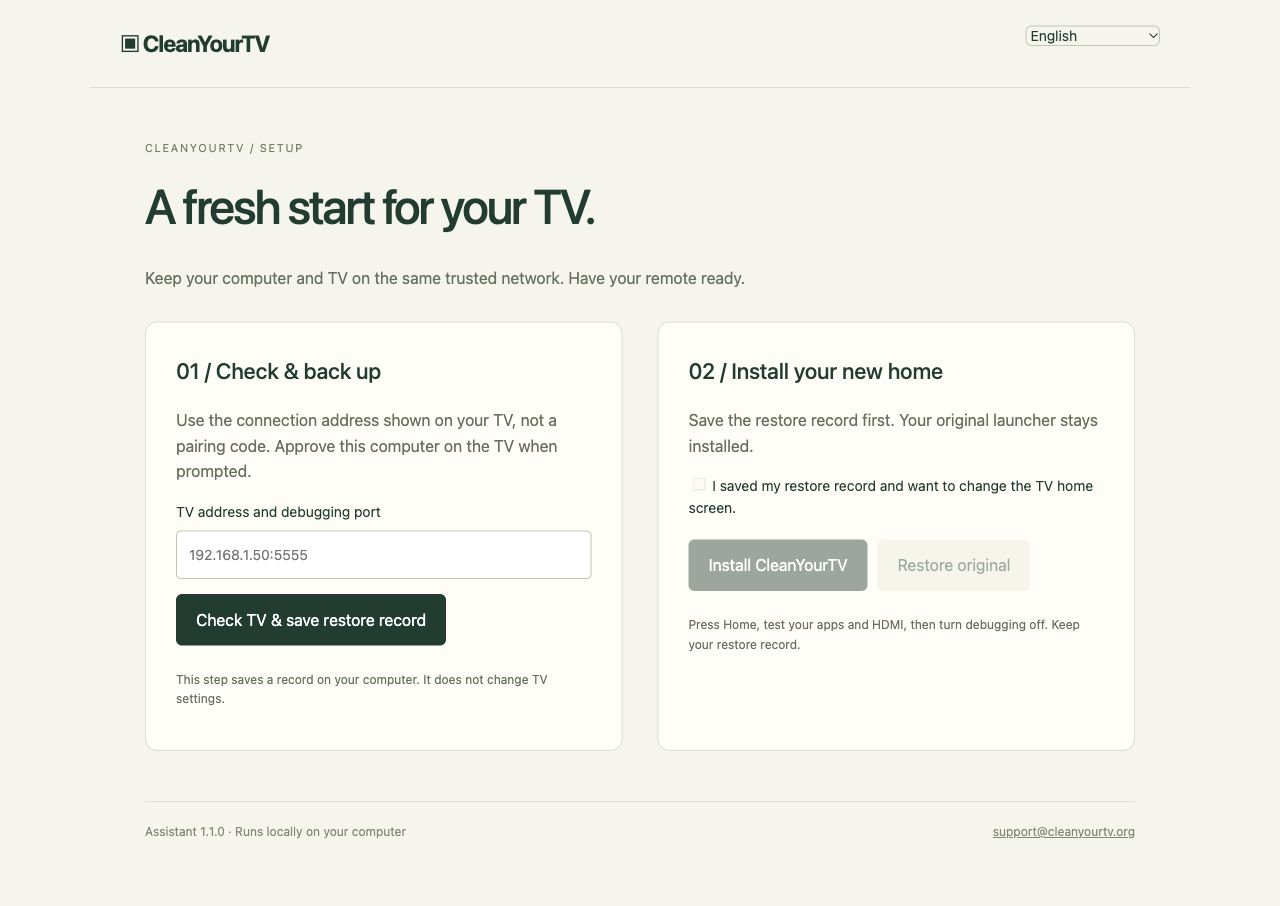
L’assistant actuel est disponible en anglais et en chinois. Les boutons cités ici conservent leurs noms anglais pour correspondre à la capture. Gardez la télévision visible et la télécommande à portée de main. Le résultat annoncé sur l’ordinateur doit être comparé à l’écran réellement affiché sur la TV.
Conservez l’accueil d’origine et l’identité de la TV
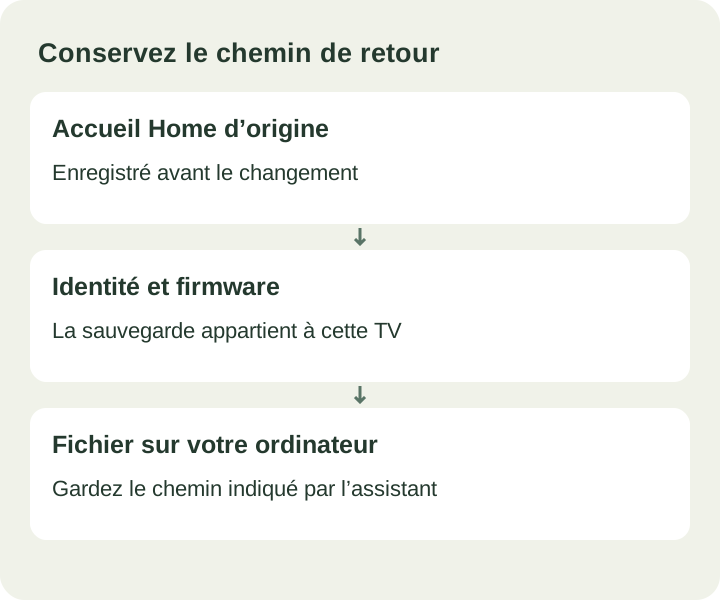
Pour changer le launcher Android TV tout en gardant un chemin de retour, choisissez Check TV & save restore record. L’assistant relève le composant Home actuel, l’identité de l’appareil et les applications activées. Lisez le résultat et vérifiez que le fichier de restauration a été enregistré.
Le chemin indiqué se trouve dans .cleanyourtv/backups, sous votre dossier utilisateur sur l’ordinateur. Conservez ce fichier. Si un relevé existe déjà pour cette installation, ne le remplacez pas par une sauvegarde d’un autre appareil. Deux téléviseurs du même modèle peuvent avoir un firmware ou une configuration différents.
Si l’accueil d’origine n’est pas identifiable, si la sauvegarde manque ou si un message indique une incompatibilité, arrêtez-vous à cette étape et contactez l’assistance. Gardez l’application d’accueil du fabricant installée. La restauration utilise cette application et le relevé du bon appareil ; désinstaller des composants au hasard ne fait pas partie du guide.
Appliquez le changement et lisez le résultat
Une fois la vérification terminée, utilisez l’action d’installation de l’assistant. Pour changer le launcher Android TV, le programme transfère l’APK, vérifie son ouverture, demande la nouvelle attribution de Home et consulte le composant reconnu par le système.
Observez la TV et les éventuelles confirmations. Si l’attribution est refusée ou ne peut pas être vérifiée, l’assistant tente de rétablir l’accueil d’origine enregistré. Lisez aussi le résultat de cette tentative. Une copie réussie du fichier ne prouve pas que le bouton Home mène déjà au nouvel écran.
Évitez d’activer en même temps un remappage de touches ou des commandes provenant d’un tutoriel pour un autre modèle. Vous pourrez ainsi relier le résultat à une seule modification. Si le système présente un choix d’applications d’accueil, vérifiez le nom avant de sélectionner. Si vous retrouvez un écran inattendu, notez-le au lieu d’effacer des réglages pour forcer la suite.
Testez la télécommande depuis vos applications
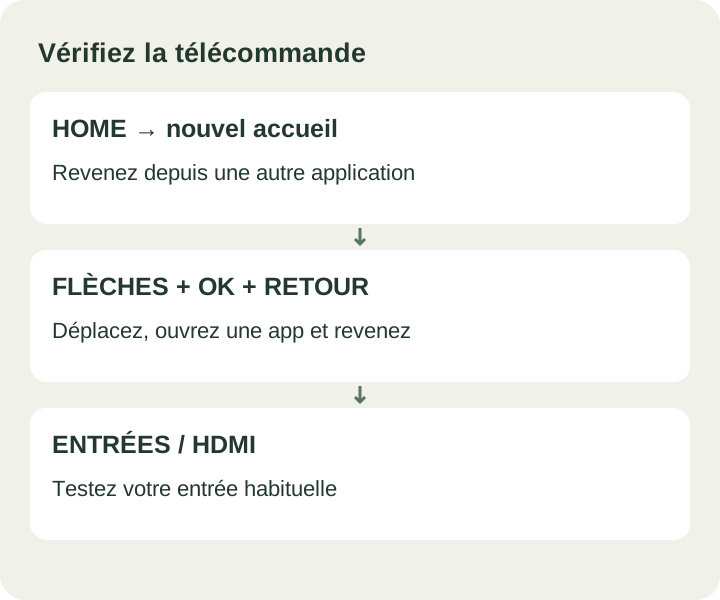
Après avoir pu changer le launcher Android TV, utilisez les flèches pour déplacer la sélection et ouvrez une application connue avec OK. Appuyez une fois sur Home depuis cette application. Le résultat attendu est CleanYourTV. Recommencez depuis une deuxième application pour vérifier un véritable retour à l’accueil.
Essayez aussi Retour, le volume, les paramètres et l’entrée HDMI habituelle. Si vous utilisez la voix, la diffusion depuis le téléphone ou la télévision en direct, testez ces fonctions. Un appui long sur Home peut avoir une action différente ; distinguez-le du simple appui dans vos observations.
Si Home ouvre encore l’ancien accueil, l’application peut fonctionner sans être devenue le lanceur par défaut. Conservez le résultat de l’assistant et décrivez ce comportement précis. Le service d’assistance peut examiner le modèle et le message. Désactiver des composants système sans savoir lequel intervient rendrait le diagnostic moins clair.
Redémarrez le système et recommencez
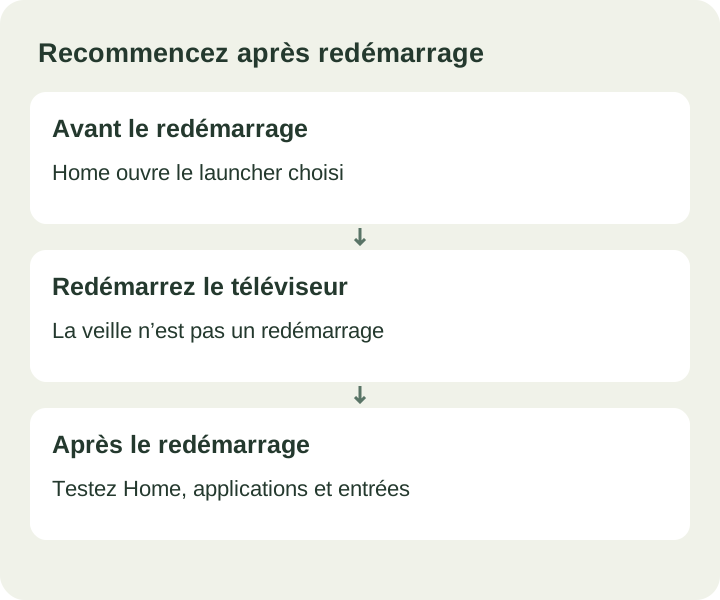
Changer le launcher Android TV demande également de vérifier ce qui se passe après un redémarrage complet. Utilisez l’option de redémarrage du téléviseur. Éteindre seulement l’écran ou mettre l’appareil en veille peut conserver la session et ne teste pas le même événement.
Attendez que le système ait fini de charger. Ouvrez une application, revenez avec Home et contrôlez les paramètres puis l’entrée utilisée. Notez si le nouvel accueil apparaît directement, seulement après Home ou s’il est remplacé après quelques instants. Le démarrage et le retour depuis une application sont deux observations différentes.
Une mise à jour du firmware peut modifier ce comportement plus tard. Gardez le relevé initial et examinez la nouvelle situation plutôt que de réappliquer automatiquement des instructions anciennes. Ce guide ne vous demande pas de bloquer toutes les mises à jour. L’objectif est de vérifier votre appareil avant de considérer la configuration comme terminée.
Revenez à l’accueil d’origine ou demandez de l’aide
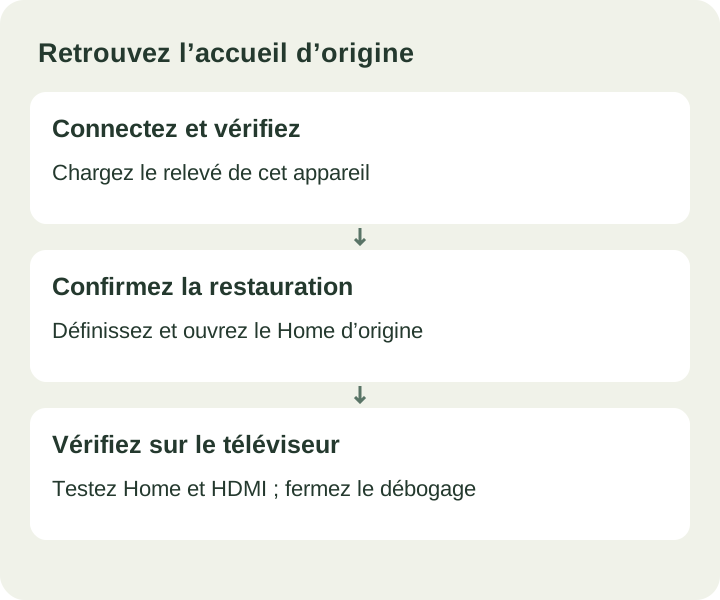
Si vous souhaitez revenir en arrière après avoir choisi de changer le launcher Android TV, reconnectez le même ordinateur au même téléviseur. Activez temporairement le débogage et autorisez la connexion. Chargez la vérification avec le relevé correspondant, sélectionnez Restore original et contrôlez la confirmation avant d’exécuter la restauration.
Sur la TV, appuyez sur Home, ouvrez une application et testez le HDMI. Conservez la sauvegarde et désactivez ensuite le débogage. L’ordinateur n’est pas nécessaire au fonctionnement quotidien. Le guide de restauration rassemble ces étapes pour les retrouver facilement depuis votre compte.
Pour une demande utile, envoyez commande, modèle exact, version Android, système de l’ordinateur et message complet à support@cleanyourtv.org. Précisez si la difficulté concerne la connexion, l’installation, Home ou le redémarrage. N’envoyez ni mot de passe ni coordonnées complètes de carte. Si l’utilisation du produit n’aboutit pas, nous examinons le cas et discutons d’un remboursement par e-mail.
UN KIT. UN SEUL PAIEMENT.
Les outils et le guide, réunis.
Le kit à 19 dollars US comprend le launcher, les assistants Windows et Mac, des guides illustrés en six langues dont le français et les instructions de restauration.
Voir le kit d’installation ↗Références techniques
Android Developers: Android Debug BridgeLes instructions décrivent l’assistant CleanYourTV actuel. Les menus et le comportement du firmware dépendent de l’appareil.