01
Favoritos sempre por perto
Coloque na barra os aplicativos usados pela família. O destaque acompanha o controle remoto, deixando claro qual opção será aberta ao apertar OK.
Verifique sua TV ↗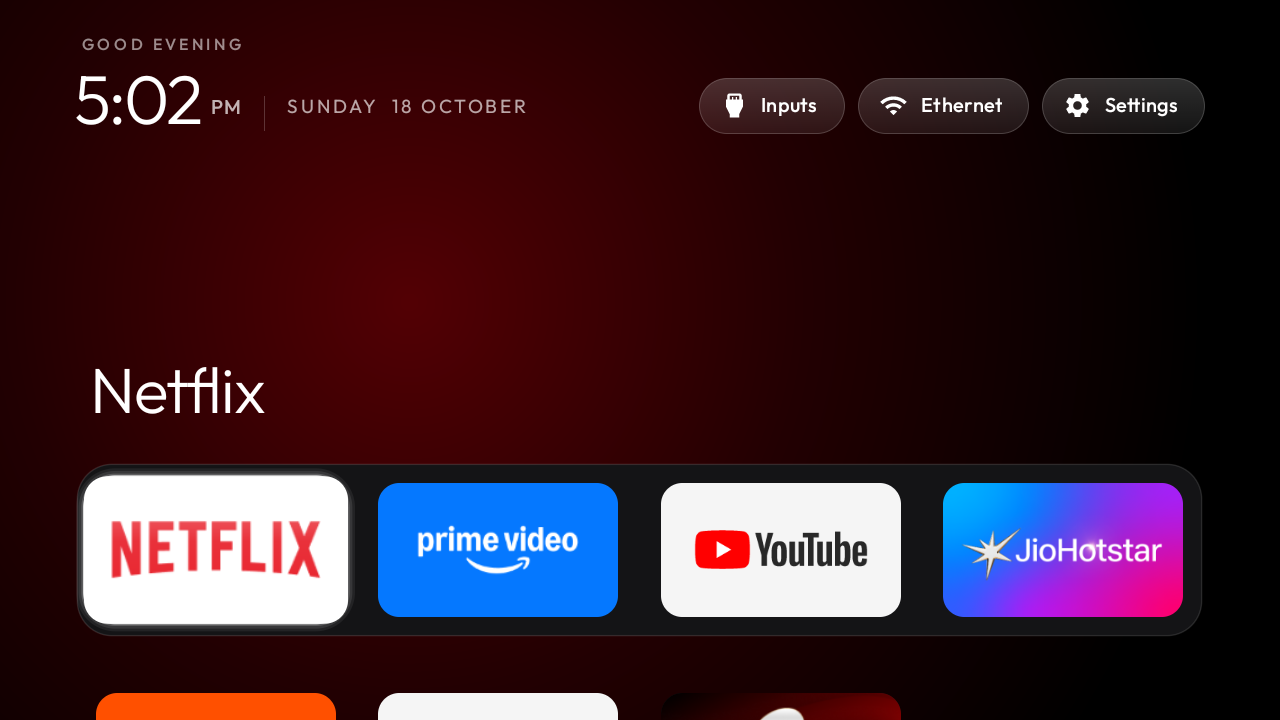
 CleanYourTV.org
SUA TV, DO SEU JEITO
Chegue aos aplicativos que você realmente usa. O CleanYourTV é um launcher para Android TV e Google TV com favoritos, temas e uma tela inicial organizada para navegar pelo controle remoto.
US$19 em pagamento único: launcher, assistentes para Windows e Mac, guias ilustrados em seis idiomas e ferramentas de restauração.
Para Android TV / Google TV 8+. A instalação requer um PC Windows ou Mac e permissão para ativar a depuração de rede da TV.
Ver requisitos do aparelhoPagamento único de US$19. Depois, abra seus downloads e siga o assistente para instalar.
MENOS DISTRAÇÕES. MAIS DO SEU JEITO.
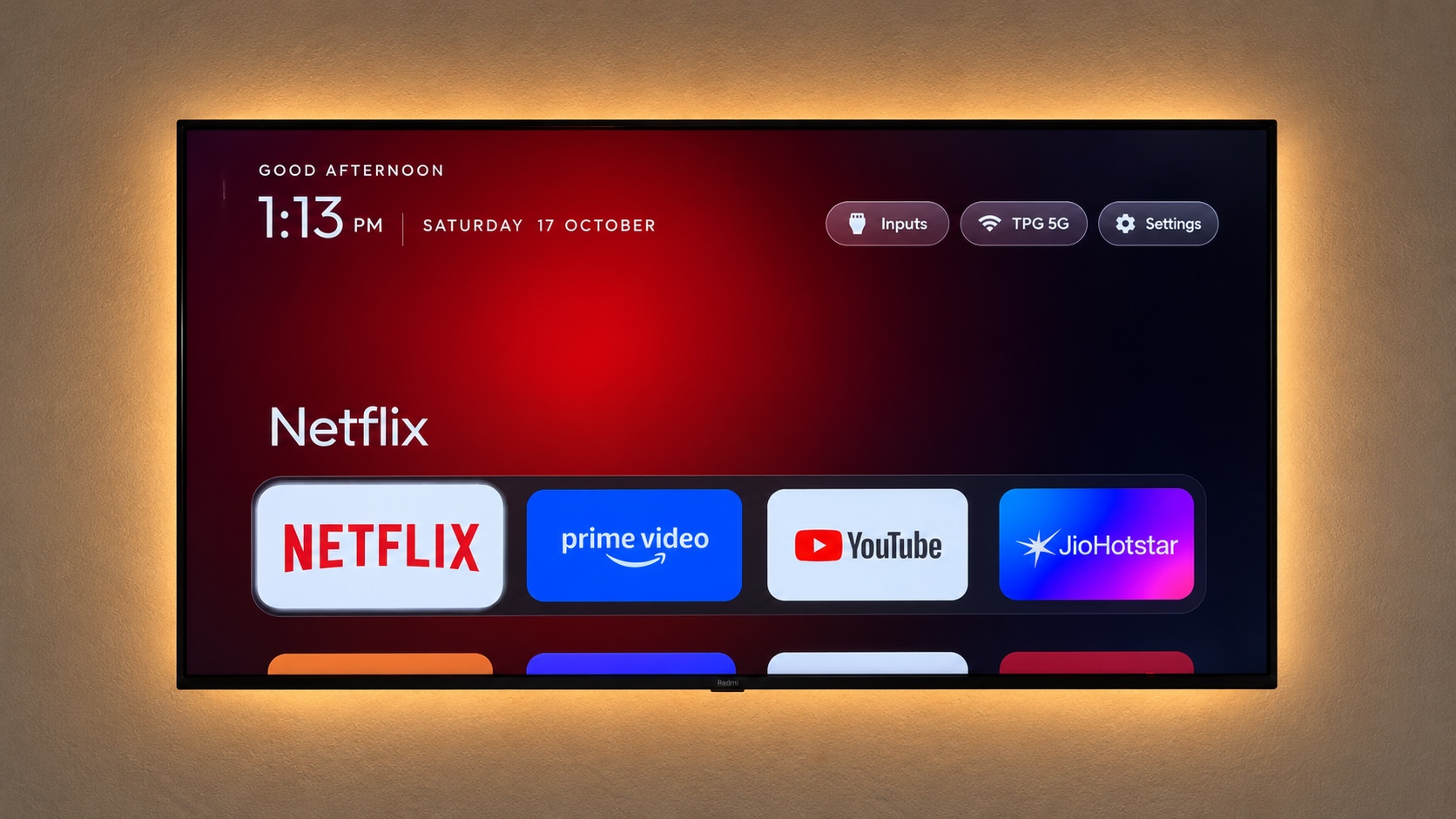
Uma tela inicial que começa pelas suas escolhas: abra um favorito, encontre os outros aplicativos e acesse as configurações sem percorrer tantas recomendações.
Coloque na barra os aplicativos usados pela família. O destaque acompanha o controle remoto, deixando claro qual opção será aberta ao apertar OK.
Verifique sua TV ↗A grade mantém os demais aplicativos disponíveis abaixo dos favoritos. Você organiza o ponto de partida sem precisar apagar serviços que ainda utiliza.
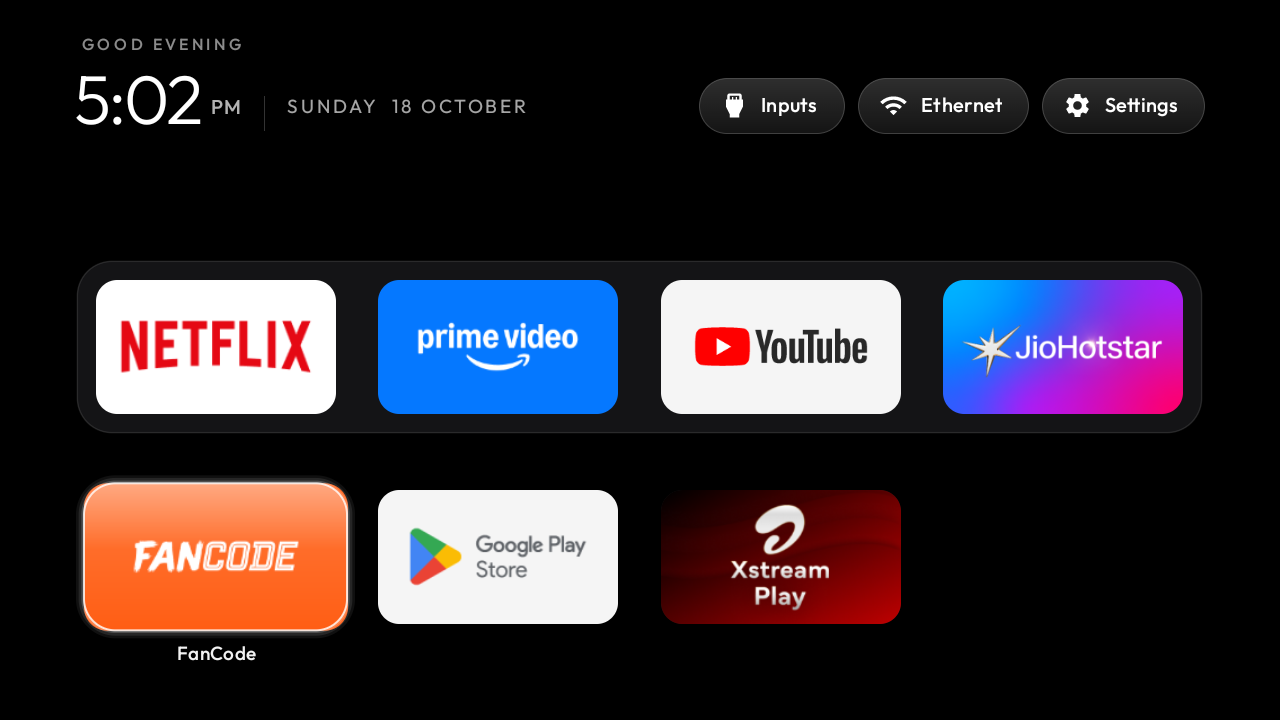
Escolha um fundo discreto ou um tema com mais cor. Ajuste a disposição dos ícones e experimente as opções de movimento conforme sua preferência.
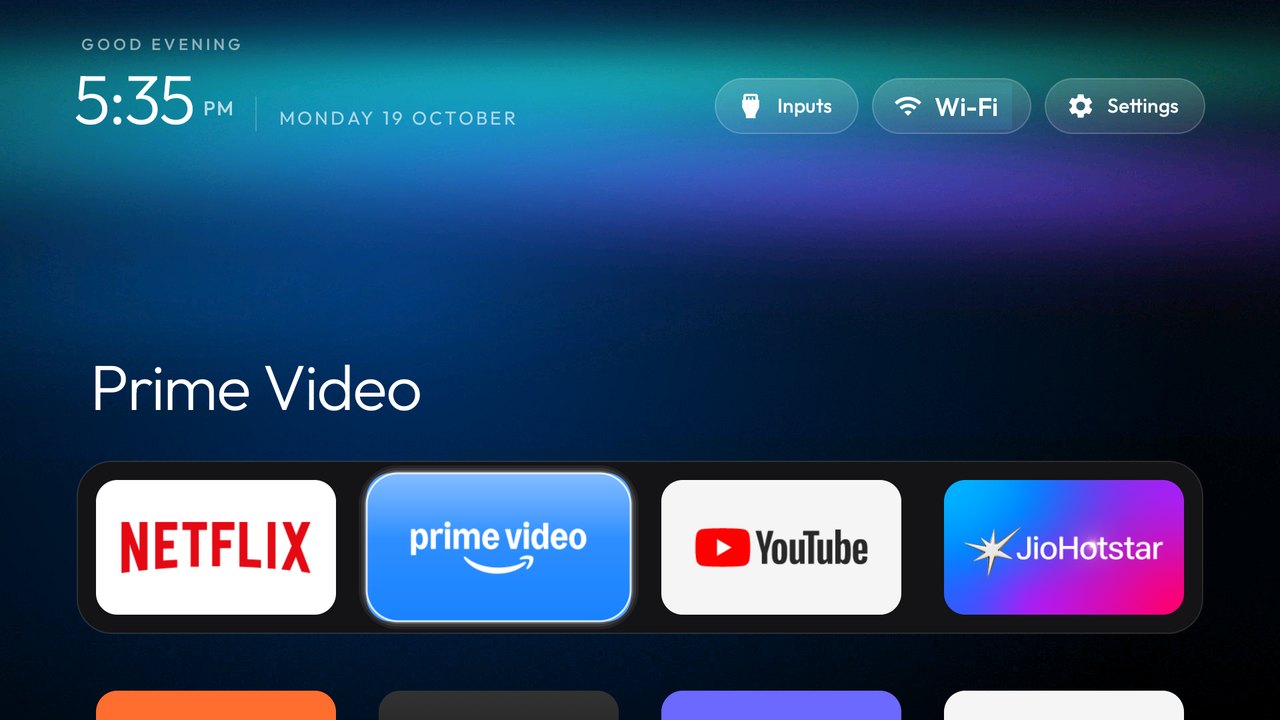
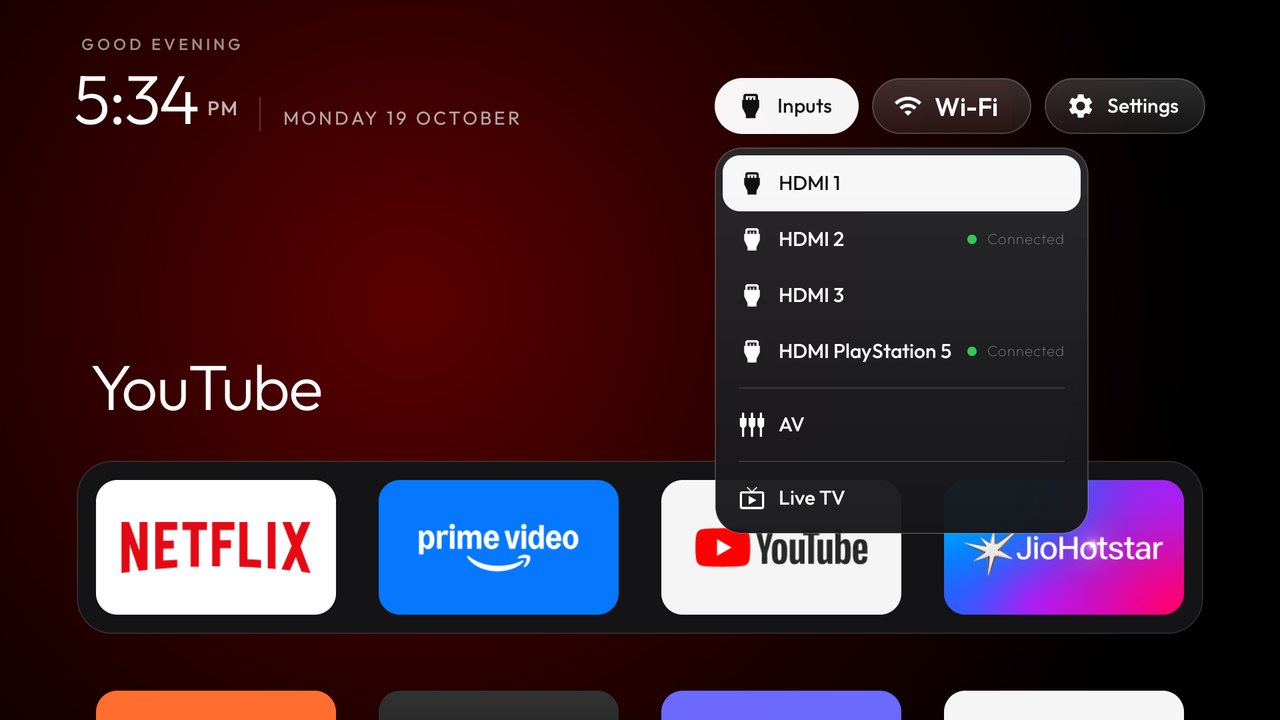
Abra o menu de entradas quando quiser usar um console ou receptor. Os atalhos de rede e configurações continuam próximos da tela inicial.
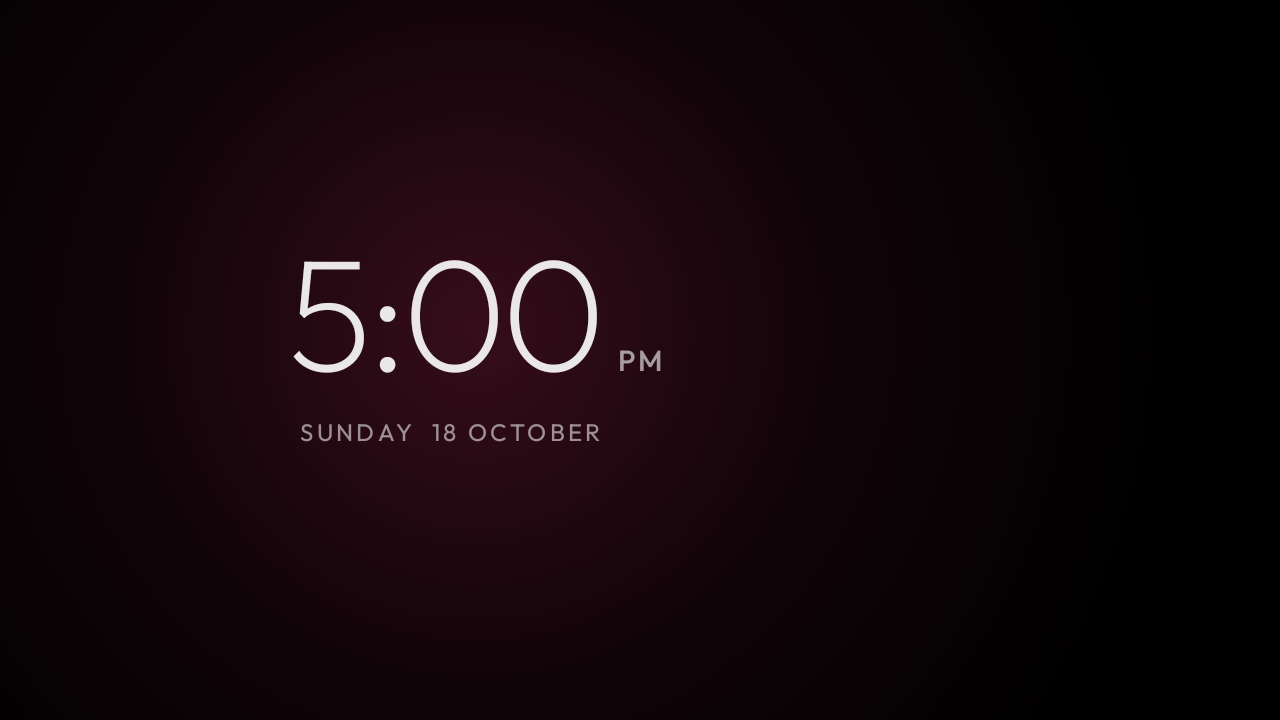
O protetor de tela opcional mostra um relógio em movimento suave. Selecione-o nas configurações de proteção de tela do seu televisor.
CLEANYOURTV / FAMILY
Ícones maiores para os pais e apps favoritos primeiro. Experimente um layout para a família e veja como sua nova tela inicial pode ficar.
Experimentar a tela da famíliaCONFIGURE. APROVEITE.
Confira o sistema, o computador e o acesso à depuração necessários. Compre o kit por US$19 uma única vez; a verificação completa da conexão antes da compra é opcional.
Após pagar, escolha seu assistente em Downloads. Autorize o computador na TV, verifique a conexão e vincule a conta usada na compra para continuar.
Abra seus aplicativos, aperte Home e reinicie a TV. Guarde o backup e desative a depuração quando terminar.
Trocar o launcher do Android TV: configure Home e confira o reinício ↗
UM KIT. UM ÚNICO PAGAMENTO.
US$19, pagos uma vez em dólares americanos. Sem assinatura. Serviços de streaming e instalação remota não estão incluídos.
Não conseguiu usar? Fale com a gente sobre o reembolso. →Para Android TV / Google TV 8+. A instalação requer um PC Windows ou Mac e permissão para ativar a depuração de rede da TV.
Ver requisitos do aparelhoPagamento único de US$19. Depois, abra seus downloads e siga o assistente para instalar.
Prefere conferir antes? Verificação gratuita da conexãoAntes de comprar, confira o que muda, do que sua TV precisa e como conseguir ajuda.
Primeiro confira se sua Google TV oferece o modo somente apps e se ele atende ao que você precisa; esse ajuste não exige a compra deste kit. Se quiser outra tela inicial focada em aplicativos, o CleanYourTV é uma opção em dispositivos compatíveis. A tela dele não tem um feed de recomendações promocionais, mas trocar o launcher não remove anúncios dentro dos apps nem os anúncios de inicialização do fabricante. Confira os requisitos básicos antes de comprar. Se tiver dúvidas, você pode optar pela verificação gratuita de conexão.
Escolha de acordo com o modelo exato, os aplicativos usados pela família, a navegação pelo controle e a possibilidade de restaurar a tela original. Não existe um único launcher ideal para toda TV. O CleanYourTV pode servir a quem prefere uma barra de favoritos e uma grade de apps, com ferramentas para Windows ou Mac e instruções ilustradas. Compare a interface e os requisitos básicos antes de comprar; a verificação gratuita de conexão é opcional. Este site vende seu próprio kit; não é um ranking independente.
Em um dispositivo compatível, você pode organizar os aplicativos habituais na barra de favoritos e manter um layout familiar. Os outros apps disponíveis continuam na grade; não é um modo bloqueado para idosos nem um controle parental. Teste com eles como abrir um app, voltar ao início e trocar a entrada HDMI usando o controle deles. Guarde o registro da tela inicial original para restaurá-la se o novo layout não funcionar bem para eles.
Veja a instalação e os testes de usocleanyourtv.org é um site independente que oferece um kit de instalação por conta própria de US$19, com um launcher adaptado. Não é o site oficial do projeto original CleanYourTV de Gathin23 e não implica o apoio dele. O projeto original de código aberto está disponível gratuitamente no GitHub. Este site cobra pelo APK empacotado, assistentes para Windows e Mac, guias ilustrados em seis idiomas, exemplos de temas e instruções de restauração. Você pode escolher o projeto gratuito se preferir cuidar da instalação por conta própria; comprar aqui é opcional e não desbloqueia o projeto original.
Visite o projeto original de código abertoEle substitui a tela inicial por um launcher de aplicativos mais simples: uma barra de favoritos, grade de aplicativos, temas, atalhos para configurações e entradas e um protetor de tela com relógio opcional. Seus aplicativos atuais continuam reproduzindo o conteúdo. Ele não libera espaço de armazenamento, não melhora o hardware nem garante uma TV mais rápida.
A tela inicial do CleanYourTV não tem um feed de recomendações promocionais. Anúncios dentro do YouTube, Netflix ou outros aplicativos, anúncios de inicialização do fabricante e pop-ups do sistema estão fora do seu escopo. Suas assinaturas de streaming e as regras de publicidade de cada aplicativo continuam sob responsabilidade dos respectivos provedores; filmes, canais e contas não estão incluídos.
O launcher é destinado a Android TV e Google TV com Android 8 ou superior. Seu modelo e firmware regional precisam permitir instalar aplicativos e usar depuração pela rede. O nome Xiaomi, Sony ou Google TV sozinho não confirma a compatibilidade. Confira os requisitos básicos antes de comprar; se tiver dúvidas, a verificação gratuita de conexão é opcional.
Consultar os requisitos do dispositivoEste kit não é compatível com Samsung Tizen, LG webOS, Apple TV nem Fire TV. Se sua TV exibe por HDMI uma TV box Android TV ou Google TV separada e compatível, você pode verificar essa box. A instalação muda a tela inicial da box; ela não altera o sistema operacional nem a tela de inicialização da própria TV.
Não há uma lista pública de certificação por modelo, e a validação em uma TV Xiaomi física ainda está pendente. Verificações de software e de fluxos simulados não substituem um teste na sua TV. Confira primeiro o modelo, o firmware e a conexão; depois da instalação, verifique Home, aplicativos, entradas e o comportamento após reiniciar.
O assistente não desinstala seus aplicativos atuais, não apaga os dados deles nem redefine a TV. Você continua usando esses aplicativos e as contas existentes. Um aplicativo sem uma entrada de inicialização para TV pode continuar ausente da grade; substituir a tela inicial não torna qualquer APK de celular compatível com uma TV.
Sim. A verificação gratuita antes da compra é opcional e não exige conta nem pagamento. Abra o assistente do seu computador e siga as instruções para verificar a conexão e salvar o registro da tela inicial original sem substituí-la. Se já sabe que seu aparelho atende aos requisitos básicos, pode comprar primeiro e fazer essas verificações durante a instalação. O APK e a instalação exigem uma compra confirmada.
Iniciar a verificação gratuita de conexãoIsso confirma a conexão e as verificações realizadas naquele momento, não todos os recursos nem futuras atualizações de firmware. A instalação ainda precisa da sua confirmação. Depois, teste Home, seus aplicativos habituais, o controle remoto, voz, transmissão para a TV e HDMI, quando aplicável; em seguida, reinicie e confira de novo. Guarde o registro de restauração salvo.
Use um PC x64 com Windows 10/11 ou um Mac com Apple Silicon ou processador Intel. O computador e a TV precisam estar na mesma rede local, com comunicação permitida entre eles. Este assistente usa depuração pela rede, em vez de cabo USB; um celular ou Chromebook não substitui o computador compatível. No uso diário da TV, o computador não precisa ficar ligado.
O assistente executa as etapas ADB compatíveis sem que você precise digitar os comandos. Você ainda precisa ativar a depuração e autorizar o computador na TV. O guia ilustrado mostra como encontrar o endereço da TV, ativar a opção de depuração pela rede disponível, autorizar seu computador, verificar e salvar a configuração inicial e, depois, instalar e testar. Deixe o controle remoto por perto. Os nomes dos menus e os problemas de conexão variam conforme o firmware, então não há um tempo de instalação garantido. Se tiver dúvidas, você pode parar antes de confirmar a instalação.
Ler o guia de instalaçãoA prévia para desktop aceita pareamento sem fio com seis dígitos; o assistente ZIP 1.3 usa o IPv4 local e a porta de conexão da TV e não aceita códigos. Digite o código temporário apenas no formulário local de pareamento do assistente, nunca no chat de IA nem na vinculação de conta do site. Pareamento e conexão usam endereços ou portas distintos. Depois, o assistente verifica a conexão e o sistema; parear não garante a instalação nem a mudança da tela inicial padrão.
Se a busca não encontrar nada, digite manualmente o endereço local atual da TV. Confira se ela está fora do modo de espera, se a depuração pela rede está ativada, se a porta corresponde às configurações e se você autorizou seu computador na TV. Redes de convidados podem isolar os dispositivos. Anote se o resultado indica conexão recusada, não autorizado, offline ou tempo limite excedido, e siga o guia de conexão. Pagar não resolve uma falha de conexão.
O assistente para Windows não tem assinatura Authenticode, e o assistente para Mac não foi notarizado pela Apple, então o sistema operacional pode mostrar um aviso de aplicativo desconhecido. O APK do Android tem assinatura de lançamento; isso é separado da assinatura dos aplicativos para computador. Use o download oficial e as instruções da plataforma para verificar o arquivo e sua origem antes de decidir abri-lo.
Ler as instruções da plataformaNão. O assistente instala o launcher e altera a configuração padrão da tela inicial nos dispositivos que permitem isso. Ele não faz root, não troca o firmware, não restaura a TV aos padrões de fábrica nem exclui ou desativa aplicativos do sistema. O launcher original continua instalado. Mudar a tela inicial ainda depende do firmware, então salve a configuração original e siga as verificações.
O launcher foi projetado para os botões direcionais e OK do seu controle remoto atual e inclui atalhos para configurações e entradas. Os botões de voz, a transmissão para a TV, a TV aberta e o comportamento das entradas também dependem do fabricante e de outros aplicativos. Não podemos garantir todas as combinações. Teste os recursos que você usa depois da instalação e após reiniciar; restaure se o resultado não atender à sua configuração.
Sim. Organize seus aplicativos favoritos, ajuste o layout e use os exemplos de temas incluídos. Mude uma configuração por vez para comparar o resultado do sofá. O protetor de tela com relógio é opcional e precisa ser selecionado nas configurações de protetor de tela da TV; instalar o launcher não o ativa automaticamente.
Isso depende do firmware da TV. Teste o botão Home e reinicie antes de terminar a configuração. Uma atualização do fabricante pode restaurar o launcher preferido dele ou alterar o comportamento da depuração e de Home. Guarde o instalador e o registro de restauração; confira novamente seu modelo e as instruções atuais antes de aplicar as mudanças de novo.
Verificar o comportamento da tela inicial padrãoMantenha o launcher original instalado e o registro de restauração salvo no computador. Reconecte a mesma TV, use a ação de restauração do assistente e confirme a mudança; depois, teste Home e reinicie. O registro restaura as configurações da tela inicial; ele não é um backup da TV inteira nem dos dados dos aplicativos. Um registro de outro dispositivo não serve. Restaurar a tela inicial original salva não exige uma compra. Se o registro estiver faltando ou o firmware tiver mudado, fale com o suporte antes de tentar adivinhar comandos.
Ler o guia de restauraçãoNão. Quando a instalação ou restauração e as verificações finais terminarem, desconecte o assistente e desative a depuração quando ela não for mais necessária. O launcher não precisa de depuração para o uso normal. Use uma rede doméstica de confiança, autorize apenas seu próprio computador e guarde os arquivos de restauração. Para reconectar mais tarde, talvez seja necessário ativar a depuração novamente e conferir o endereço atual.
US$19 é um pagamento único pelo kit para instalação por conta própria: APK do launcher, ferramentas para Windows e Mac, guias ilustrados em inglês, chinês, espanhol, português brasileiro, alemão e francês, exemplos de temas e instruções de restauração. Não há assinatura recorrente. Assinaturas de streaming e agendamento com técnico ou para instalação remota não estão incluídos. O acesso à IA em Beta tem limites de uso separados.
Ver os detalhes do kitConfira os requisitos básicos e compre o kit no site. Após a confirmação do pagamento, abra Downloads na sua conta e escolha o assistente para seu computador. Verifique a conexão, autorize o computador na TV e conecte a conta usada na compra para continuar sem pagar novamente. Você também pode fazer primeiro a verificação gratuita e comprar pelo assistente vinculado. Use um e-mail ao qual tenha acesso.
Primeiro atualize o status do pedido e confirme que está conectado à conta usada na compra. Voltar da página de pagamento não comprova, por si só, que o pagamento foi confirmado. Confira também o e-mail de entrega. Se houve cobrança e o acesso continua indisponível, envie ao suporte o número do pedido e o e-mail da compra antes de pagar novamente; nunca envie os dados completos do cartão.
Abrir seus downloadsEntre na conta usada na compra para encontrar o pedido e os downloads disponíveis; depois, escolha o pacote correto para Windows ou Mac. Guarde uma cópia separada do registro de restauração da tela inicial original: baixar o kit novamente não recria um registro salvo em outro computador. O acesso continua sujeito ao status do pedido; um pedido totalmente reembolsado deixa de dar acesso aos downloads.
Entrar na sua contaA compra cobre o kit e a versão descritos no checkout; ela não promete todas as versões futuras nem acesso vitalício à IA. Atualmente não há uma política publicada sobre a quantidade de dispositivos. Verifique cada TV separadamente, guarde o registro de restauração de cada uma e modifique apenas dispositivos que sejam seus ou que você tenha autorização para gerenciar. Consulte o suporte sobre suas necessidades de vários dispositivos ou de atualização antes de comprar.
Ler os termos de compraEle explica as etapas de configuração e os resultados do diagnóstico e sugere o que verificar em seguida. Você ainda precisa executar o assistente local e concluir a autorização na TV. A IA não consegue contornar a falta de suporte à depuração nem executar comandos na TV. A instalação e a restauração exigem sua confirmação explícita no assistente; as orientações da IA não garantem compatibilidade nem que uma ação tenha sido concluída.
Ela é opcional e limitada durante o Beta. As sessões gratuitas do assistente permitem até 8 mensagens por sessão, com limites adicionais de rede, frequência e cota diária compartilhada. As contas que compraram o kit permitem até 50 solicitações por dia durante o Beta, também sujeitas aos limites compartilhados do serviço. Se a IA não responder ou a cota acabar, você ainda poderá seguir o guia e usar o assistente manualmente. A disponibilidade e as cotas podem mudar; o preço único do kit não é uma promessa de IA ilimitada ou vitalícia.
O endereço local da TV e o arquivo de restauração da tela inicial original ficam no seu computador. O serviço mantém uma sessão de conexão temporária de duas horas e dados limitados para prevenir abusos. Se você optar pela orientação por IA, suas mensagens e um resumo mínimo, como modelo, operação, estado de preparação e código de erro, são enviados por meio da Kie e do provedor de modelos dela. O resumo de diagnóstico da IA não inclui automaticamente o endereço IP da TV, IDs de dispositivos, listas de aplicativos nem caminhos de backup. Não armazenamos conversas no nosso banco de dados; os provedores têm políticas próprias. Evite digitar dados privados. As análises opcionais do site e as estatísticas sobre o resultado da instalação exigem consentimento.
Ler a política de privacidadeO launcher funciona localmente e não precisa que o computador ou a IA permaneçam conectados para o uso diário. Aplicativos de streaming, login, pagamentos, novos downloads e IA precisam dos respectivos serviços de rede. Guarde o kit completo baixado e seu registro de restauração para usar depois; o verificador gratuito, sozinho, não contém o APK pago do launcher.
Envie um e-mail para support@cleanyourtv.org com o modelo exato da TV ou TV box, a versão do Android, a etapa em que você chegou e o texto do erro ou uma captura de tela relevante. Para problemas de acesso à compra, inclua o número do pedido e o e-mail usado na compra. Não inclua senhas, códigos de verificação nem dados completos do cartão. O suporte é por e-mail; o kit para instalação por conta própria não inclui agendamento com técnico remoto nem prazo de resposta garantido.
Preparar uma solicitação de suporteEnvie um e-mail para support@cleanyourtv.org com os dados do pedido e do dispositivo e descreva o que deu errado. Analisamos os casos de uso malsucedido do produto e conversamos com você sobre um reembolso; não há uma oferta incondicional nem um prazo fixo de sete dias. Os reembolsos acordados são feitos pelo método de pagamento original, com prazo definido pelo seu provedor de pagamento. Um pedido totalmente reembolsado perde o acesso aos downloads; arquivos já baixados não são excluídos remotamente.
Ler o processo de reembolsoUMA TELA INICIAL BEM PENSADA.
Ao procurar um launcher para Android TV, pense na primeira ação depois de ligar: abrir um favorito, acessar o console ou ajudar alguém da família. Comece com poucos ícones em uma ordem fácil de lembrar. O restante fica na grade. Teste a seleção sentado onde costuma assistir: Home, setas e OK devem formar um caminho previsível.
Um launcher para Android TV precisa de um sistema compatível, seja na televisão ou em um aparelho HDMI. TV box não garante o mesmo Android nem as mesmas permissões. Anote modelo, versão e firmware em Configurações. Se só houver código de pareamento sem fio, consulte o suporte: o assistente atual usa IP e porta, sem campo para esse código.
Seu launcher para Android TV acompanha as ferramentas do computador. Escolha Windows, Mac Apple Silicon ou Intel; a aplicação da TV já vem no pacote. Extraia todo o ZIP e mantenha os arquivos juntos. Abra o PDF português no celular para acompanhar. As imagens mostram o assistente real em inglês, com explicações locais dos botões importantes.
Ter um launcher para Android TV instalado não significa que Home já o escolheu como padrão. O procedimento separa transferência, abertura e mudança do início. Abra outra aplicação, aperte a casinha e observe o destino. Reinicie pelo menu e repita. Modo de espera não substitui o teste. Registre em qual momento aparece o início anterior, se ocorrer.
Com o launcher para Android TV configurado, ajuste temas e favoritos aos poucos. Teste também volume, HDMI, configurações e, quando usados, voz, transmissão e TV ao vivo. Os aplicativos continuam com seus fornecedores. A proposta é um ponto de partida mais simples; não prometemos acelerar toda a televisão ou mudar o conteúdo de outros serviços.
Antes de aplicar o launcher para Android TV, o assistente salva o Home original e a identidade da TV. Guarde o registro e mantenha a aplicação original instalada. O backup de outro aparelho não serve. Se a troca for recusada, leia o resultado da recuperação. Para voltar depois, reconecte a mesma TV e use Restore original. Finalize desligando a depuração.
O kit custa US$19 em pagamento único, cobrado em dólares americanos. Entre com e-mail ou Google, pague e aguarde a confirmação nos downloads. O e-mail de entrega leva à mesma área. Se já houve cobrança e o pedido ainda estiver processando, atualize o status ou escreva ao suporte antes de pagar novamente. Os arquivos ficam vinculados à conta da compra.
SAIBA COMO CONTINUAR
Encontre o modo desenvolvedor, confira a conexão disponível e prepare a verificação gratuita.