 CleanYourTV
CLEANYOURTV · Preparação da TV
Modo desenvolvedor no Android TV: onde ativar e quando desligar
O modo desenvolvedor no Android TV aparece depois que você seleciona o campo Build ou Compilação sete vezes nas informações do aparelho, até a confirmação na tela. Em uma interface Google TV, procure Configurações → Sistema → Sobre. No Android TV clássico, o caminho costuma passar por Preferências do dispositivo. Use o botão central do controle remoto; procure o campo da compilação, que é diferente da versão principal do Android.
Quem busca esse ajuste numa TV TCL, Xiaomi ou TV box geralmente quer preparar uma instalação. O resultado útil é conseguir reconhecer o menu e a conexão disponível. Só abrir as opções avançadas ainda não significa que o computador consegue conversar com a TV.
É a TV, a TV box ou o celular?
Antes de ativar o modo desenvolvedor no Android TV, confirme qual aparelho está exibindo a tela. Uma TV conectada a um Mi Box por HDMI tem dois sistemas de configurações. Para instalar no box, use as configurações e o controle dele. O menu de imagem da televisão não prepara o dispositivo externo.
«Android» no anúncio de uma TV box também não garante que ela execute Android TV. Confira modelo, versão e interface em Sobre. Resultados sobre LG K9, espelhamento do celular ou Android Auto tratam de outros dispositivos e tarefas. O procedimento não se aplica ao webOS ou ao Tizen apenas porque o produto é chamado de Smart TV.
O kit CleanYourTV exige Android TV ou Google TV com Android 8 ou posterior e depuração de rede compatível. Um box antigo com Android 7.1.2 não atende ao requisito. Veja a compatibilidade do aparelho antes de alterar qualquer configuração. Não é necessário formatar o dispositivo para descobrir essas informações.
Como ativar o modo desenvolvedor no Android TV
Com a tela inicial aberta, procure a engrenagem de Configurações. Use a rota que existe no seu aparelho, sem depender apenas do nome da marca. Fabricantes podem vender modelos com sistemas diferentes e mudar os rótulos entre atualizações.
- Em Google TV, entre em Sistema e depois Sobre.
- Em Android TV clássico, procure Preferências do dispositivo e Sobre.
- Desça até Build, Compilação ou Build do SO do Android TV.
- Selecione esse campo sete vezes com OK e acompanhe a mensagem de confirmação.
- Volte ao menu anterior e abra Opções do desenvolvedor.
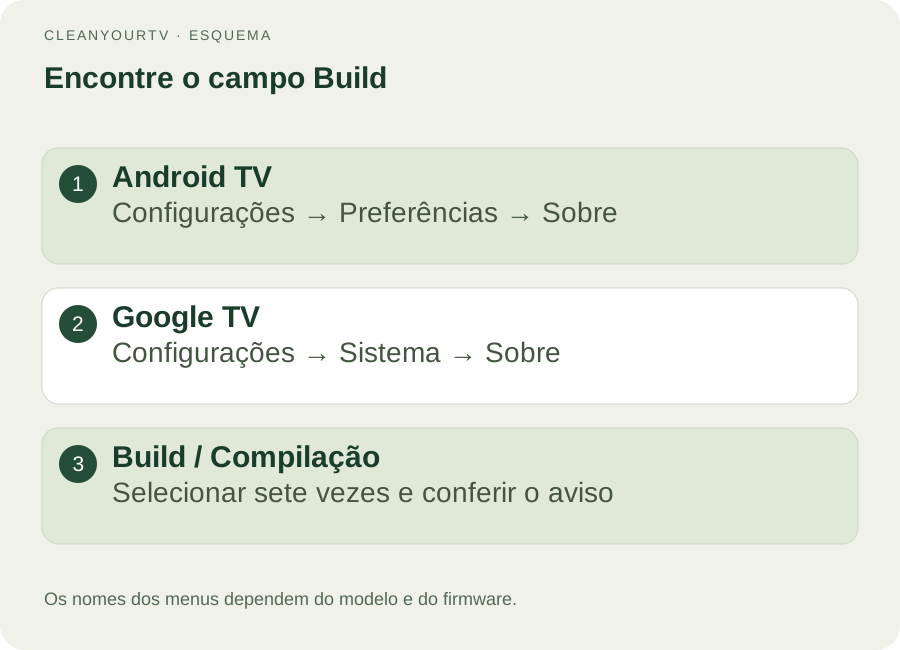
Se a tela disser que você já é desenvolvedor, a etapa está concluída. Volte para procurar o menu, em vez de continuar pressionando o mesmo campo. A posição exata da nova opção pode variar; não é obrigatório que ela fique ao lado de um item específico.
Build do SO não é Versão do SO
Em telas brasileiras de Google TV, você pode encontrar «Versão do SO do Android TV» e «Build do SO do Android TV» na mesma lista. A primeira indica a versão principal, como Android 11. A segunda identifica uma compilação do sistema. É essa segunda linha que interessa para revelar as opções.
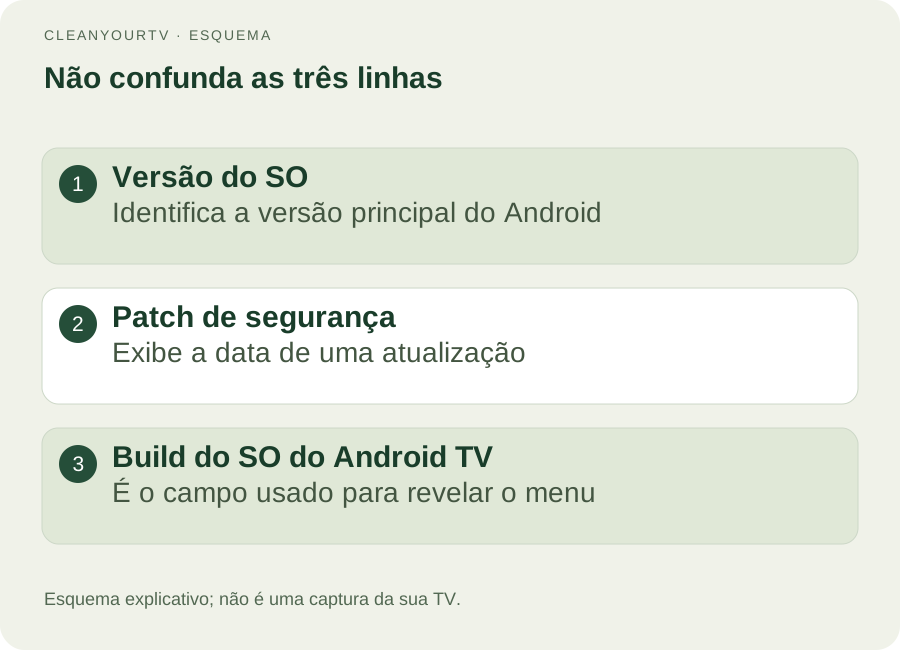
Se o modo desenvolvedor no Android TV não aparece, confirme o campo selecionado e volte uma tela depois do aviso. Verifique também se está usando um perfil restrito ou um aparelho administrado. Nessas situações, peça ao responsável pelo dispositivo que confira as permissões, sem tentar contornar a restrição.
Guarde o nome do modelo, a versão do Android e o texto do aviso. Essas informações ajudam a pedir orientação ao suporte. Uma foto do menu pode ser útil, mas remova dados pessoais que não sejam necessários. Não envie senhas ou códigos de autorização.
Qual depuração precisa estar disponível?
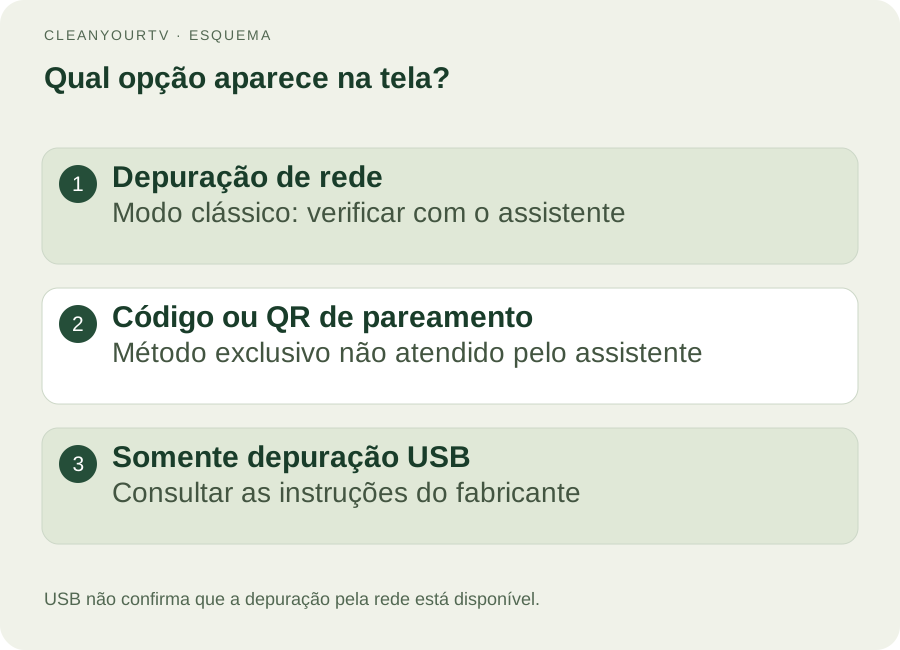
O modo desenvolvedor no Android TV reúne vários ajustes, mas a instalação pelo computador depende do tipo de depuração oferecido. Procure a seção Depuração e identifique qual das situações abaixo corresponde à sua tela.
| O que aparece | Como interpretar para este kit |
|---|---|
| Depuração de rede clássica | Pode ser verificada pelo assistente gratuito |
| Somente pareamento por código ou QR | O assistente atual não atende a esse método exclusivo |
| Somente depuração USB | Consulte as instruções do modelo; não presuma acesso pela rede |
A opção USB não prova que a TV esteja aceitando uma conexão Wi-Fi. Da mesma forma, um código de pareamento não substitui o endereço IP e a porta de conexão. Anote os nomes que aparecem, sem copiar um endereço de exemplo de outro tutorial.
Para a conexão de rede compatível, deixe TV e computador na rede doméstica de confiança. Uma rede de convidados pode separar os dispositivos mesmo quando ambos acessam a internet. Não encaminhe portas do roteador para a internet: o assistente trabalha com o aparelho dentro da sua rede local.
Permissão do computador e fontes desconhecidas
Ativar o modo desenvolvedor no Android TV revela o menu; autorizar o computador permite uma sessão de depuração. Quando iniciar a verificação, mantenha o controle por perto para aceitar a solicitação na televisão. Confirme que ela foi provocada pelo seu próprio computador. Se não reconhecer a tentativa, cancele.
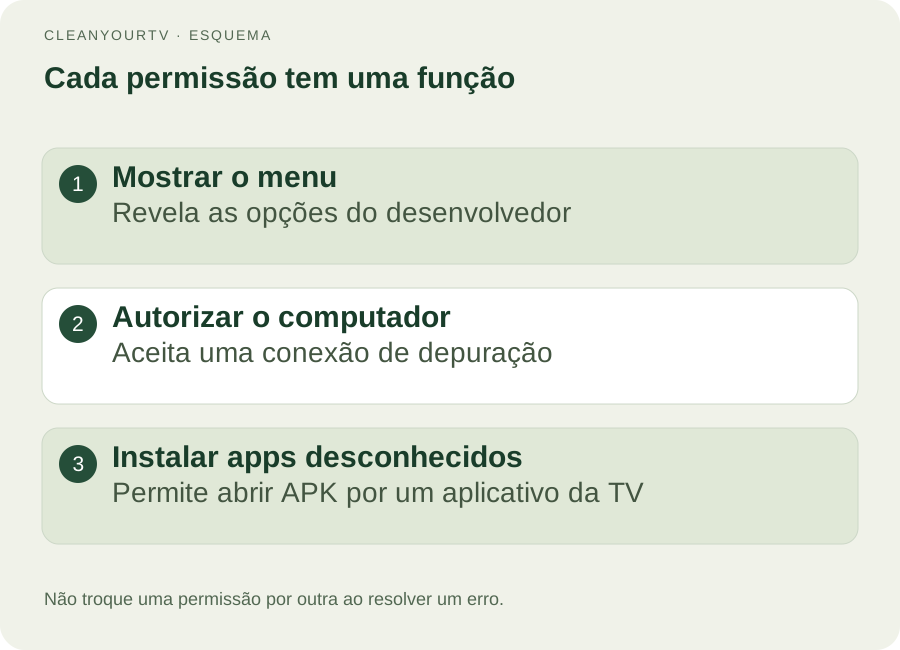
Já «Instalar apps desconhecidos» ou «Fontes desconhecidas» se refere ao aplicativo que abre um APK na TV. Por exemplo, um gerenciador de arquivos pode pedir essa permissão ao iniciar uma instalação local. Isso não resolve uma conexão ADB recusada nem substitui a autorização do computador.
Conceda apenas a permissão necessária ao procedimento escolhido. Não desative a verificação de aplicativos para tentar resolver qualquer erro. Se a instalação falhar, preserve a mensagem exata: falta de espaço, restrição de instalação e computador não autorizado pedem verificações diferentes.
Faça a verificação gratuita antes da compra
Depois de preparar o modo desenvolvedor no Android TV e identificar a depuração compatível, abra a verificação gratuita de conexão. Escolha Windows ou o tipo correto de Mac, extraia o ZIP inteiro e abra o iniciador indicado. Mantenha o assistente em execução enquanto utiliza a página local no navegador.
Informe o endereço privado e a porta de depuração da sua TV. Confira a solicitação na televisão e execute a verificação. Espere pelo resultado sobre o aparelho; a simples presença do menu avançado não confirma que a instalação está pronta.
Com o resultado favorável, o assistente permite conectar sua conta e seguir para o kit de US$19, pago uma única vez. O pacote reúne o launcher, o assistente de instalação e os guias ilustrados. Consulte o passo a passo de instalação para saber o que acontece depois. Se a conexão não passar, resolva essa etapa antes de comprar.
Como tirar o modo desenvolvedor da TV
Após instalar e conferir o resultado, volte ao modo desenvolvedor no Android TV e desligue a depuração utilizada. Se houver um interruptor geral no topo das opções, ele também permite desativar o menu. A localização pode mudar conforme o firmware.
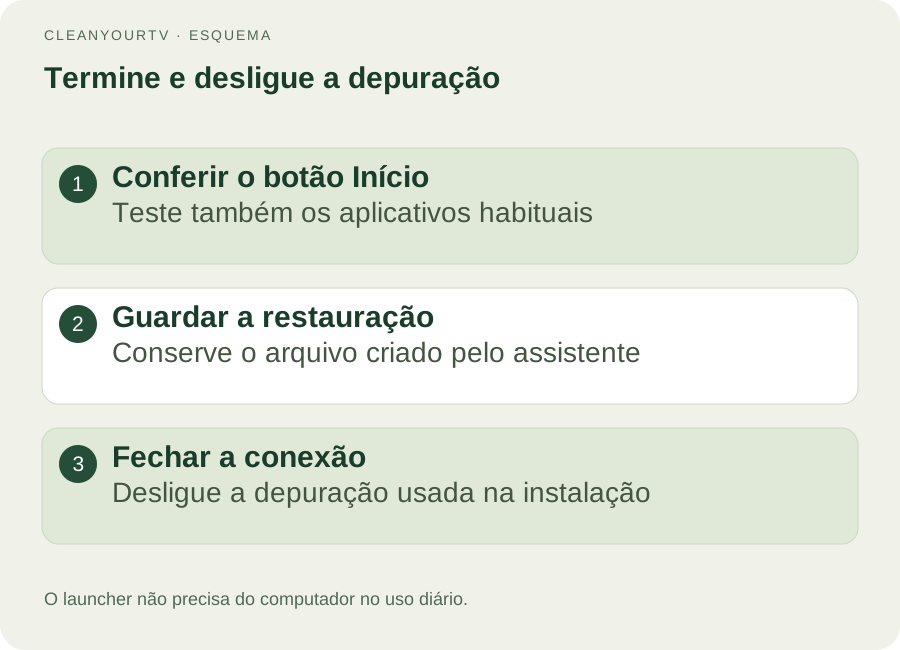
Antes de encerrar, abra seus aplicativos habituais e teste o botão Início. Guarde o arquivo de restauração criado pelo assistente. A orientação sobre o launcher padrão ajuda a conferir essa etapa. Desativar o menu não deve ser tratado como uma restauração completa de todos os ajustes que você possa ter modificado.
Dúvidas frequentes
Preciso deixar o modo desenvolvedor no Android TV ligado todos os dias?
O uso diário do launcher não exige o computador conectado. Termine as verificações e desligue a depuração. Para uma futura operação de instalação ou restauração pelo assistente, talvez seja necessário habilitar a conexão e autorizar novamente o computador.
Isso deixa uma TV TCL mais rápida?
Abrir o menu não comprova ganho de desempenho. Para preparar CleanYourTV, você não precisa alterar animações, limitar processos nem forçar a GPU. O foco aqui é encontrar a conexão e verificar o aparelho.
Ativei o menu, mas não consigo instalar o APK. O que falta?
Confira em qual etapa o processo parou. O menu habilitado não concede automaticamente a permissão de um gerenciador de arquivos e não confirma uma conexão com o computador. Use o texto do erro para escolher a próxima ação, em vez de ativar vários controles de uma vez.
COMECE PELA VERIFICAÇÃO GRATUITA
Confira a conexão antes de mudar a tela inicial.
Baixe o assistente gratuito para Windows ou Mac. Depois da verificação, o kit de US$19, em pagamento único, inclui o launcher, a instalação guiada e as instruções com imagens.
Verificar conexão gratuitamente →Conferir compatibilidadeNão conseguiu usar o produto? Converse sobre reembolso por e-mail.
Fontes e revisão
Android: opções do desenvolvedor ↗Android: preparar uma TV ↗Android: conexões ADB ↗Revisado em 2026-10-21 com a documentação oficial e os recursos atuais do produto. As figuras são esquemas explicativos. Menus e conexão dependem do modelo e do firmware; não são um teste físico da sua TV.