 CleanYourTV
CLEANYOURTV · Préparer l’installation
Mode développeur sur Android TV : activer le menu et préparer la connexion
Pour activer le mode développeur sur Android TV, ouvrez les paramètres, cherchez la rubrique À propos, puis sélectionnez sept fois le numéro de build avec la télécommande. Lisez le message de confirmation et revenez au menu précédent : une rubrique Options pour les développeurs doit alors être accessible. Sur Google TV, le chemin passe généralement par Système ; sur une interface Android TV classique, cherchez Préférences relatives à l’appareil.
Cette activation prépare un accès aux réglages. Pour installer CleanYourTV depuis votre ordinateur, il faut ensuite identifier une méthode de débogage compatible et vérifier la connexion. Voici les étapes, les libellés à reconnaître et les situations dans lesquelles il vaut mieux préciser le problème avant de continuer.
Téléviseur, box Android TV ou boîtier d’un opérateur ?
Commencez par identifier l’appareil que vous commandez. Si l’image provient d’un boîtier branché en HDMI, ses paramètres sont distincts de ceux du téléviseur. Utilisez sa télécommande et ouvrez les réglages de son interface. Le menu qui ajuste le contraste ou la luminosité de la dalle n’est pas forcément le bon point de départ.
Le nom commercial ne suffit pas. Certains téléviseurs Samsung utilisent Tizen et certains LG utilisent webOS ; les instructions Android ne s’y appliquent pas. Une box fournie par un opérateur peut aussi avoir des restrictions propres à son logiciel. Une recherche concernant Connect TV SFR ne prouve donc pas que toutes ses versions autorisent la même installation.
Avant de chercher le mode développeur sur Android TV, relevez le modèle et la version du système dans À propos. Le kit CleanYourTV nécessite Android TV ou Google TV avec Android 8 ou une version ultérieure, un ordinateur Windows ou Mac et un débogage réseau compatible. Consultez les conditions de compatibilité pour rapprocher ces exigences de votre appareil.
Trouver le numéro de build avec la télécommande
Ouvrez la roue dentée des paramètres. La position exacte varie selon la version du système et le fabricant. Ces deux chemins servent de repères ; retenez surtout le nom du dernier champ.
- Android TV : Paramètres → Préférences relatives à l’appareil → À propos → Build ou Numéro de build.
- Google TV : Paramètres → Système → À propos → Build du système d’exploitation Android TV.
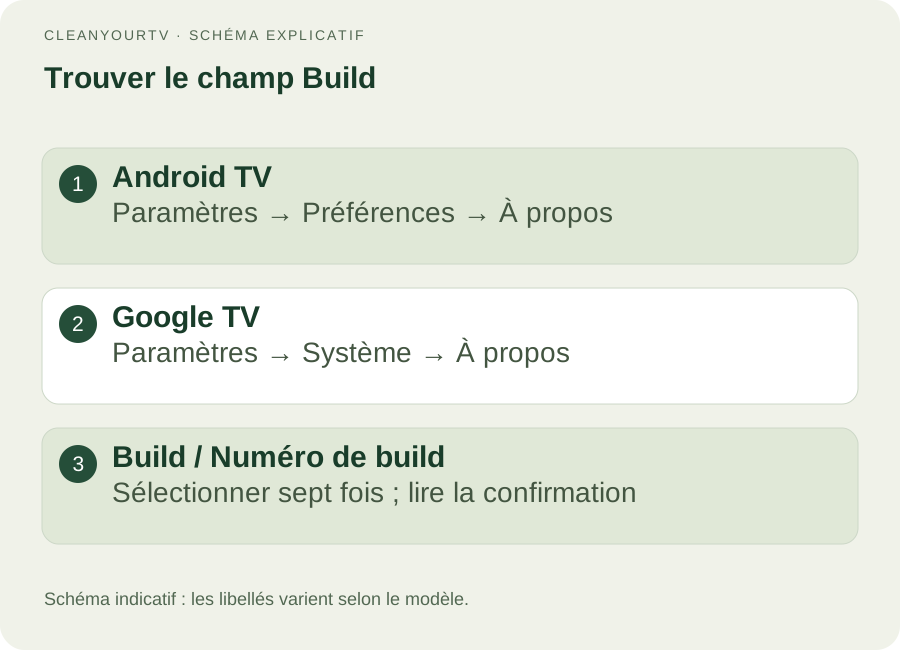
Placez la sélection sur ce champ et appuyez sept fois sur OK. Suivez le compte à rebours ou la confirmation affichée. Si un message indique que vous êtes déjà développeur, le menu a été activé précédemment. Revenez alors à la rubrique parente au lieu de continuer à appuyer.
Le mode développeur sur Android TV peut apparaître sous le nom Options pour les développeurs. Cherchez cette rubrique dans Système ou dans les préférences de l’appareil. À cette étape, votre résultat attendu est un menu supplémentaire visible, sans installation d’application ni modification du lanceur.
Le menu n’apparaît pas : vérifier le champ choisi
Version d’Android, correctif de sécurité et numéro de build peuvent se suivre dans une même liste. Le champ qui indique seulement une version du système n’est pas celui qui déverrouille les options. Descendez jusqu’à Build, Numéro de build ou son équivalent complet.
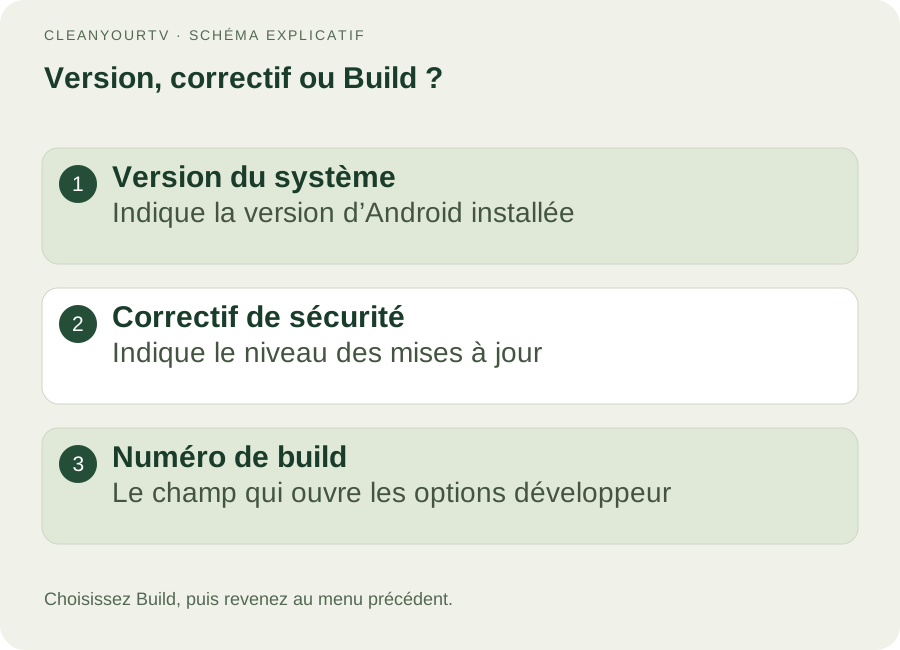
Si le mode développeur sur Android TV reste introuvable, vérifiez successivement l’appareil commandé, le champ sélectionné et le retour au bon menu parent. Un profil restreint ou une gestion par l’opérateur peut également limiter l’accès. Consultez alors la documentation du modèle ou la personne qui gère l’appareil.
Une réinitialisation d’usine n’est pas une première réponse adaptée à un menu manquant. Notez plutôt le message exact, la version du système et le chemin parcouru. Ces informations permettent au support de distinguer une mauvaise rubrique d’une restriction réelle, sans vous faire recommencer toute la configuration du téléviseur.
Mode développeur sur Android TV : choisir le bon débogage
Une fois le menu ouvert, regardez les options de connexion proposées. Débogage USB, débogage réseau et débogage sans fil avec code d’association ne désignent pas nécessairement le même accès. Activer une option USB ne confirme pas, à lui seul, que votre ordinateur peut joindre la télévision en Wi-Fi.
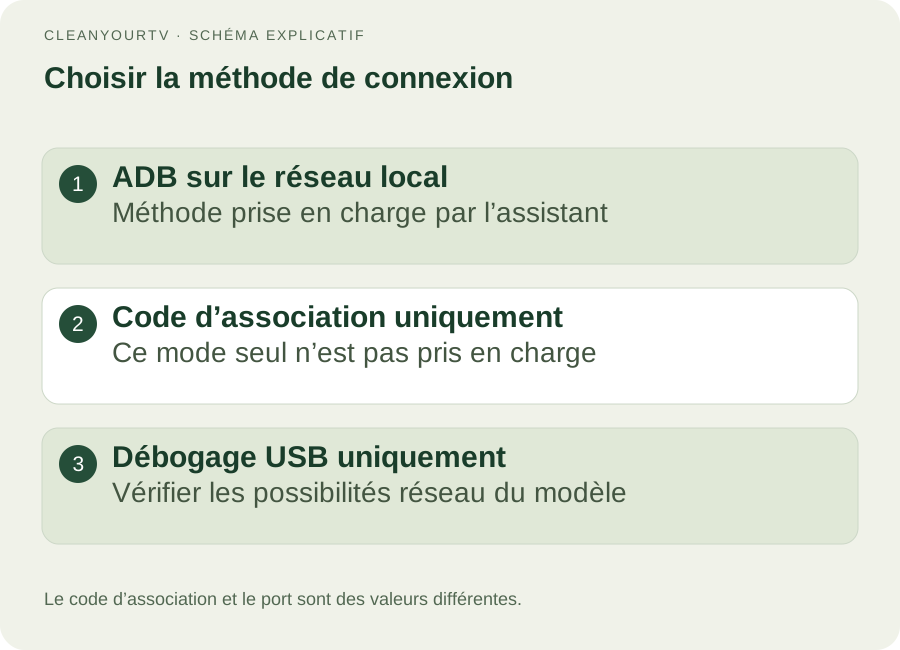
L’assistant CleanYourTV actuel prend en charge ADB classique sur le réseau local. Si votre modèle permet cette méthode, utilisez l’adresse privée du téléviseur et son port de débogage dans la vérification gratuite. Copiez les valeurs de votre appareil ; une adresse donnée en exemple dans un tutoriel n’identifie pas votre télévision.
Si l’unique accès proposé exige un code d’association ou un QR code, cette méthode seule n’est pas prise en charge par l’assistant actuel. Le code à six chiffres n’est pas un numéro de port. Si vous ne voyez qu’une option USB, vérifiez les possibilités réseau dans les instructions du fabricant.
Gardez les deux appareils sur votre réseau domestique de confiance. Un réseau invité peut les isoler malgré un accès Internet fonctionnel. N’ouvrez pas de port du routeur vers Internet pour cette installation. Le mode développeur sur Android TV ne modifie pas les règles de communication de votre réseau.
Trois autorisations à ne pas confondre
Le menu développeur rend des réglages accessibles. L’autorisation de débogage permet à un ordinateur de communiquer avec la télévision. L’option Installer des applications inconnues concerne une application locale, par exemple un gestionnaire de fichiers qui ouvre un APK. Ces autorisations interviennent à des moments différents.
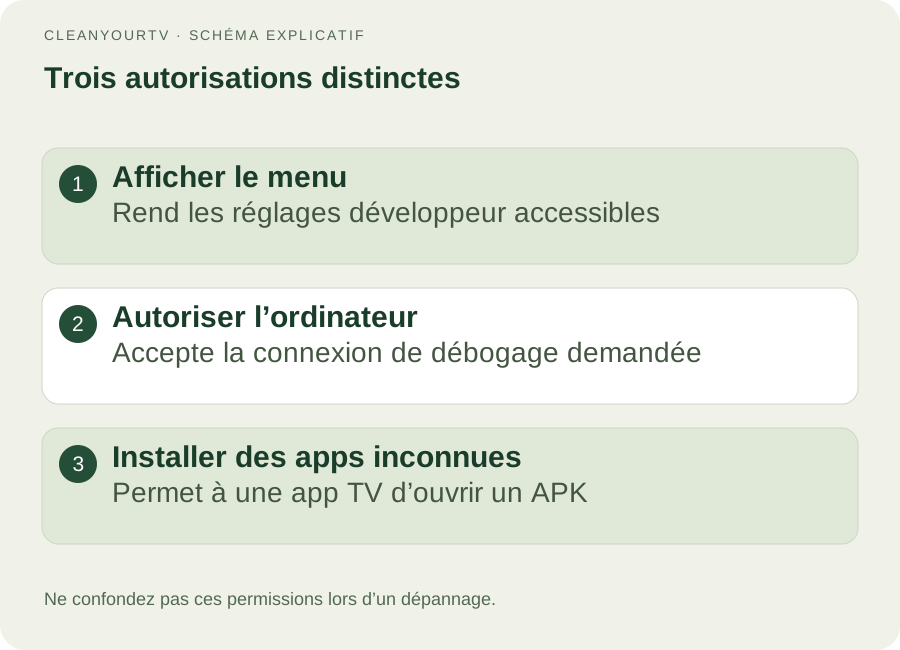
Lors d’une tentative de connexion, gardez la télécommande à portée de main. Si une demande apparaît sur la télévision, assurez-vous qu’elle correspond à votre propre ordinateur et à l’action que vous venez de lancer. N’acceptez pas une demande inattendue. Une autorisation permanente n’est pas indispensable sur un ordinateur partagé.
Si vous ouvrez un APK directement depuis l’interface TV, l’application utilisée peut demander une permission d’installation. Cette permission ne répare pas un refus de connexion ADB. Laissez la vérification des applications active et changez uniquement le réglage nécessaire à la méthode choisie.
Passer à la vérification gratuite
Lorsque le mode développeur sur Android TV est accessible et que le débogage réseau convient, ouvrez la vérification gratuite de connexion. Téléchargez l’assistant pour Windows ou pour votre type de Mac. Décompressez le ZIP complet, lancez l’application indiquée et laissez-la ouverte pendant l’utilisation de son interface dans le navigateur.
Saisissez l’adresse locale et le port, puis confirmez la demande éventuelle sur le téléviseur. Lancez la vérification et lisez son résultat. Un menu développeur visible ne remplace pas ce contrôle : l’assistant doit pouvoir examiner l’appareil et confirmer les conditions nécessaires.
Après un résultat positif, vous pouvez associer votre compte dans l’assistant et poursuivre avec le kit à US$19 en paiement unique. Le guide d’installation présente la suite et les éléments livrés. Si la connexion échoue, conservez son message avant d’essayer une autre configuration.
Un délai dépassé, une autorisation refusée et une installation d’APK interrompue correspondent à trois étapes différentes. Corrigez une condition à la fois, puis relancez le contrôle approprié. Vous saurez ainsi quelle modification a eu un effet, au lieu d’accumuler des réglages sans pouvoir expliquer le résultat.
Désactiver le débogage après l’installation
Testez vos applications habituelles et le bouton Accueil avec la télécommande. Conservez le fichier de restauration créé par l’assistant. Pour choisir le nouvel écran d’accueil par défaut, suivez le guide du lanceur par défaut, puis vérifiez le comportement du bouton Accueil.
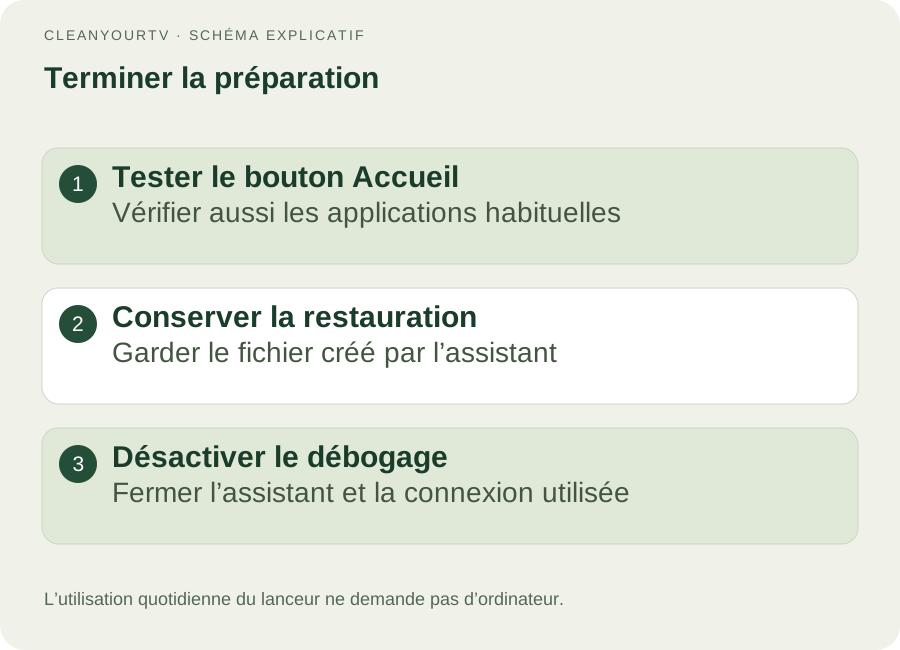
Revenez ensuite au mode développeur sur Android TV et désactivez la connexion utilisée. Fermez l’assistant sur l’ordinateur. Si votre interface possède un interrupteur principal pour les options développeur, vous pouvez également le désactiver. Ce bouton ne garantit pas l’annulation de tous les autres réglages que vous auriez modifiés auparavant.
Questions fréquentes
Le mode développeur sur Android TV rend-il la télévision plus rapide ?
L’ouverture du menu ne démontre aucun gain de vitesse. Cette préparation ne demande pas de modifier les animations, le rendu graphique ou la limite des processus. Son objectif est de rendre accessible une connexion de débogage compatible.
Pourquoi les options disparaissent-elles après désactivation ?
Certaines interfaces masquent de nouveau la rubrique. Consultez le champ Build et les instructions du modèle si vous devez la réactiver. La disparition du menu ne signifie pas que vos applications ont été supprimées.
Faut-il garder l’ordinateur allumé pour regarder la télévision ?
Le lanceur ne nécessite pas une connexion permanente à l’ordinateur pour son utilisation quotidienne. Une modification ou une restauration ultérieure avec l’assistant peut demander de réactiver le débogage et d’autoriser à nouveau la connexion.
COMMENCEZ PAR UNE VÉRIFICATION GRATUITE
Vérifiez la connexion, puis simplifiez votre écran d’accueil.
Téléchargez l’assistant gratuit pour Windows ou Mac. Après la vérification, le kit à US$19, en paiement unique, comprend le lanceur, l’installation guidée et les instructions illustrées.
Vérifier gratuitement la connexion →Vérifier la compatibilitéUtilisation sans succès ? Échangez par e-mail sur un remboursement.
Sources et vérification
Android : options pour les développeurs ↗Android : préparer un appareil TV ↗Android : connexions ADB ↗Vérifié le 2026-10-21 à partir de la documentation officielle et des fonctions actuelles du produit. Les illustrations expliquent les étapes. Les menus et la connexion dépendent du modèle et du micrologiciel ; elles ne constituent pas un essai physique de votre téléviseur.