 CleanYourTV
CLEANYOURTV · Installation vorbereiten
Entwickleroptionen auf Android TV aktivieren: vom Build zum Verbindungscheck
Die Entwickleroptionen auf Android TV schaltest du über den Eintrag Build oder Build-Nummer frei: Öffne die Einstellungen, gehe zu Info beziehungsweise Über und drücke auf diesem Eintrag siebenmal die OK-Taste. Warte auf die Bestätigung am Bildschirm und gehe anschließend eine Ebene zurück. Bei Google TV liegt der Weg meist unter System, bei klassischem Android TV unter Geräteeinstellungen oder Gerätepräferenzen.
Für eine Installation mit CleanYourTV brauchst du danach eine passende Verbindung zwischen Fernseher und Computer. Dieser Ratgeber führt dich bis zu dieser Entscheidung: Welches Menü hast du gefunden, welche Debugging-Methode bietet dein Gerät, und kannst du mit dem kostenlosen Check fortfahren?
Welches Gerät möchtest du vorbereiten?
Prüfe zuerst, ob du den Fernseher selbst oder einen angeschlossenen Streaming-Stick bedienst. Zeigt dein Bildschirm die Oberfläche eines Chromecast, musst du dessen Einstellungen öffnen. Die Bildeinstellungen des Fernsehers betreffen ein anderes Gerät. Wähle den passenden HDMI-Eingang und verwende die dazugehörige Fernbedienung.
Der Name einer Marke reicht für eine Kompatibilitätsaussage nicht aus. Samsung mit Tizen und LG mit webOS verwenden andere Systeme. Auch eine Box mit einer angepassten Android-Oberfläche ist nicht automatisch ein Android-TV-Gerät. Notiere Modell und Android-Version aus den Geräteinformationen, bevor du die Entwickleroptionen auf Android TV suchst.
Das CleanYourTV-Kit benötigt Android TV oder Google TV mit Android 8 oder neuer, einen Windows-PC oder Mac sowie unterstütztes Netzwerk-Debugging. Die Kompatibilitätsübersicht beschreibt diese Voraussetzungen. Zum kostenlosen Verbindungscheck brauchst du zunächst weder einen Kauf noch eine Zahlungsangabe.
Der richtige Menüpfad zur Build-Nummer
Öffne das Zahnrad auf der Startseite. Je nach Oberfläche findest du die Geräteinformationen an einer anderen Stelle. Die folgenden Wege sind Orientierungshilfen; maßgeblich sind die Bezeichnungen deines Modells und seiner Firmware.
- Android TV: Einstellungen → Geräteeinstellungen → Info → Build. Gehe nach der Bestätigung zurück zu Geräteeinstellungen.
- Google TV: Einstellungen → System → Info → Android TV OS-Build. Gehe anschließend zurück zu System.
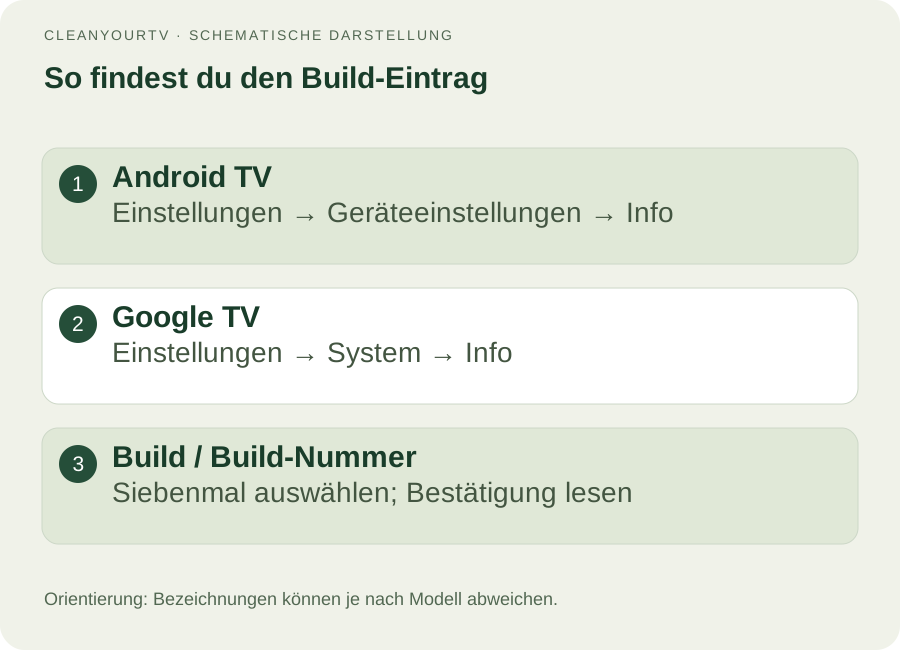
Markiere Build und drücke die mittlere Auswahltaste siebenmal. Beachte dabei die eingeblendete Rückmeldung. Meldet das Gerät bereits einen aktivierten Entwicklermodus, ist weiteres Drücken unnötig. Gehe zurück und suche den zusätzlichen Menüpunkt.
Die Entwickleroptionen auf Android TV müssen nicht bei jedem Hersteller an derselben Listenposition erscheinen. Suche im zugehörigen Bereich, statt ausschließlich neben Bildschirmschoner oder Standort nachzusehen. Das neue Menü ist dein erstes überprüfbares Ergebnis. Eine App wurde damit noch nicht installiert.
Android-Version, Sicherheitspatch oder Build?
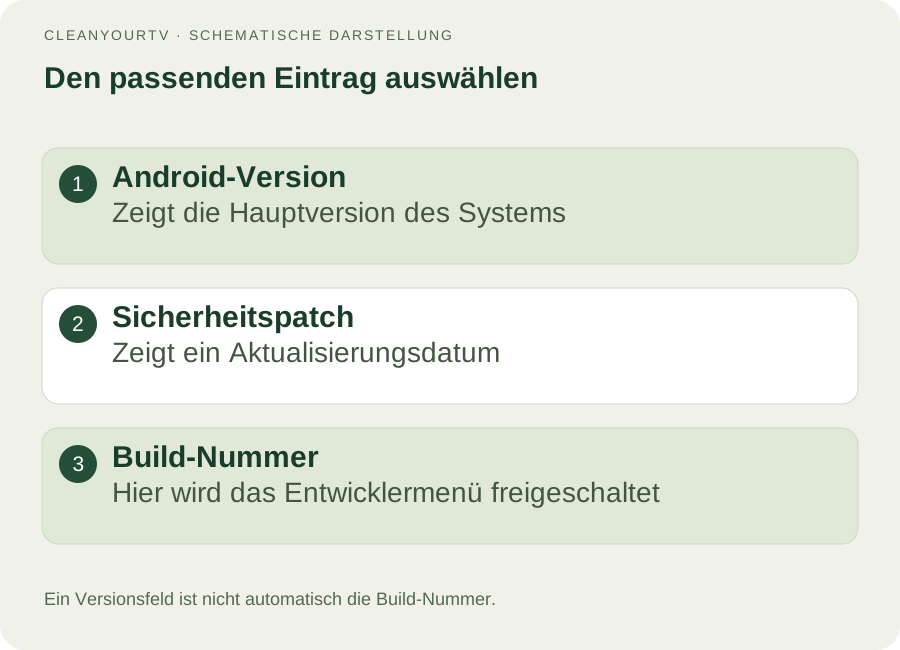
Wenn keine Bestätigung erscheint, kontrolliere den ausgewählten Eintrag. Android-Version, Sicherheitspatch und Build-Nummer können direkt untereinander stehen. Die Versionsnummer des Betriebssystems ist nicht das Feld zum Freischalten des Menüs. Suche nach Build, Build-Nummer oder Android TV OS-Build.
Sind die Entwickleroptionen auf Android TV weiterhin nicht sichtbar, prüfe nacheinander das richtige Gerät, den richtigen Eintrag und die Rückkehr zum vorherigen Menü. Kontrolliere außerdem, ob ein eingeschränktes Profil oder eine Geräteverwaltung den Zugriff begrenzt. Wende dich in diesem Fall an die verantwortliche Person.
Ein Zurücksetzen auf Werkseinstellungen ist für diese Suche kein sinnvoller erster Schritt. Bewahre stattdessen den genauen Wortlaut der Meldung auf. Mit Modell, Systemversion und Menübezeichnung kann der Support den Vorgang besser einordnen als mit der allgemeinen Beschreibung „geht nicht“.
Entwickleroptionen auf Android TV und Netzwerk-Debugging
Öffne den Bereich Debugging und lies die angebotenen Optionen. USB-Debugging, Netzwerk-Debugging und drahtlose Kopplung per Code sind unterschiedliche Verfahren. Ein eingeschalteter USB-Schalter bestätigt nicht, dass der Fernseher über das Heimnetz erreichbar ist.
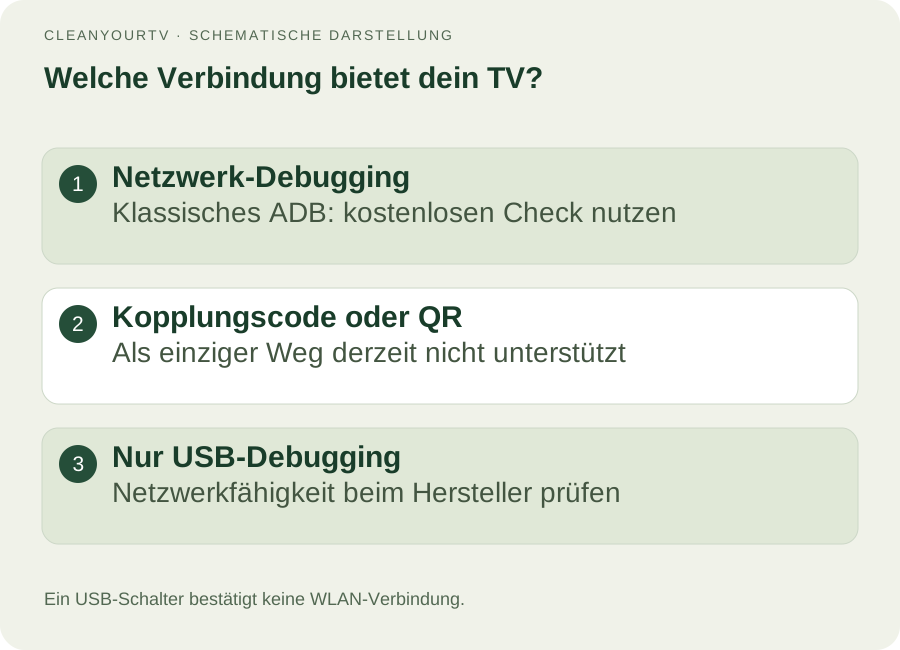
Der aktuelle CleanYourTV-Helfer unterstützt klassisches ADB über das Netzwerk. Bietet dein Gerät diesen Weg, kannst du seine lokale Adresse und den Debugging-Port beim kostenlosen Check verwenden. Nimm die Angaben deines eigenen Fernsehers. Eine Beispieladresse aus einem Ratgeber gehört nicht automatisch zu deinem Gerät.
Zeigt das Gerät ausschließlich einen Kopplungscode oder QR-Code, unterstützt der aktuelle Helfer diesen alleinigen Zugangsweg nicht. Ein sechsstelliger Code ist außerdem kein Verbindungsport. Wenn die Oberfläche nur USB-Debugging nennt, kläre die Netzwerkfähigkeit anhand der Herstelleranleitung, bevor du fortfährst.
Lasse Fernseher und Computer im eigenen vertrauenswürdigen Heimnetz. Ein Gastnetz kann die Kommunikation zwischen beiden verhindern, obwohl Streaming weiterhin funktioniert. Öffne dafür keine Router-Ports ins Internet. Die Entwickleroptionen auf Android TV ändern nicht automatisch die Regeln deines Netzwerks.
Drei Freigaben auseinanderhalten
Das Entwicklermenü macht Einstellungen sichtbar. Eine Debugging-Freigabe erlaubt deinem Computer eine Verbindung. Die Berechtigung „Unbekannte Apps installieren“ betrifft dagegen eine App auf dem Fernseher, die eine APK-Datei öffnet. Jede Freigabe beantwortet eine andere Frage.
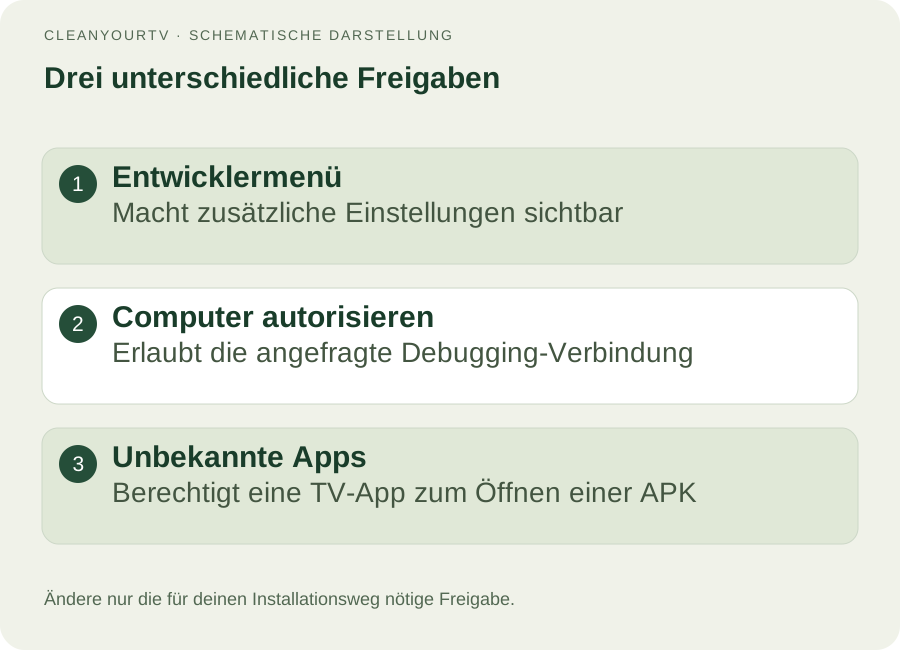
Halte beim Verbindungsversuch die Fernbedienung bereit. Erscheint auf dem Fernseher eine Anfrage, kontrolliere, ob du sie gerade von deinem eigenen Computer ausgelöst hast. Erlaube eine unbekannte Verbindung nicht. Eine dauerhafte Freigabe ist besonders auf gemeinsam genutzten Computern keine notwendige Standardentscheidung.
Wenn du eine APK direkt mit einem Dateimanager auf der TV-Oberfläche öffnest, kann dieser eine eigene Installationsberechtigung anfordern. Das Aktivieren dieses Rechts behebt keine fehlende Computerautorisierung. Lass die App-Prüfung eingeschaltet und ändere nur die Berechtigung, die dein gewählter Installationsweg tatsächlich benötigt.
Jetzt die Verbindung kostenlos prüfen
Sobald die Entwickleroptionen auf Android TV erreichbar sind und die Verbindungsart passt, öffne den kostenlosen Verbindungscheck. Wähle Windows oder die passende Mac-Ausführung. Entpacke das gesamte ZIP und starte die darin bezeichnete Anwendung. Während der Nutzung bleibt der lokale Helfer geöffnet; seine Bedienoberfläche erscheint im Browser.
Trage die private TV-Adresse mit dem richtigen Debugging-Port ein und bestätige gegebenenfalls die Anfrage am Fernseher. Starte die Prüfung und lies das Ergebnis. Entscheidend ist, ob der Helfer das Gerät prüfen kann und die Voraussetzungen erfüllt sind. Ein sichtbares Entwicklermenü allein ist keine erfolgreiche Prüfung.
Nach einem positiven Ergebnis kannst du im Helfer dein Konto verbinden und mit dem einmaligen US$19-Kit fortfahren. Die Installationsanleitung beschreibt die nächsten Schritte und den Lieferumfang. Scheitert die Verbindung, notiere die konkrete Meldung und kläre diese Stufe zuerst, bevor du verschiedene Einstellungen ausprobierst.
Ein verweigerter Zugriff, eine Zeitüberschreitung und eine fehlgeschlagene APK-Installation sind unterschiedliche Ergebnisse. Ändere jeweils nur eine relevante Bedingung und prüfe erneut. So bleibt nachvollziehbar, welche Änderung geholfen hat und wo der Vorgang noch hängt.
Nach der Installation wieder ausschalten
Teste deine üblichen Apps und die Home-Taste mit der Fernbedienung. Bewahre die vom Helfer erzeugte Wiederherstellungsdatei auf. Falls du den Startbildschirm als Standard einrichten möchtest, nutze die Anleitung für den Standard-Launcher, bevor du den Vorgang abschließt.
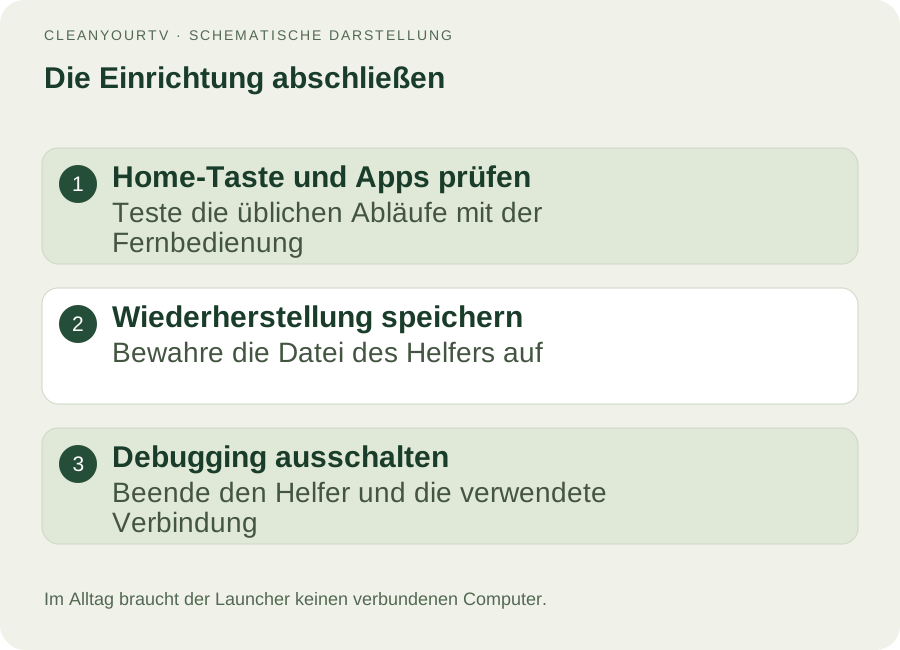
Gehe anschließend zurück zu den Entwickleroptionen auf Android TV und deaktiviere die verwendete Debugging-Verbindung. Bietet die Oberfläche oben einen Hauptschalter, kannst du auch das Menü ausschalten. Das ersetzt keine vollständige Rücknahme sämtlicher Einstellungen, die du vorher möglicherweise verändert hast.
Eine kurze deutschsprachige Menüdemonstration von HardReset_info zeigt das Öffnen und Ausschalten des Entwicklermenüs. Sie behandelt eine bestimmte Oberfläche und ist keine Demonstration der CleanYourTV-Installation. Für die Verbindung gelten die Entscheidungen in diesem Ratgeber.
Häufige Fragen
Machen Entwickleroptionen auf Android TV den Fernseher schneller?
Das Freischalten des Menüs belegt keinen Leistungsgewinn. Für die Vorbereitung dieses Kits brauchst du keine Animationswerte, GPU-Einstellungen oder Hintergrundprozessgrenzen zu verändern. Der relevante Nutzen ist hier der Zugang zur unterstützten Debugging-Verbindung.
Warum verschwinden die Optionen nach dem Ausschalten?
Einige Oberflächen blenden das Menü nach dem Deaktivieren wieder aus. Prüfe bei Bedarf erneut den Build-Eintrag und die Anleitung deines Modells. Leite daraus nicht ab, dass installierte Apps gelöscht wurden.
Muss der Computer später eingeschaltet bleiben?
Für die alltägliche Nutzung des Launchers brauchst du keine dauerhafte Computerverbindung. Eine spätere Änderung oder Wiederherstellung mit dem Helfer kann erneut aktiviertes Debugging und eine Computerfreigabe erfordern.
MIT DEM KOSTENLOSEN CHECK STARTEN
Erst die Verbindung prüfen, dann den Startbildschirm einrichten.
Lade den kostenlosen Helfer für Windows oder Mac herunter. Nach erfolgreicher Prüfung erhältst du für einmalig US$19 den Launcher, die geführte Installation und bebilderte Anleitungen.
Verbindung kostenlos prüfen →Kompatibilität prüfenProdukt nicht erfolgreich nutzbar? Erstattung per E-Mail besprechen.
Quellen und Prüfung
Android: Entwickleroptionen ↗Android: TV-Gerät vorbereiten ↗Android: ADB-Verbindungen ↗Am 2026-10-21 mit offizieller Dokumentation und aktuellen Produktfunktionen abgeglichen. Die Abbildungen erklären den Ablauf. Menüs und Netzwerkunterstützung hängen von Modell und Firmware ab; sie belegen keinen Hardwaretest deines Fernsehers.