 CleanYourTV
CLEANYOURTV · 安装前准备
安卓电视开发者选项:找到入口并做好安装准备
安卓电视开发者选项主要用于调试、连接电脑等操作。准备通过电脑安装电视桌面时,你需要完成的是:找到菜单、开启电视实际支持的调试方式、授权自己的电脑。打开开发者模式本身不会更换桌面,也不等于电视已经完成优化。
如果你只在电视自带应用商店安装软件,通常不需要走这一步。使用 CleanYourTV 的 Windows 或 Mac 安装助手时,可以先按本文检查,再接着看完整图文安装教程。操作时把遥控器放在手边,电脑连接后,电视可能还会弹出授权提示。
连接前可以先查看电视IP地址,再辨认电视无线调试方式。地址格式与连接协议是两个不同的检查项。
先认系统,再找设置入口
Google TV 界面通常从“设置 → 系统 → 关于”进入;经典 Android TV 常见的是“设置 → 设备偏好设置 → 关于”。有些厂商直接把“关于”放在设置首页。请按屏幕实际名称寻找,不要因为某个菜单名称不同就判断设备不支持。
中文搜索里“电视开发者模式”“小米盒子开发者模式”经常放在一起讨论,但品牌相同不代表菜单相同。小米电视、小米盒子及不同地区版本可能使用不同固件。先记下型号、Android 版本和内部版本号,比照搬另一款设备的路径更有用。
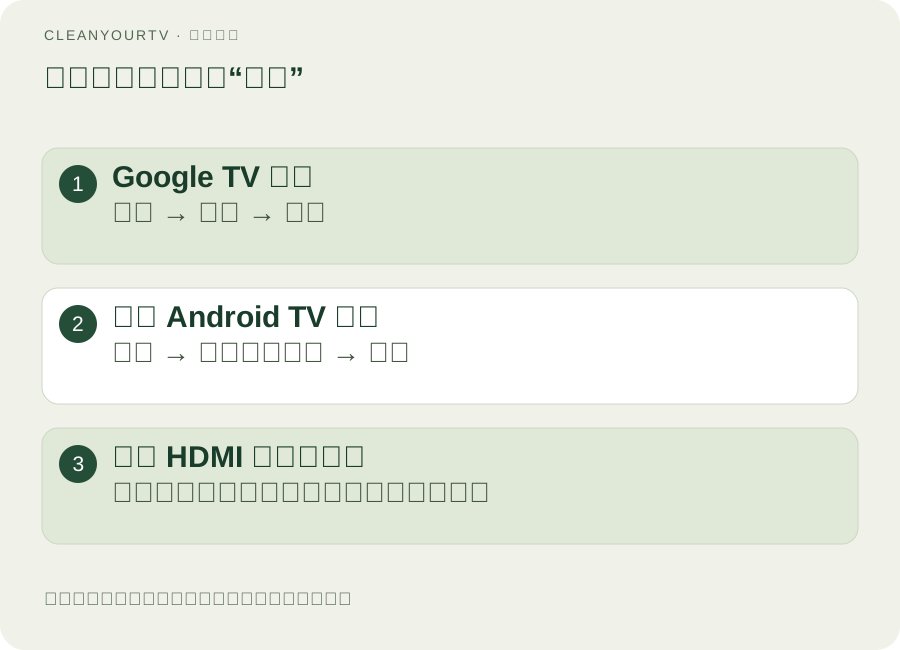
如果你用的是三星 Tizen、LG webOS 原生系统,就不属于这篇安卓电视开发者选项教程的操作对象。通过 HDMI 外接安卓盒子时,应打开盒子的设置,而不是电视自身的设置。两套菜单可能都能通过遥控器叫出来,要先确认当前控制的是谁。
选中版本号,连续确认七次
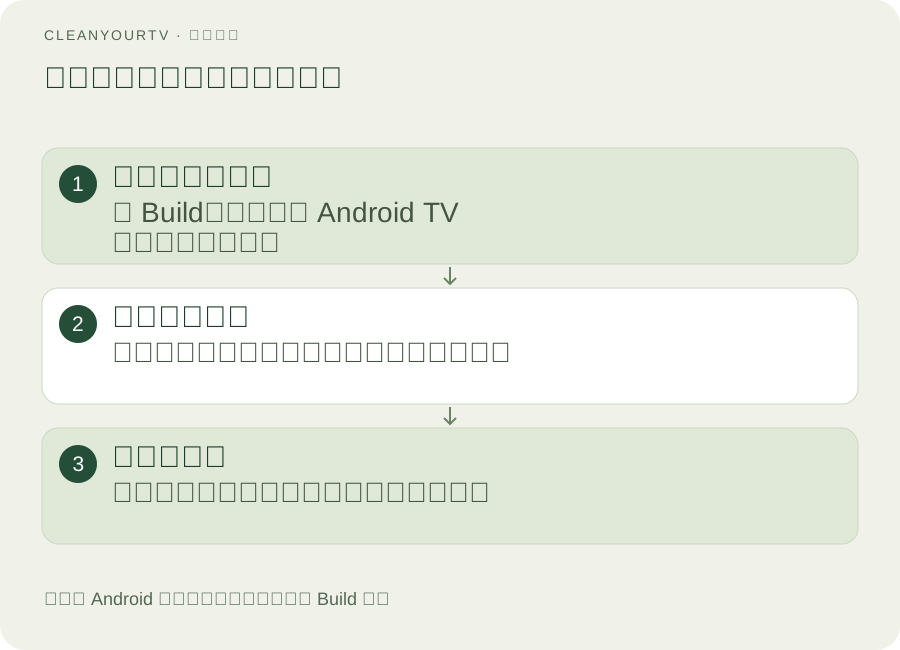
在“关于”里寻找“版本号”“内部版本号”或“Android TV 操作系统版本号”等条目,将焦点停在对应的 Build 项,再按遥控器确认键七次。通常会出现剩余次数和已成为开发者的提示;如果提示已经处于开发者模式,就不用重复开启。
返回上一层,在“系统”或“设备偏好设置”里找“开发者选项”。注意区分 Android 系统版本和内部版本号:一直点击系统版本可能只是打开版本彩蛋。开启机制可对照 Android 官方开发者选项说明。
若电视要求输入 PIN,请使用这台设备原有的解锁方式。本文不提供所谓通用密码。酒店、公司或其他受管理设备可能禁止更改设置,应找设备管理员确认,而不是尝试网上流传的随机口令。
电视 ADB 调试和无线配对要分开看
进入安卓电视开发者选项后,先找到调试相关设置。USB 调试、网络调试、带配对码的无线调试不是同一套连接流程,看到哪个选项就核对哪个选项的要求。
- USB 调试需要设备支持相应的电脑连接方式。能插 U 盘的接口,不代表一定能连接电脑调试。
- 网络或 ADB 调试可能提供局域网地址与端口,要使用电视实际支持的连接信息。
- 带配对码的无线调试需要先完成配对,配对端口也可能不同于后续连接端口。
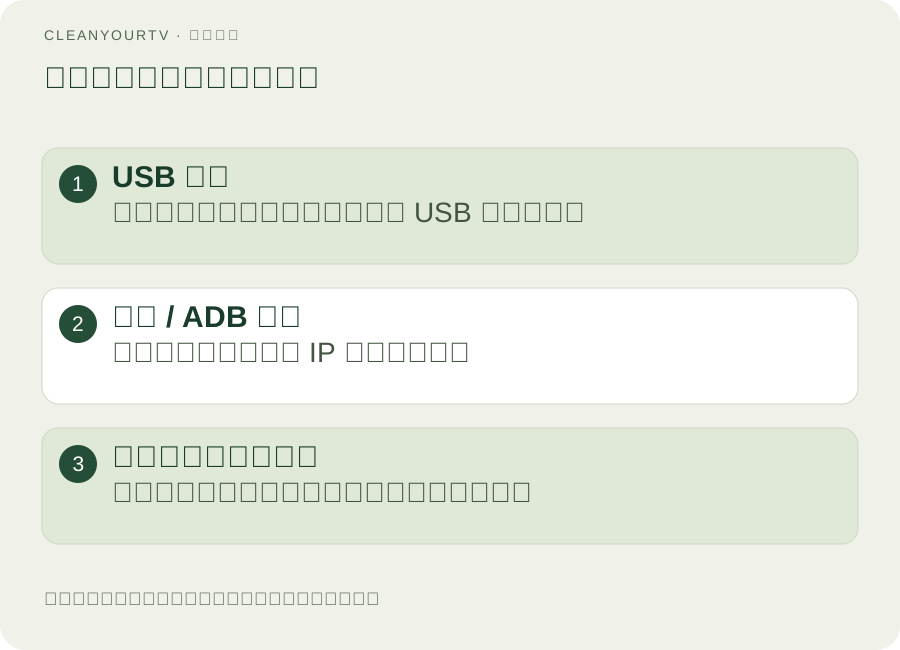
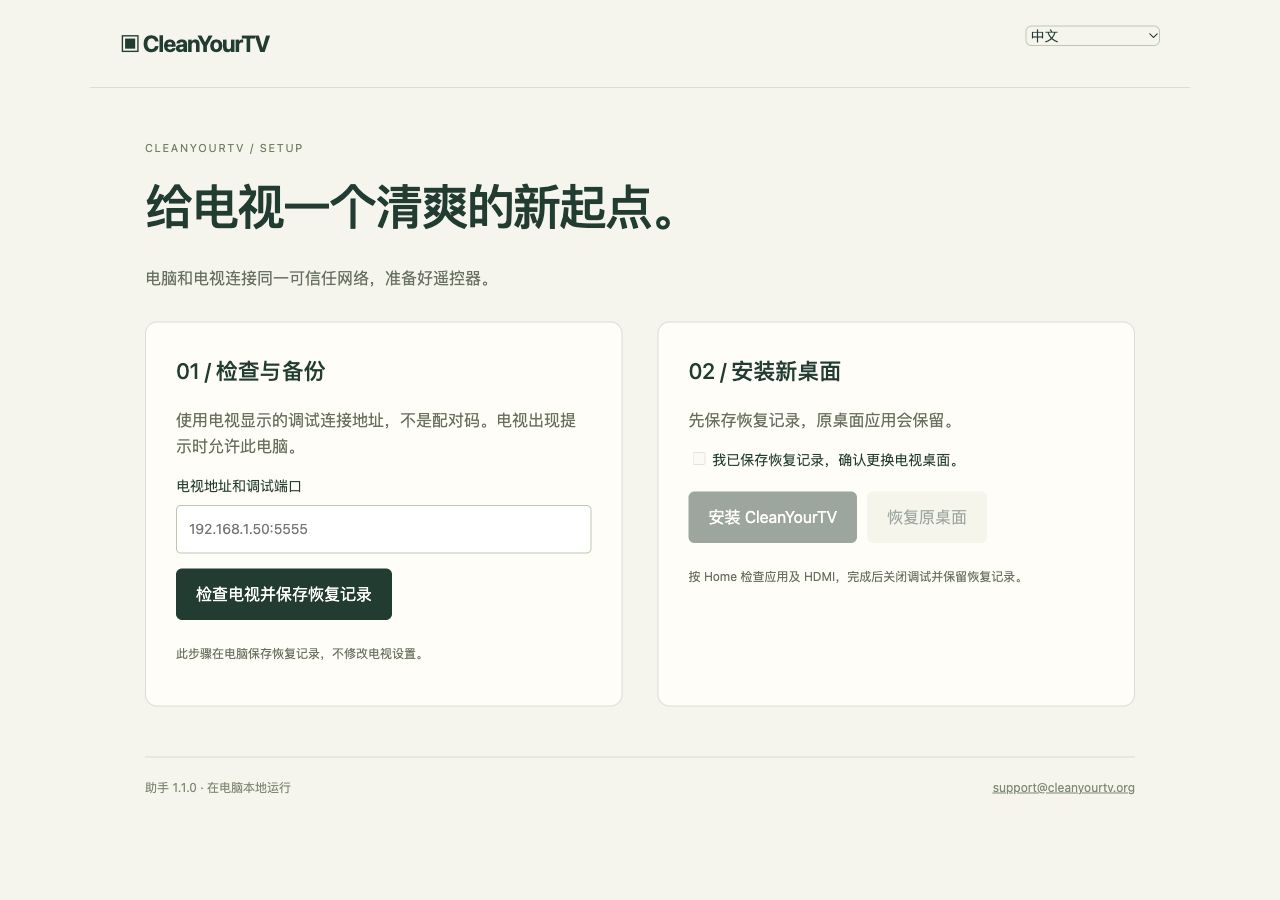
当前 CleanYourTV 助手支持填写 IP 地址和端口,没有配对码操作界面。如果电视只提供配对码流程,请先读连接与配对排查,确认可用方式后再继续。不要默认所有电视都使用 5555,也不要把配对端口直接当连接端口反复尝试。
同一局域网,还要在电视上授权
电脑和电视需要处于彼此能访问的家庭局域网。电脑接 Wi-Fi、电视接网线也可能正常连接;关键在于路由器是否允许设备之间通信。访客网络、设备隔离或 VPN 都可能影响连接。“两台设备都能上网”并不能证明它们互通。
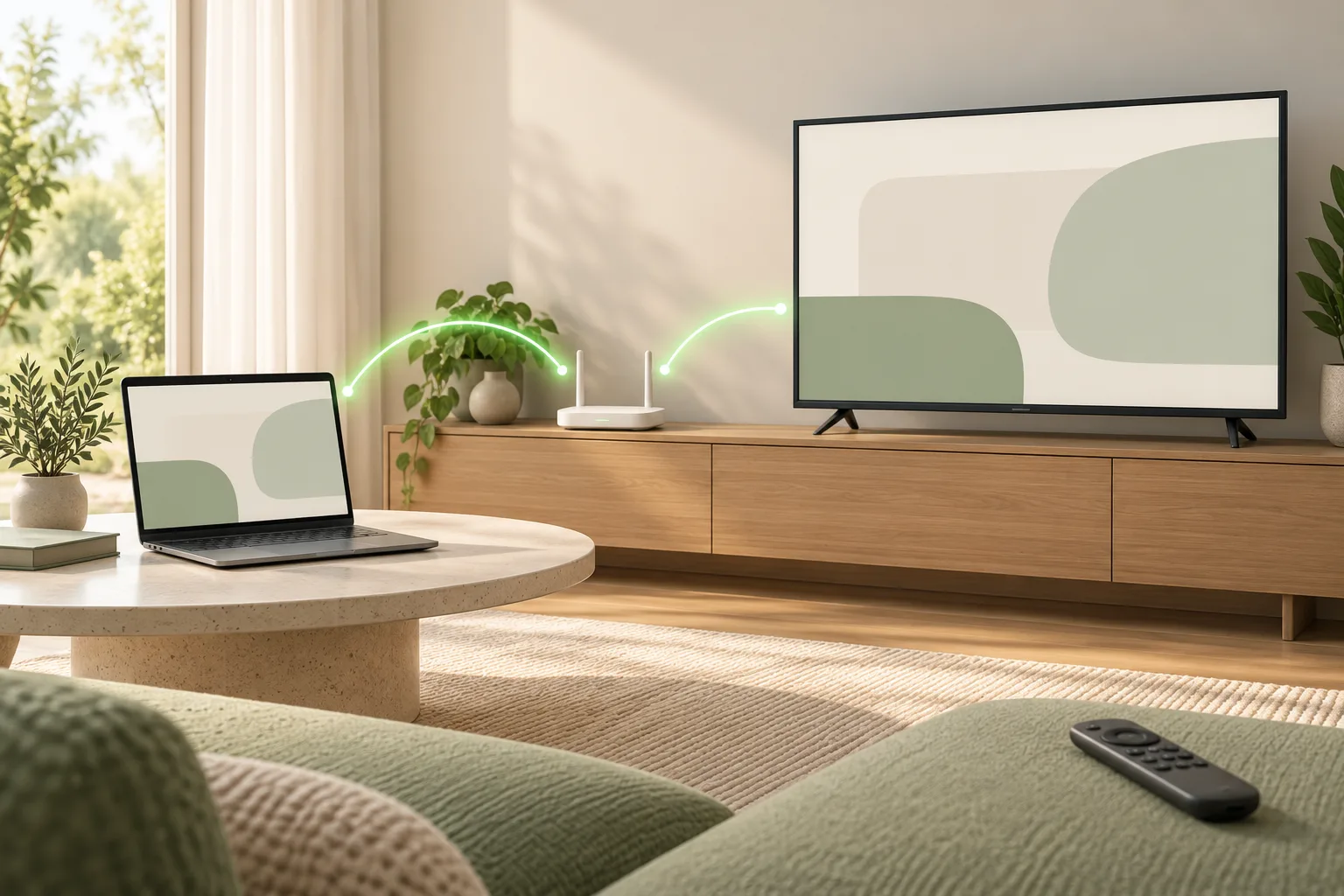
开启对应调试方式后,读取电视当前的地址,在助手里填写地址与端口,再发起连接。随后看电视是否出现电脑授权提示,只批准自己正在使用的电脑。看到 unauthorized 时,应先处理电视授权;看到连接被拒绝或超时,再查地址、服务与网络。
搜索“小米电视 ADB unauthorized”的用户,往往已经找到了开发者菜单,只是卡在下一阶段。这类问题可以直接进入连接教程,不必从七次点击版本号重新做起。保留完整报错,比只描述“连不上”更容易定位。
不把安装准备做成一轮盲目优化
安装桌面时,安卓电视开发者选项里不相关的动画、后台进程和校验设置应保持原状。一次改很多开关,出现问题后很难知道是哪一步造成的。可以简单记下修改项和原值,方便以后恢复。
“安装未知应用”属于另一类权限,通常授予电视上负责打开安装包的应用,例如文件管理器。允许文件管理器安装 APK,不等于允许电脑使用 ADB;打开开发者菜单也不会自动授予所有应用安装权限。先确定你是“电脑推送安装”还是“电视本地打开文件”,再走对应流程。
安装完成后检查 Home,再关闭不需要的调试
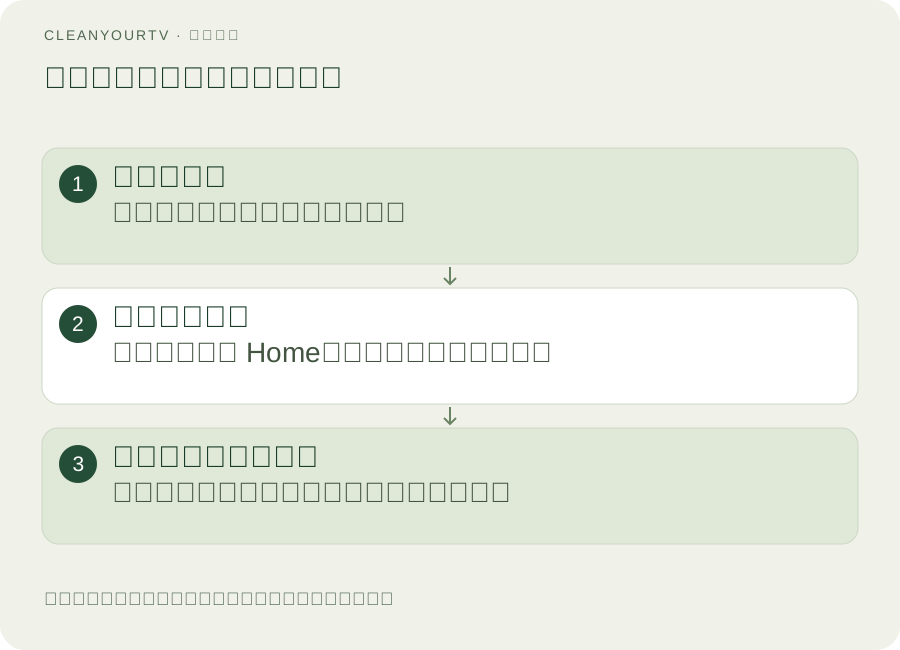
按助手步骤保存原配置、安装新桌面后,依次测试:能否打开桌面、能否启动常用应用、按 Home 回到哪里。安装成功和成为默认桌面是两件事,不能只看到应用装好了就跳过遥控器检查。
如果 Home 仍回到原首页,继续看更换默认桌面教程;如果安装成功却找不到图标,查看电视安装的应用找不到怎么办。保存好原配置,确认不再需要电脑执行安装或恢复后,再断开连接并关闭调试。
常见问题
点击七次后,安卓电视开发者选项还是不出现?
先核对是否选中了内部版本号,以及是否出现完成提示,再返回上一级寻找入口。仍然没有时,查询准确型号的厂商说明和设备管理限制。不要把别的手机、盒子或电视型号上的路径当作这台设备的保证。
安装以后必须一直开着调试吗?
已经安装的应用通常不需要持续的电脑调试连接才能启动。完成检查后可关闭不再使用的调试入口;以后需要通过电脑恢复时,再按设备支持的方式开启并重新授权。
有开发者模式就一定能换桌面吗?
还要看系统版本、安装权限和 Home 按键行为。先做电视兼容性检查,再选择安装方案。开发者模式提供的是系统调试入口,不能消除厂商固件的所有限制。
一次购买,清楚交付
让清爽桌面更容易装好。
US$19 一次性购买 CleanYourTV 自助安装包:电视桌面应用、Windows 与 Mac 安装助手、图文教程及恢复说明。先核对设备条件,再按步骤安装。
资料与核对说明
Android 官方:配置设备上的开发者选项 ↗Android 官方:设置电视开发设备 ↗2026 年 10 月 20 日核对官方资料与当前产品功能。菜单名称随型号、地区和固件变化;示意图用于解释步骤,不代表特定电视的实机测试。