 CleanYourTV
CLEANYOURTV · 连接前准备
电视IP地址怎么看?从网络设置找到正确的连接地址
先检查你抄下来的地址
只在当前浏览器中判断格式;不会搜索电视、连接设备或上传你输入的地址。
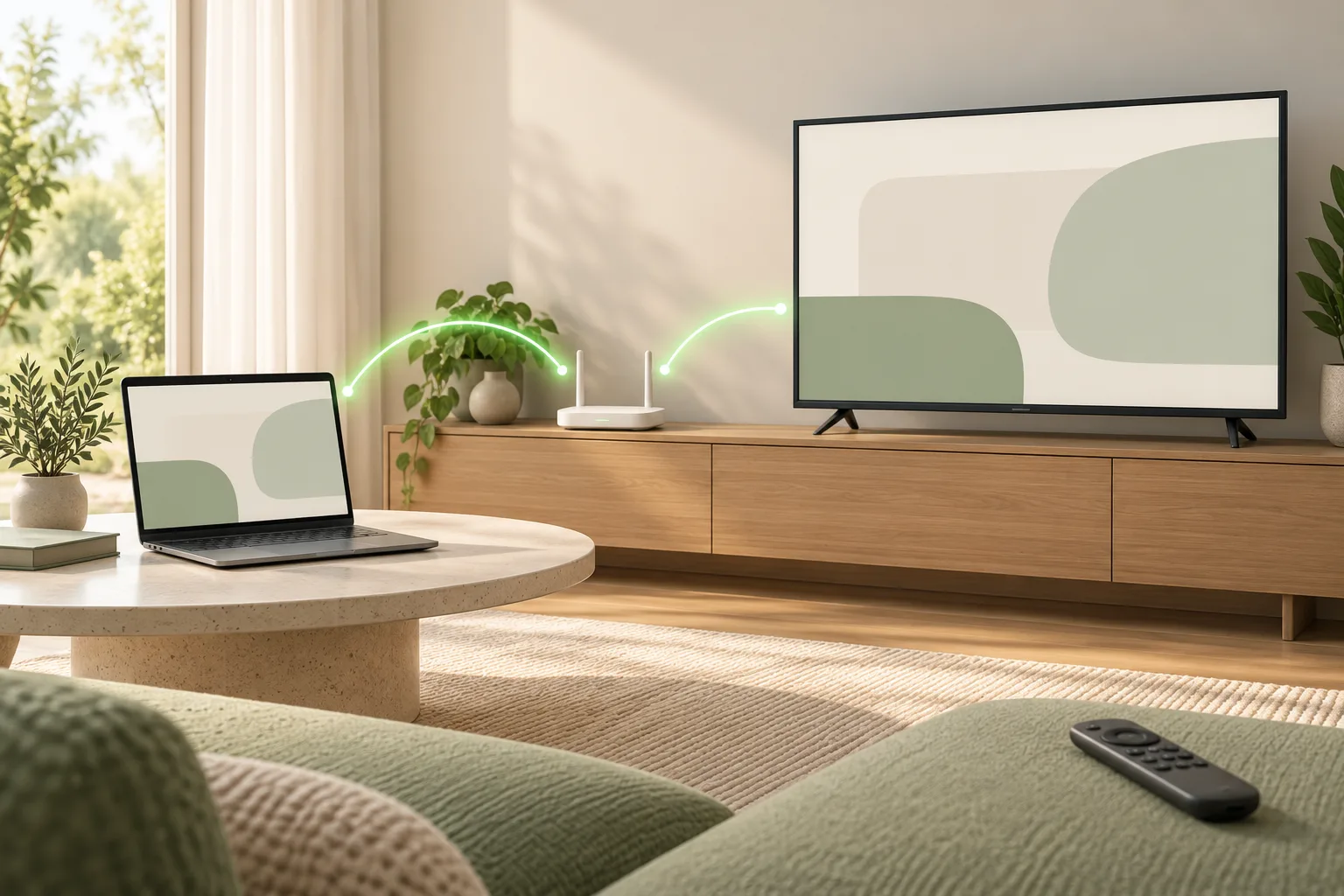
查看电视IP地址,先进入电视自己的“设置”,打开“网络”“网络与互联网”或“网络连接”,再选择当前显示“已连接”的 WiFi。找到“IP地址”或“IPv4地址”这一行,完整记下四段数字。有线连接则查看以太网详情。不同机型也可能把信息放在“关于本机—状态”里;查看地址通常不需要修改任何设置。
上方的小工具能检查你抄下来的格式,并指出 MAC 地址、配对码等常见混淆。它只在浏览器中判断输入,不会搜索家中设备,也不会把格式正确说成连接成功。先让电视保持开机,把遥控器放在手边,再按下面的顺序核对。
先确认你要连接电视,还是电视盒子
如果你直接使用电视内置系统,就进入电视的设置。如果画面来自 HDMI 接入的小米盒子或其他 Android TV 设备,就进入盒子的设置。电视和盒子是两台设备,可以各有一个地址;屏幕显示在同一台电视上,不代表它们的网络身份相同。
小米电视、国内电视盒子常用“网络”“无线网络”“连接设置”等名称,Google TV 常显示“网络与互联网”。先打开当前实际使用的网络名称,不要只停留在附近 WiFi 列表。若插了网线,应检查正在使用的有线连接,而不是抄写已经断开的无线连接信息。
网络详情里,应该抄哪一行
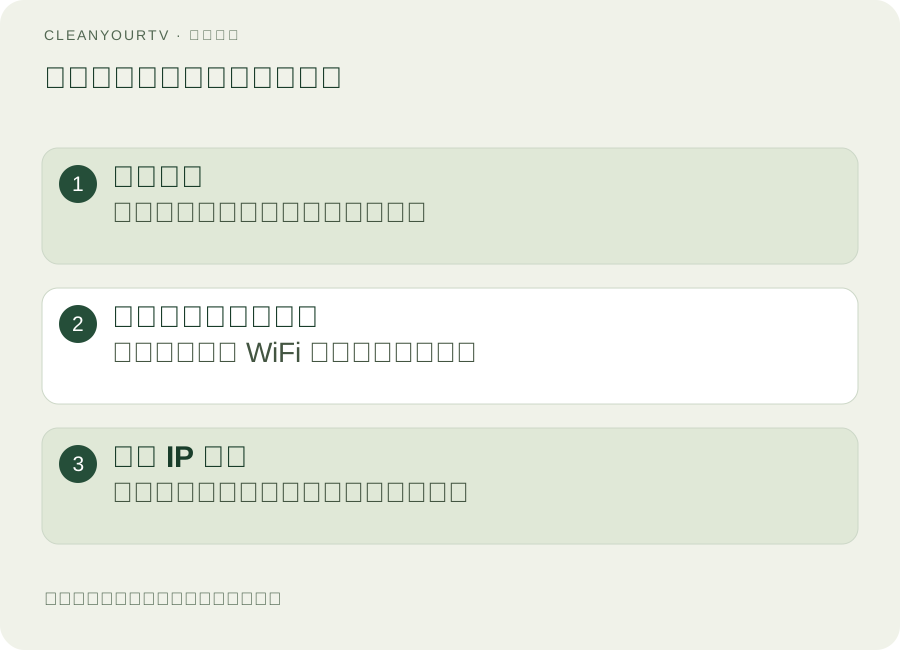
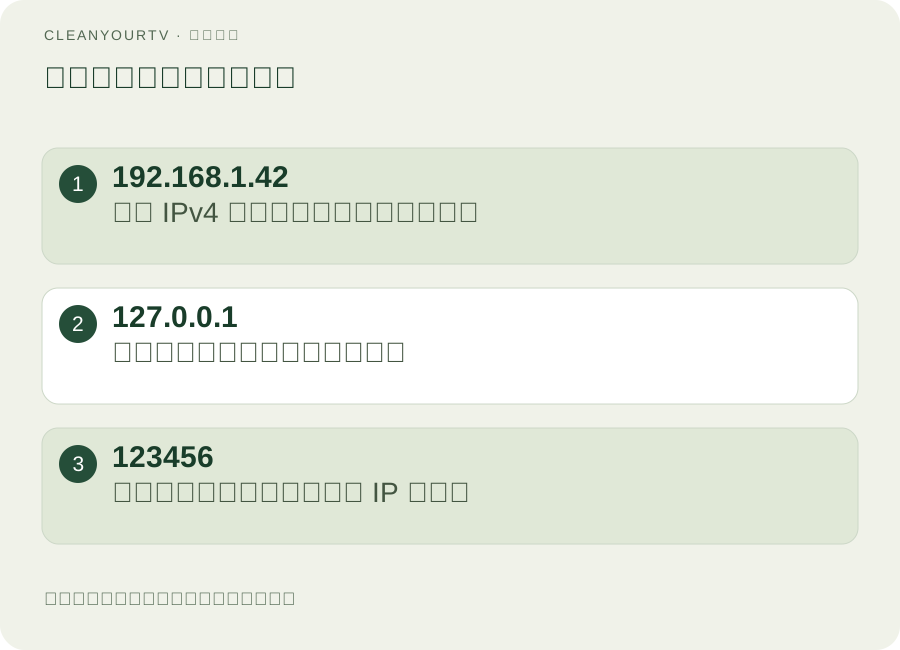
电视IP地址通常由四段数字组成,例如示例中的 192.168.1.42。请以自己电视显示的内容为准,示例不是所有电视通用的地址。抄写时保留英文句点,不要多加网址前缀、空格,也不要为了和教程一致而修改最后一段。
“网关”通常指向路由器,“DNS”用于域名解析,“子网掩码”描述网络范围。它们可能紧挨着 IP 显示,但用途不同。MAC 地址通常是六组字母或数字;IPv6 则常有多个冒号。当前 CleanYourTV 助手需要内网 IPv4,所以应找四段数字的那一行。
电脑浏览器打开“我的 IP”查询网站,看到的往往是家庭网络或代理出口的公网地址。这个结果不能直接告诉你客厅里的电视是哪台设备。不要把公网查询结果、电脑自身地址或路由器地址填进电视连接目标里。
没有遥控器时,可以查看自己的路由器
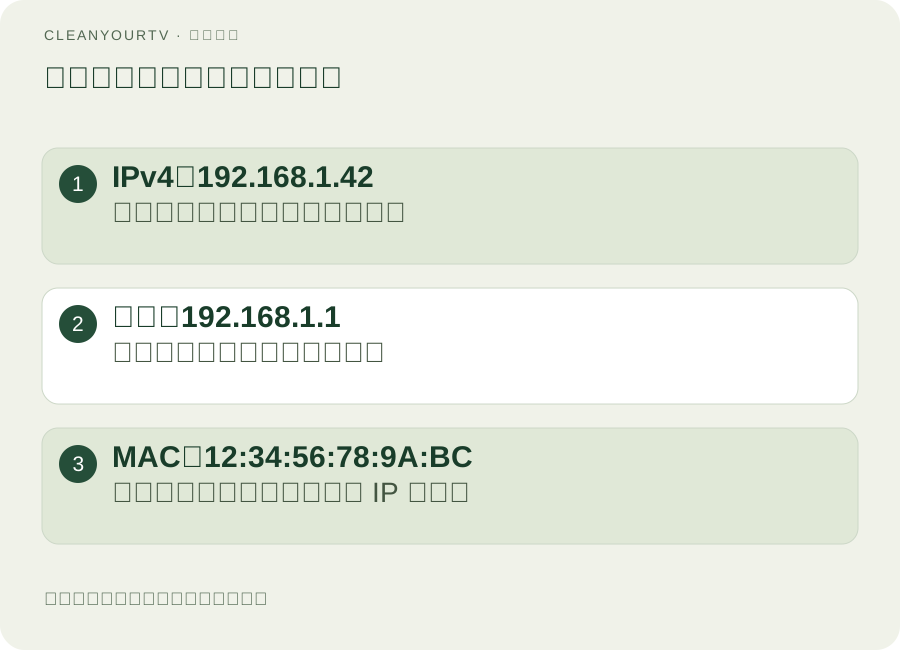
如果你已经能正常使用家中路由器的官方应用或管理页面,可以查看“已连接设备”“终端列表”或“DHCP 客户端”。按型号、设备名称和已知信息确认电视或盒子,再读取当前地址。列表中的旧记录可能还在,名字叫 Android 的也可能是手机,不能只凭一个名称就确定目标。
不熟悉路由器管理时,优先找回遥控器或使用厂商支持的遥控方式。查地址不要求重置路由器,也不需要更换 WiFi 密码。即便从路由器找到了电视IP地址,后续连接仍可能要求在电视上确认调试授权;没有遥控器时,不能保证整个安装过程都能继续。
看见这些数字,先不要继续安装
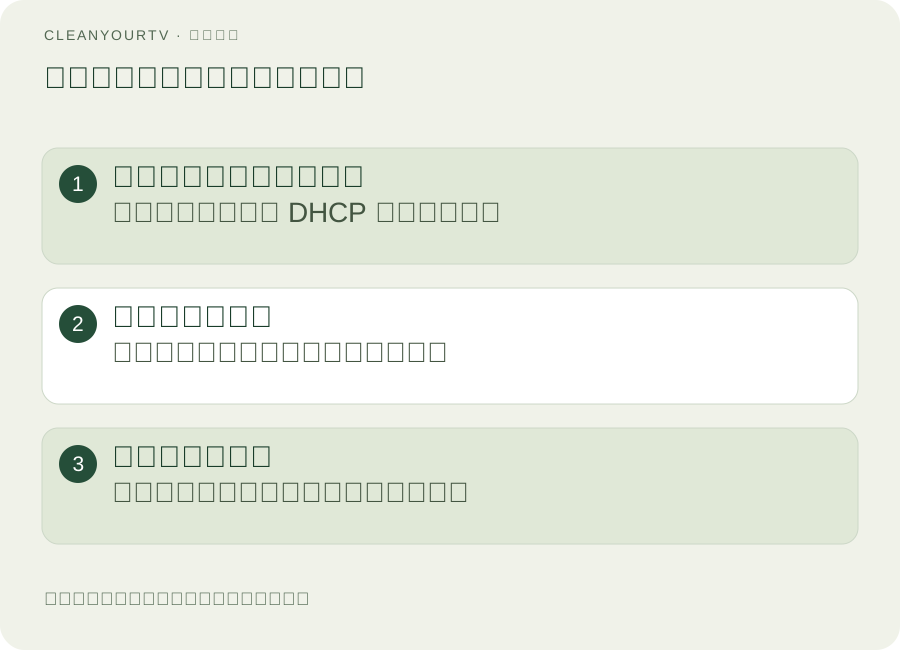
回到上方工具检查输入。它识别助手支持的内网范围:10 开头、172.16 至 172.31 开头,以及 192.168 开头。格式符合,只表示它可能是家庭内网中的地址,不能证明它属于电视,也不能证明电脑能访问它。
如果电视没有地址、显示 0.0.0.0 或 169.254 开头的值,先检查网络是否连接,以及是否正常自动获取地址。保留原有自动获取设置,不要照搬网上“改一下尾数”的方法。两台设备地址冲突或子网配置错误,反而可能让原本能用的网络失效。
127 开头的地址指向运行助手的电脑自身。你在本地助手浏览器窗口里看到它是正常现象,但它不是电视目标。六位纯数字更像配对码,不能当作电视IP地址使用。把电视屏幕上的字段名称一起记下,通常比只记数字更容易分清。
IP 地址后面为什么还有一个端口
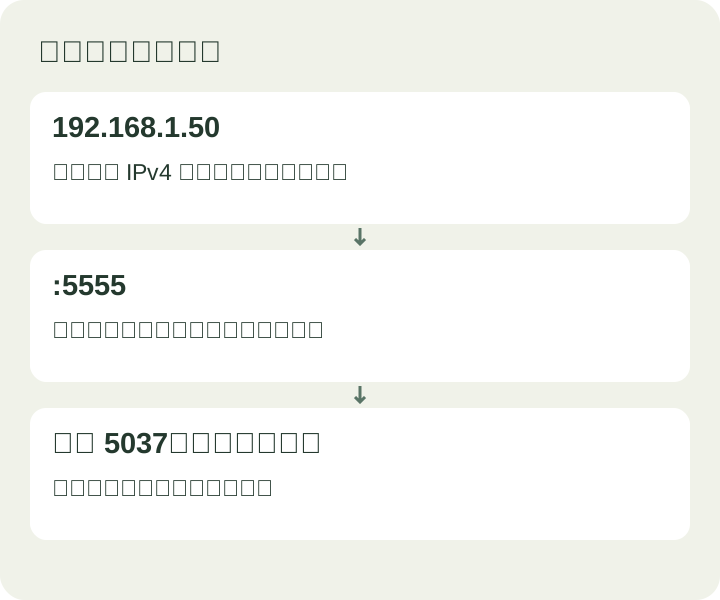
类似 192.168.1.42:5555 的写法,冒号前是地址,后面是服务端口。传统网络 ADB 常见 5555,但不是每台电视都使用这个端口。地址正确也不代表调试服务已经开启,更不能靠反复换端口获得授权。
如果菜单写着“无线调试”,还要求输入配对码,请先看电视无线调试与配对说明。配对窗口和连接页面可能显示不同端口;六位配对码既不是端口,也不是登录网站的验证码。当前助手不支持配对式连接,应先辨认方式再决定下一步。
找到地址之后,先做免费检查
确认电视和电脑处在能够互相访问的家庭网络后,可以下载免费连接助手。先检查连接,实际通过后再考虑一次性 US$19 的自助安装包。检查本身不会替换桌面。CleanYourTV 提供的是支持设备上的清爽首页与引导安装,不会通过一个 IP 地址自动清除所有广告。
找不到调试入口,可先读安卓电视开发者选项教程;已经报“连接被拒绝”“未授权”或离线,则进入连接失败排查。准备完成后,再按完整安装教程继续,避免同时修改多个设置而不知道哪一步有效。
常见问题
电视IP地址会不会变化?
会。更换网络、重启设备或路由器重新分配地址后,原来的值可能不再适用。重新连接前查看当前网络详情,比一直重试旧地址更可靠。
机身标签上能找到吗?
标签通常提供型号、序列号或 MAC 等固定信息。当前网络分配的地址应从电视设置或路由器在线设备记录中查找,不能仅靠机身贴纸确定。
地址检查通过,就表示电视兼容吗?
不表示。还需要确认设备身份、网络可达性、调试授权和连接协议。购买安装包也不会改变这些条件,所以应先完成免费助手的实际检查。
从免费检查开始
连接通过,再换上清爽桌面。
下载 Windows 或 Mac 免费连接助手,先核对电视是否能连接。检查通过后,可一次性 US$19 购买桌面应用、引导安装和图文教程。
开始免费检查 →资料与核对说明
Android 官方:ADB 与无线配对 ↗Sony 官方:查看当前网络连接信息 ↗资料与当前产品功能核对日期:2026-10-21。步骤图为示意,菜单与网络能力以具体型号和固件为准;不代表该电视已经实机验证。