 CleanYourTV
CLEANYOURTV · 调试方式判断
电视无线调试怎么连接?先分清网络 ADB 和配对码
电视上显示的是哪种菜单?
电视无线调试并不总是同一种连接方式。有些型号提供“网络调试”或“ADB 调试”开关,使用地址和端口连接;另一些型号会显示六位配对码,需要先完成配对,再建立调试连接。第一步是看清电视上的实际菜单,不能只凭品牌或教程里的一个端口判断。
本页按中文用户常见的“小米电视 ADB 调试”“网络调试”和“配对码”问题整理。上方选择器可以帮助你找到对应说明。CleanYourTV 1.3 免费助手目前检查传统网络 ADB 连接,不支持仅提供配对码的 TLS 连接流程;先确认方法,再决定后续操作。
先确认你操作的是电视还是盒子
如果画面来自 HDMI 盒子,要进入盒子的设置。电视自身和盒子是两台设备,有各自的系统、网络地址和调试菜单。打开错了设备的设置,即使抄对地址,也无法操作想更换桌面的那台设备。
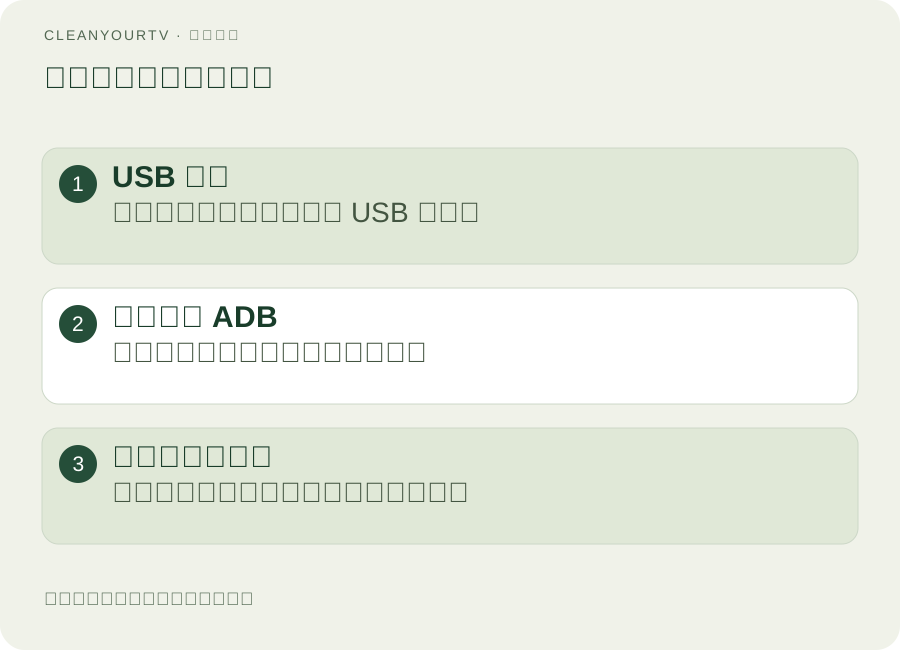
连接方式示意,不是具体品牌的实拍菜单,也不是要求同时开启三个开关。
国内小米电视的菜单与搭载 Google TV 的海外型号可能不同,旧款教程中的“账户与安全”也不一定存在。先查看具体型号、系统版本和开发者选项。仅看到 USB 调试,不能推断设备已经开放网络连接,更不能保证端口就是 5555。
核对系统条件与家庭网络
Android 官方说明,电视的无线配对要求 Android 13 或更高版本,手机对应的要求则是 Android 11 或更高版本。手机视频里的设置路径不能直接套到电视上。达到版本要求,也仍要确认厂商固件是否提供相关菜单。
家庭网络示意图;不是电视型号兼容性实测。
按官方 WiFi 配对流程操作时,让电脑和电视连接同一个 WiFi 网络。访客网络即使能够上网,也可能禁止设备互相访问。先核对网络名称和连接情况,不要一遇到错误就关闭防火墙或修改路由器设置。
再从电视网络详情中查看当前电视IP地址。公网查询网站返回的地址不能替代它。电视无线调试期间保持设备唤醒,让当前菜单留在屏幕上,方便核对地址变化与授权提示。
配对端口和连接端口分别用在哪里
电视无线调试最容易混淆的地方,是把配对码、配对端口和连接端口当成同一个数字。“使用配对码配对设备”窗口给出配对地址与临时代码;回到无线调试主页面后,用于实际连接的端口可能不同。
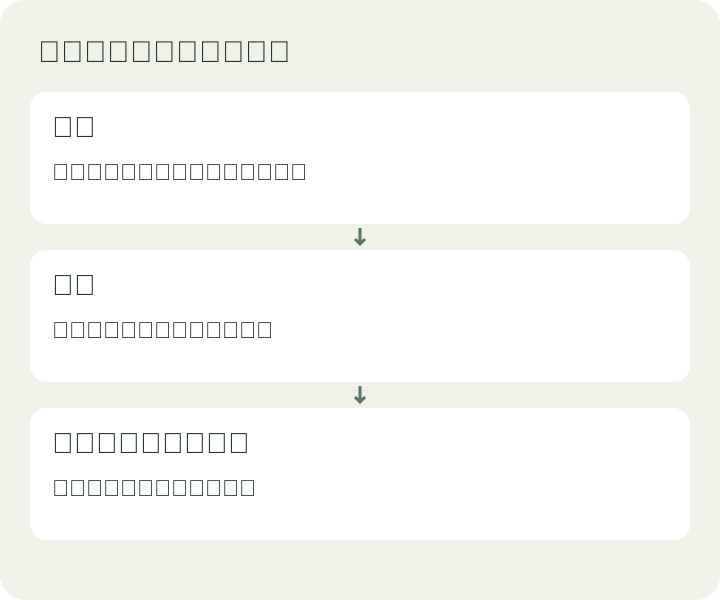
两个阶段分别读取当前菜单,不要自动沿用上一个端口。
例如配对窗口显示 192.168.1.42:37123,主页面显示 192.168.1.42:42001,两个地址可以属于同一台电视,但用途不同。它们只是说明用的例子,不能直接复制到自己的设备。六位配对码应填写在配对提示中,不是网址密码,也不是冒号后面的端口。
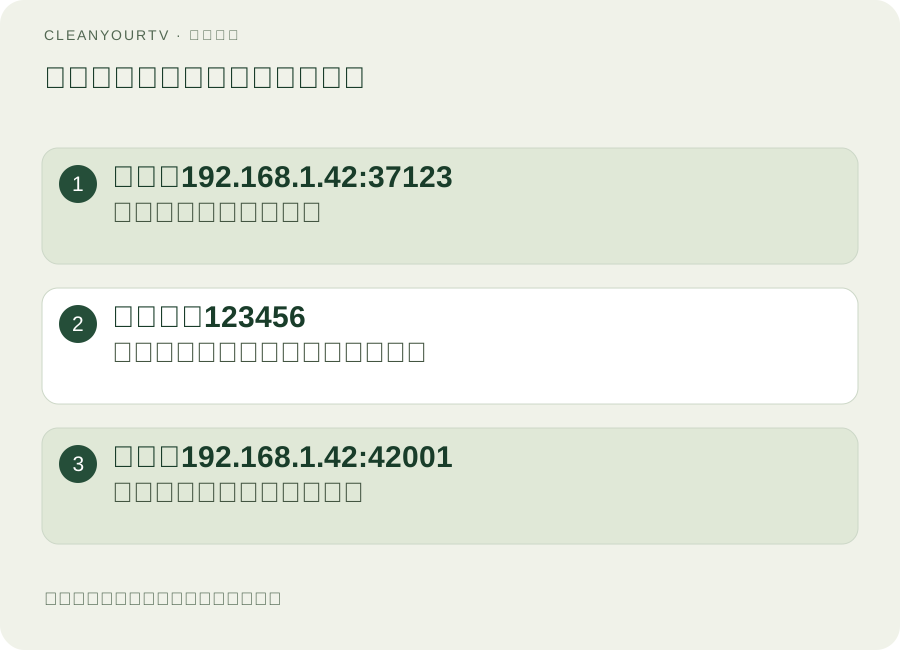
示例数字只解释格式,实际值以电视当前显示为准。
带配对码的设备按官方流程处理
支持此方式的电视可使用最新 SDK Platform Tools 完成配对。在电视打开无线调试的配对窗口,在自己的电脑中运行配对命令,并按提示输入当前代码。下面展示的是命令顺序,执行前必须换成设备显示的地址。
adb pair 192.168.1.42:37123
adb devices
配对成功后检查设备列表。如果没有建立连接,官方排查流程可能需要使用主页面的连接地址继续操作:
adb connect 192.168.1.42:42001
adb devices
某个工具完成电视无线调试配对,不等于其他软件自动拥有同样的连接能力。CleanYourTV 当前助手不实现这套配对流程,不应为了连接仅有配对模式的设备先购买安装包。页面底部提供官方资料,供需要手动开发调试的用户查看。
普通网络 ADB 先做免费检查
如果设备明确支持传统网络 ADB 地址,可以启动免费连接检查,输入实际地址与端口,并在电视出现提示时确认电脑授权。5555 是常见示例值,不是所有电视统一使用的端口。
免费助手检查连接并记录原桌面应用,检查阶段不会替换电视首页。通过后再进入购买与安装;没有通过时,先解决具体提示。后续步骤可查看完整安装教程。电视无线调试本身只是连接手段,不会清除所有广告;CleanYourTV 改善支持设备的 Home 桌面,不负责去除视频中的广告。
按报错所在阶段排查
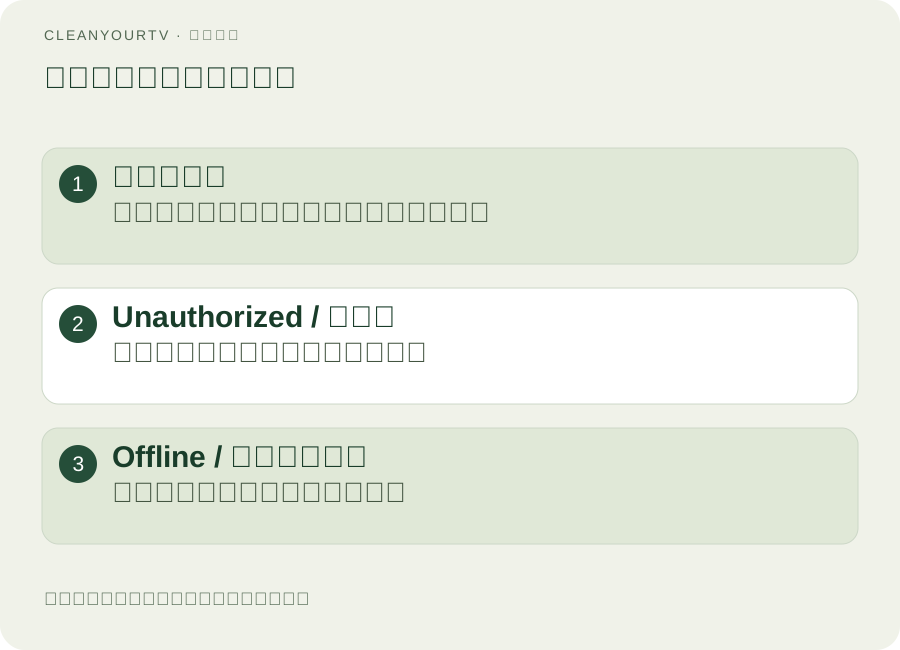
先区分状态,再处理对应问题。单条错误信息不足以判断型号是否兼容。
“连接被拒绝”可能与服务未开启或端口错误有关;unauthorized 通常要检查电视上的授权;offline 是通信状态异常;超时则可能涉及地址变化或局域网隔离。先记录错误发生在查找、配对、授权还是连接,再按连接排查教程处理。
不要把恢复出厂设置、删除系统应用或开放路由器公网端口作为第一步。对于根本没有相应菜单的设备,先核实型号和固件信息,比反复猜地址更有帮助。
完成后关闭调试,保留恢复信息
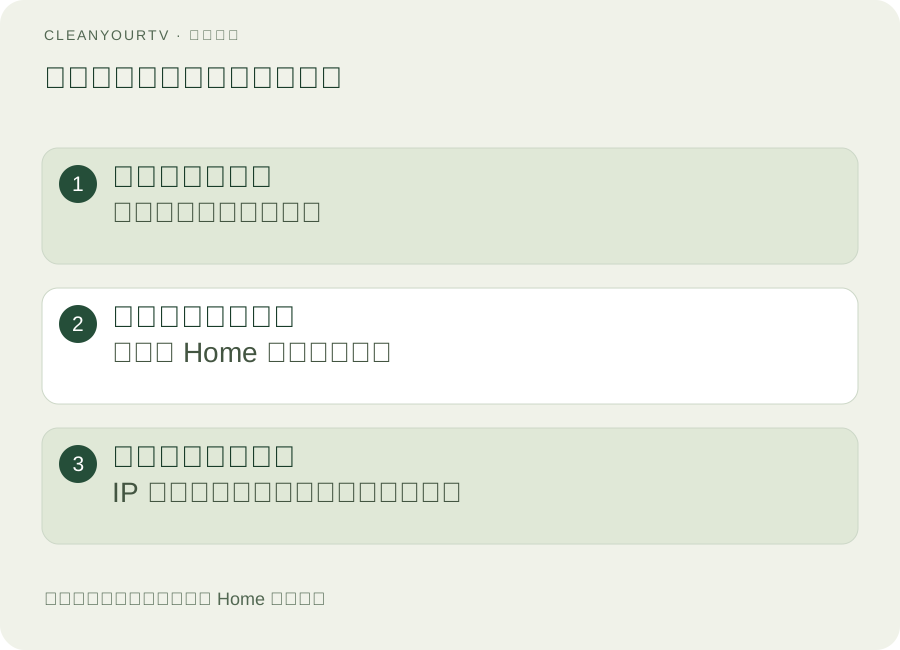
结束与重连示意;下次使用时以新的地址和端口为准。
操作完成后断开连接,不再需要时关闭调试;支持配对管理的菜单还可以移除已配对电脑。更换桌面前保留原 Home 应用信息,完成后实际按遥控器 Home 键确认结果。
切换网络或重开服务后,IP 和端口都可能变化。保存电视无线调试的查看路径与排查步骤,比长期保存一组旧数字更可靠。
常见问题
电视没有无线调试选项怎么办?
先核对具体型号、系统版本和厂商说明。不同固件提供的方式不同,手机教程或其他品牌的视频不能证明你的电视有同样的入口。
配对成功就能使用 CleanYourTV 吗?
不能这样判断。配对成功只说明当前工具完成了对应流程。CleanYourTV 1.3 助手检查传统网络 ADB,不支持仅提供配对码的设备,应先做免费检查。
配对端口可以直接填 5555 吗?
应使用电视配对窗口当前显示的端口。传统网络 ADB 中常见的 5555,不代表现代无线配对端口或连接端口。六位配对码也不能填到端口栏里。
从免费检查开始
连接通过,再换上清爽桌面。
下载 Windows 或 Mac 免费连接助手,先核对电视是否能连接。检查通过后,可一次性 US$19 购买桌面应用、引导安装和图文教程。
开始免费检查 →资料与核对说明
Android 官方:ADB 与无线配对 ↗AOSP:无线调试协议说明 ↗资料与当前产品功能核对日期:2026-10-21。步骤图为示意,菜单与网络能力以具体型号和固件为准;不代表该电视已经实机验证。