 CleanYourTV
CLEANYOURTV · 找回应用入口
电视安装的应用找不到:从应用列表开始检查
电视安装的应用找不到,先别急着重新下载安装。打开电视“设置 → 应用”,确认软件是否真的在已安装列表里,再看能不能从应用信息页打开。这里要分清两种情况:安装成功后首页没图标,以及安装过程本来就失败了。两者下一步完全不同。
中文搜索“电视安装了软件找不到”“主菜单找不到应用”,结果常混入安装权限、APK 安装失败和其他电视系统的教程。本文针对 Android TV、Google TV 和相应安卓盒子。应用商店里搜不到某款软件,则还涉及地区、账号和设备支持,不能直接套用本文所有结论。
先分清:没装上、没图标,还是 Home 不对
安装包已经写入系统、桌面能显示图标、按 Home 打开指定桌面,是三个独立检查点。例如,新桌面可以在设置里打开,但按 Home 仍回到原首页,这不是“应用没安装”的证据。
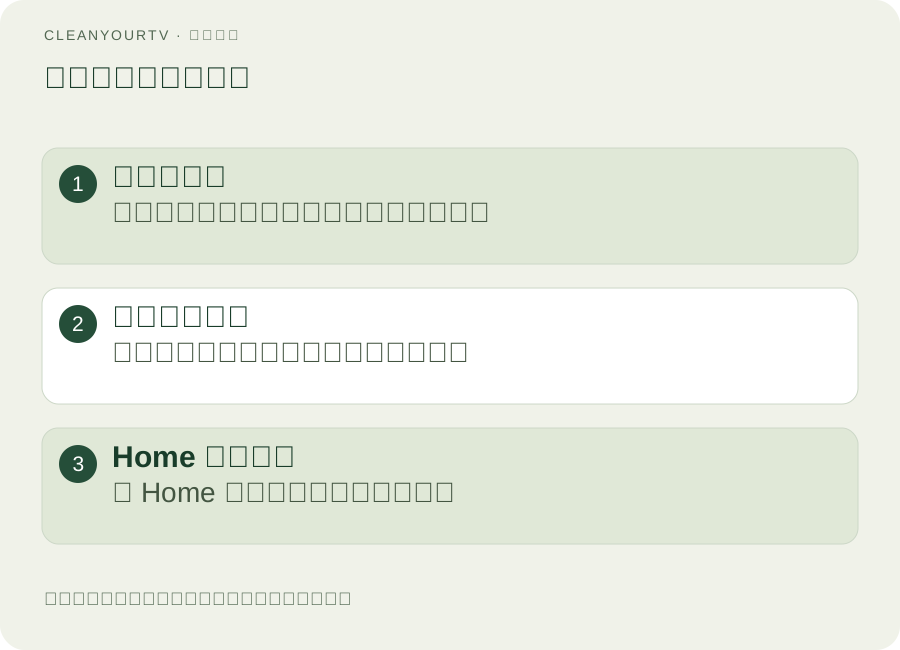
先记下应用名称、版本和安装结果。下载文件的名称不一定等于桌面显示名称,也不一定等于开发者名称。如果电脑助手或电视提示“应用未安装”,或者出现 INSTALL_FAILED,请转到应用安装失败排查。把 APK 复制进 U 盘,不代表已经安装到电视。
在设置的应用列表里确认一次
进入“设置 → 应用”,寻找“查看所有应用”或对应的完整列表。名称可能随厂商变化;重点是查系统已安装的软件,而不是只看首页的几个收藏图标。外接盒子和电视本机各有一套应用列表,也要确认当前查的是安装时使用的设备。
找到目标应用后,打开它的信息页。如果有“打开”按钮,试一次并记下结果。如果显示已停用,先了解停用原因,再决定是否恢复。不要因为名字相似,就把无关的系统组件全部启用。
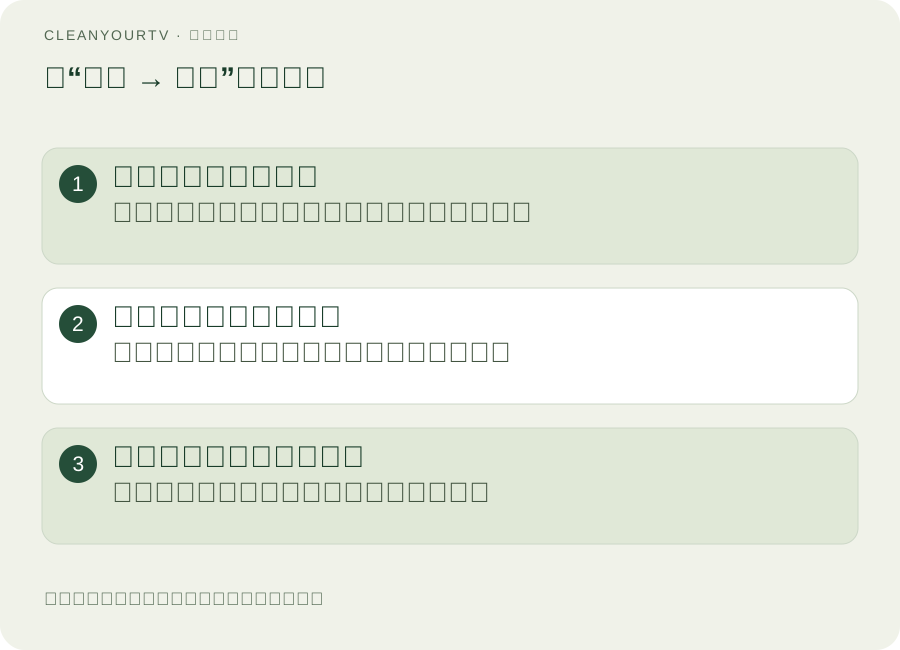
这一步能让“电视安装的应用找不到”变成可判断的问题。能打开但没有图标,与一打开就闪退,处理方向不同。先不要清除数据,以免删除应用账号、配置或本地内容,却仍未找到原因。
手机 APK 装上了,也可能没有电视入口
Android 官方的电视应用说明要求应用提供适合电视启动器识别的入口。缺少对应的 Leanback 启动类别时,侧载应用可能已经安装,却不显示在电视常规应用界面里。这个入口由应用开发者提供,不是用户给文件改名就能补上的。
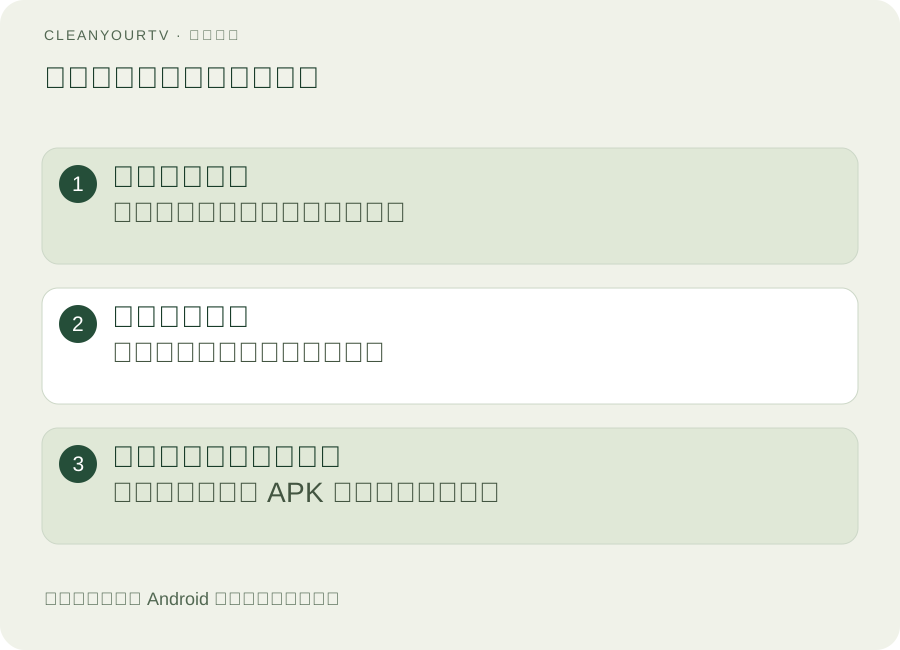
遇到这种情况,先问开发者有没有正式支持 Android TV 的版本,从官方来源获取。第三方帖子把文件名写成“电视版”,不代表它真的具备电视入口和遥控器适配。可以对照 Android 官方电视应用要求理解这个区别。
有些应用启动工具可以列出或打开部分侧载软件,但打开以后仍可能需要触屏、鼠标或竖屏操作。能启动不等于能用遥控器舒服地使用,选择工具前应查看其具体说明,而不是只看“支持所有应用”的宣传。
检查桌面里的全部应用与隐藏设置
如果系统里有应用,而且可以正常打开,再检查当前桌面的“全部应用”、分类、收藏和隐藏选项。首页快捷栏只是常用入口,不能把“没收藏到首页”直接当成“电视安装的应用找不到”的最终结论。
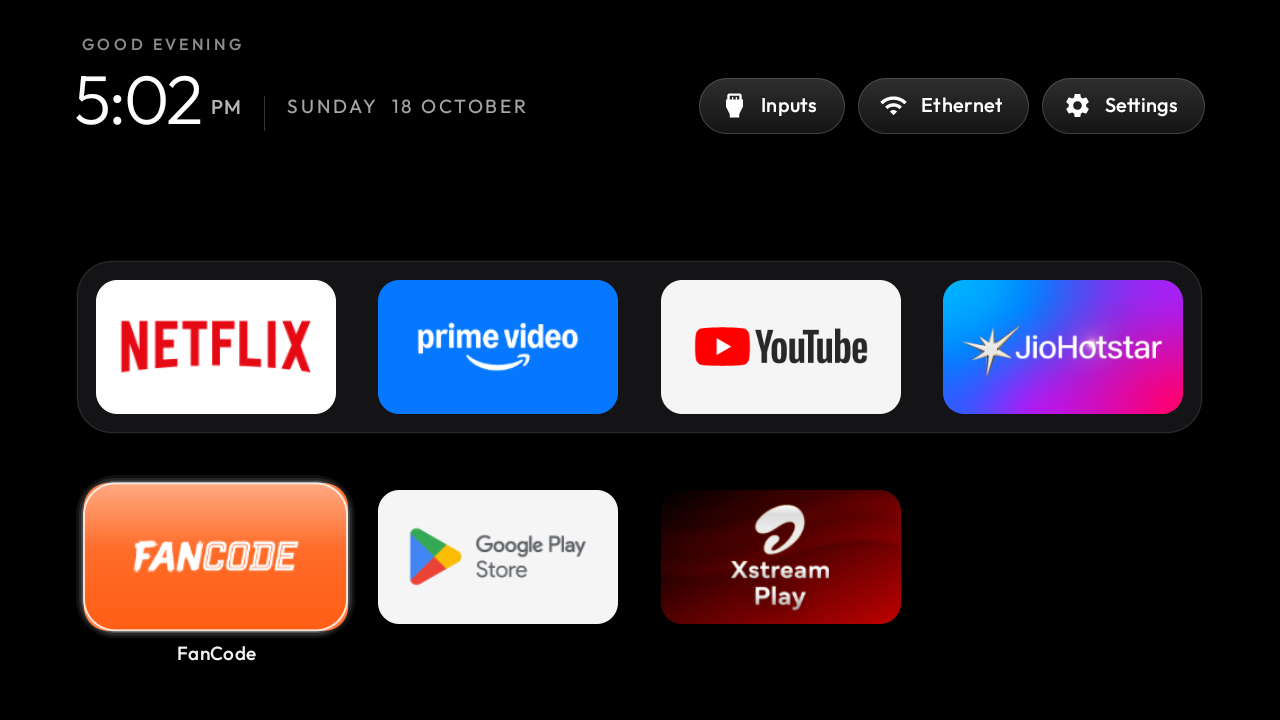
当前 CleanYourTV 按电视启动入口发现应用,并按自身可见性配置显示。它适合整理电视桌面,但不能保证显示每一个手机 APK。若软件本身没有电视入口,购买安装包不会替它改写应用结构。
如果是桌面更新后某个图标消失,记下桌面版本,再检查是否隐藏、取消收藏或改变了分类。需要重启时,先结束正在进行的任务,重启后核对同一个应用;保留前后结果,通常比连续清缓存、重装和复位更有帮助。
新桌面能打开,但按 Home 又回去了
先从可用的应用入口或系统设置打开新桌面,再按遥控器 Home。若回到原来的首页,说明还需要检查系统的默认首页行为,不应把它描述为安装失败。
按默认桌面设置与恢复教程继续操作,保存原配置,并检查重启后的表现。不要为了让原首页消失就直接卸载原桌面。以后需要恢复时,原配置和可用的系统入口都很重要。
如果你正安装 CleanYourTV,请先确认助手显示的阶段,再从安装指南继续。桌面启动、应用启动、Home 和重启检查都通过,才算走完这次安装后的日常使用检查。
联系支持时,把问题说到具体阶段
请准备电视或盒子型号、Android 版本、应用名称和版本、安装来源,以及“设置里有没有”“能否打开”“按 Home 去哪里”这三个结果。若有报错,保留原文,不要只说“打不开”。截图时遮住无关账号信息。
使用本站安装包时,可以通过邮件支持提交相关信息。先提供能说明问题的部分,不必把全部私人日志公开贴到论坛。若仍需要其他诊断资料,再按支持回复补充。
常见问题
电视安装的应用找不到,要恢复出厂设置吗?
先按本文确认安装状态和启动入口。只缺一个图标,不足以说明需要清空整台电视。恢复出厂可能删除账号与配置,却不能为手机应用增加电视入口;后续若厂商根据具体型号给出恢复建议,再评估。
手机上的软件,为什么电视不能直接用?
两者使用的界面、输入方式和启动入口不同。手机 APK 即使安装成功,也可能没有遥控器焦点、横屏界面或电视入口。优先寻找开发者支持的电视版本,而不是不断更换来历不明的安装文件。
换一个电视桌面就能解决吗?
隐藏图标、收藏或筛选问题,有时能在当前桌面设置里解决。缺电视入口、安装失败或应用自身闪退,则需要分别处理。先找到原因,再决定是否更换桌面,才能少走一次无效安装。
一次购买,清楚交付
让清爽桌面更容易装好。
US$19 一次性购买 CleanYourTV 自助安装包:电视桌面应用、Windows 与 Mac 安装助手、图文教程及恢复说明。先核对设备条件,再按步骤安装。
资料与核对说明
Android 官方:电视应用启动入口 ↗Google:下载与管理 Android TV 应用 ↗2026 年 10 月 20 日核对官方资料与当前产品功能。菜单名称随型号、地区和固件变化;示意图用于解释步骤,不代表特定电视的实机测试。