 CleanYourTV
CLEANYOURTV · Preparar la instalación
Opciones de desarrollador en Android TV: activarlas y preparar la instalación
Para abrir las opciones de desarrollador en Android TV, entra en Ajustes, busca Información o Acerca de y selecciona Compilación siete veces con el botón central del mando, hasta que aparezca la confirmación. Después vuelve al menú anterior. En Google TV, la ruta suele pasar por Sistema. El nombre exacto depende del fabricante y del firmware: busca el campo de compilación, no simplemente la versión de Android.
Si quieres instalar CleanYourTV, el objetivo siguiente es comprobar la conexión desde tu ordenador. Tener este menú visible es solo el primer paso. Esta guía te ayuda a identificar lo que muestra tu televisor y elegir la acción que corresponde, sin cambiar ajustes de imagen ni borrar aplicaciones.
Antes de tocar el mando: identifica el dispositivo
Comprueba el sistema que ejecuta el equipo donde instalarás la aplicación. Una tele puede mostrar la interfaz de un Chromecast o de una TV Box conectada por HDMI. En ese caso, los ajustes que necesitas son los de ese dispositivo, no los del televisor que sirve de pantalla.
La comprobación de compatibilidad explica las condiciones de CleanYourTV: Android TV o Google TV con Android 8 o posterior, un PC con Windows o un Mac y depuración de red disponible. Una marca por sí sola no confirma estas condiciones. Samsung con Tizen y LG con webOS siguen otros procedimientos; una búsqueda sobre «modo desarrollador Samsung» no sirve para preparar esta instalación.
Anota el modelo y la versión del sistema. Ten el mando a mano y deja el televisor encendido mientras compruebas la conexión. Todavía no hace falta comprar el paquete ni introducir una tarjeta.
Dónde están las opciones de desarrollador en Android TV
Empieza desde la pantalla de inicio del dispositivo correcto. Abre el engranaje de Ajustes o Configuración y busca una de estas dos rutas. Los rótulos Información y Acerca de pueden nombrar la misma sección según el idioma del aparato.
- Android TV: Ajustes → Preferencias del dispositivo → Información → Compilación. Tras la confirmación, vuelve a Preferencias del dispositivo.
- Google TV: Ajustes → Sistema → Información → Compilación del SO de Android TV. Después vuelve a Sistema.
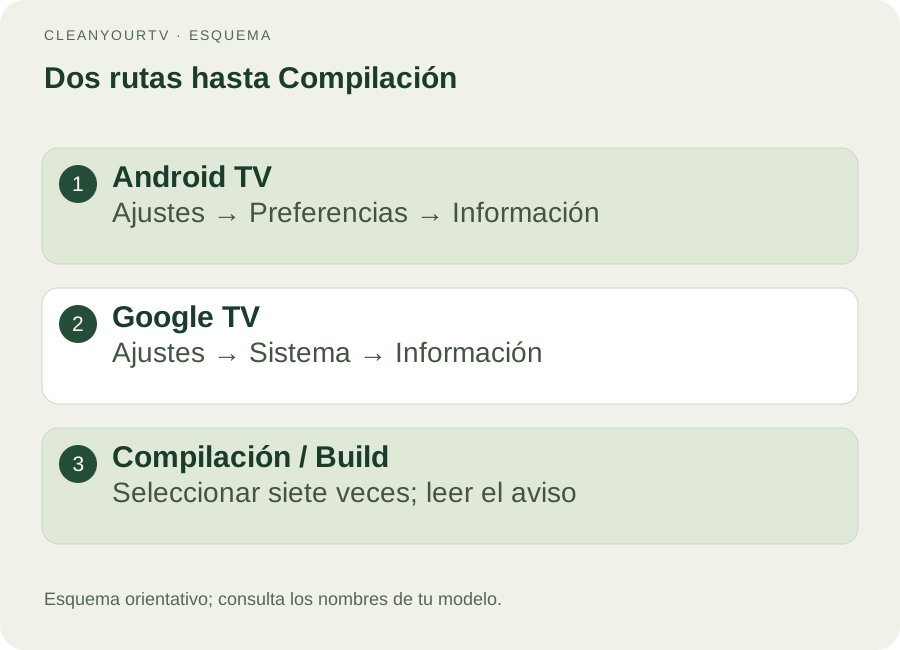
Selecciona el campo de compilación y pulsa OK siete veces, siguiendo el contador o el aviso de la pantalla. Si aparece un mensaje indicando que ya eres desarrollador, no necesitas repetirlo. Vuelve un nivel y busca el menú nuevo. La confirmación del aparato es más útil que seguir pulsando indefinidamente.
Al activar las opciones de desarrollador en Android TV no se instala todavía ninguna aplicación. Tampoco se establece una conexión con el ordenador. Primero comprueba que puedes entrar en el menú y reconocer sus controles.
Pulsar la versión no hace nada: revisa el campo
Información puede contener Versión de Android, nivel del parche de seguridad, versión del kernel y Compilación. Son datos distintos. Si al pulsar aparece un logotipo o no cambia nada, vuelve atrás y busca específicamente Compilación, Build o un rótulo que mencione la compilación del sistema operativo.
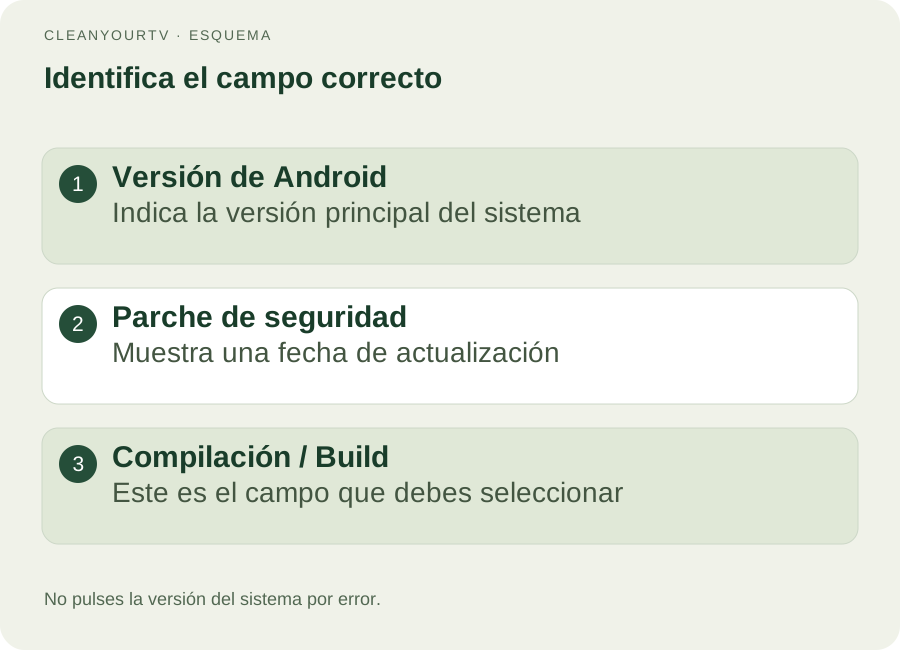
Si las opciones de desarrollador en Android TV no aparecen, sigue este orden:
- Confirma que el mando está controlando la TV Box o el televisor que deseas preparar.
- Revisa si la pantalla ya indica que el modo está activado; vuelve al menú Sistema o Preferencias del dispositivo.
- Comprueba si usas un perfil restringido o un dispositivo administrado. Pide al propietario o administrador que revise el acceso.
- Consulta las instrucciones del fabricante para ese modelo y versión si no existe un campo equivalente.
No restablezcas la tele de fábrica solo para encontrar este menú. Conserva el texto del aviso y el modelo para una consulta de soporte; evita publicar números de serie o datos de tu cuenta.
Elige la conexión que realmente ofrece tu televisor
Dentro de las opciones de desarrollador en Android TV, busca el apartado Depuración. El nombre del interruptor no basta para asegurar que el asistente puede conectarse. Hay equipos con depuración USB, otros con depuración de red y otros con un sistema de emparejamiento inalámbrico mediante código.
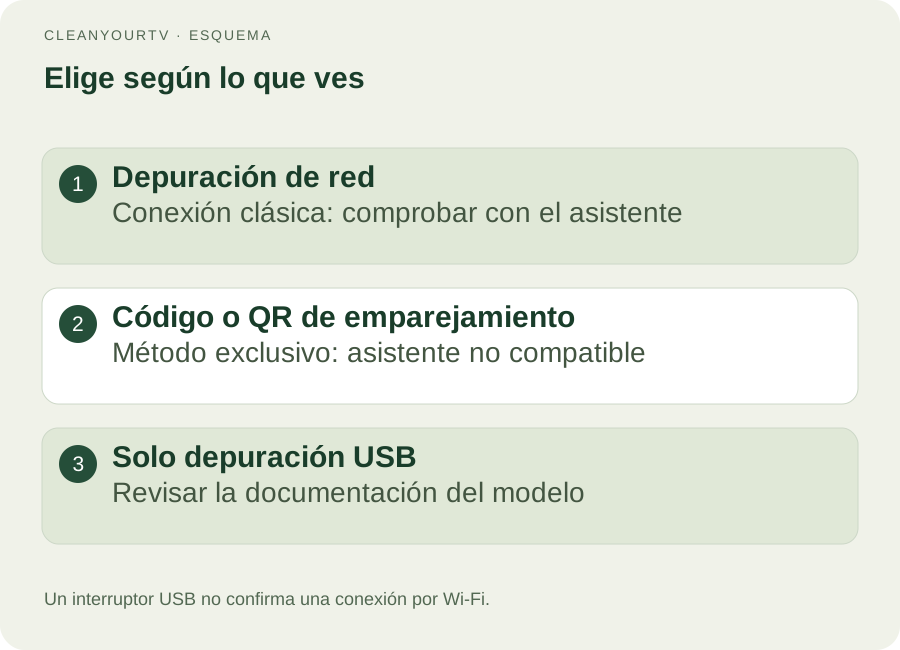
La versión actual del asistente CleanYourTV utiliza ADB de red clásico. Si tu equipo ofrece esa conexión, mantén el ordenador y la tele en tu red doméstica de confianza y abre la comprobación gratuita de conexión. Utiliza la dirección y el puerto de depuración de tu propio dispositivo. Una dirección de ejemplo no identifica tu televisor.
Si solo ves un código de emparejamiento o un código QR, detén este recorrido: el asistente actual no admite equipos que únicamente permiten ese método. Un código de seis cifras tampoco es un puerto. Si únicamente aparece «Depuración USB», consulta la documentación del modelo antes de deducir que funciona por Wi-Fi.
Las opciones de desarrollador en Android TV pueden estar activadas aunque una red de invitados impida que los equipos se comuniquen. No abras puertos del router hacia Internet. Para este proceso importa la conexión local entre tus propios dispositivos.
Tres permisos distintos: menú, ordenador y archivo APK
Abrir el menú de desarrollo, autorizar un ordenador e instalar un APK son decisiones diferentes. Conocer la separación evita cambiar permisos que no resuelven el problema que tienes delante.
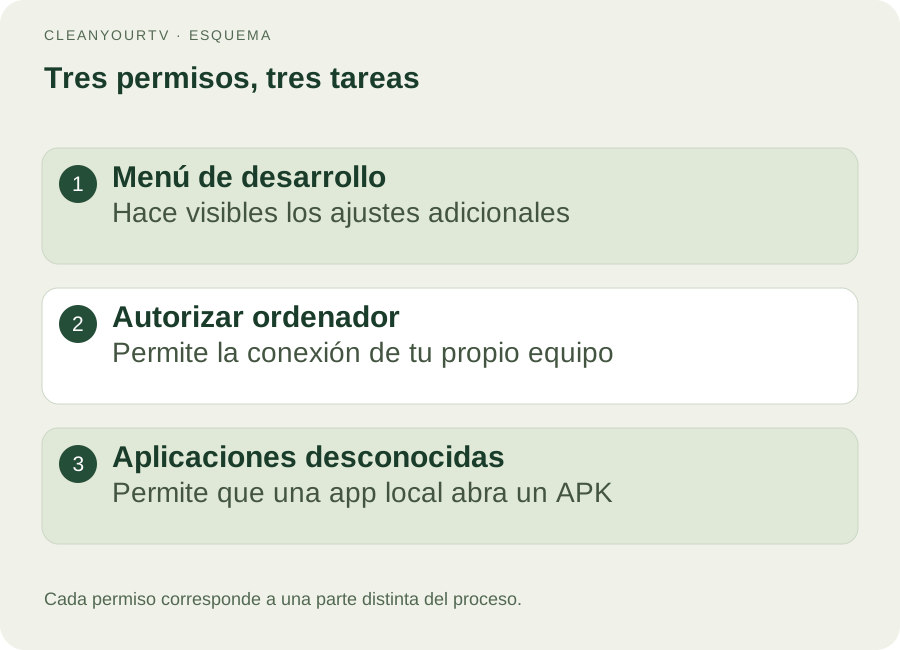
Cuando el asistente intenta conectar, puede aparecer una solicitud de depuración en la televisión. Comprueba que la has provocado tú desde tu ordenador y acéptala con el mando. Si no reconoces la solicitud, cancélala. No elijas confiar siempre en un ordenador compartido por comodidad.
El permiso «Instalar aplicaciones desconocidas» corresponde a la aplicación que abre un APK en el propio televisor, como un gestor de archivos. No equivale a autorizar ADB ni corrige un ordenador sin conexión. Concede únicamente el permiso necesario para el método de instalación que hayas elegido y conserva las protecciones de verificación de aplicaciones.
Del menú abierto a una comprobación útil
Con las opciones de desarrollador en Android TV preparadas, descarga el asistente adecuado para Windows o Mac desde la página de comprobación. Extrae todos los archivos del ZIP y abre el iniciador siguiendo sus instrucciones. El navegador mostrará la interfaz local; mantén abierto el proceso del asistente mientras lo utilizas.
Introduce la dirección privada y el puerto que corresponden a tu televisor, revisa la solicitud en la pantalla grande y ejecuta la comprobación. El resultado debe decirte si el dispositivo responde y cumple las condiciones de instalación. No confundas «menú activado» con «comprobación superada».
Si el resultado es favorable, el propio asistente permite conectar tu cuenta y continuar con el paquete de US$19, de pago único. La guía de instalación detalla la entrega y los siguientes pasos. Si hay un error, conserva su texto y utiliza soporte antes de repetir acciones distintas sin saber cuál está fallando.
Terminar y desactivar la depuración
Después de instalar, abre tus aplicaciones habituales, prueba el botón Inicio y confirma que sabes cómo volver a la pantalla anterior. Conserva el archivo de restauración generado por el asistente. La guía del botón Inicio explica esa parte del proceso.
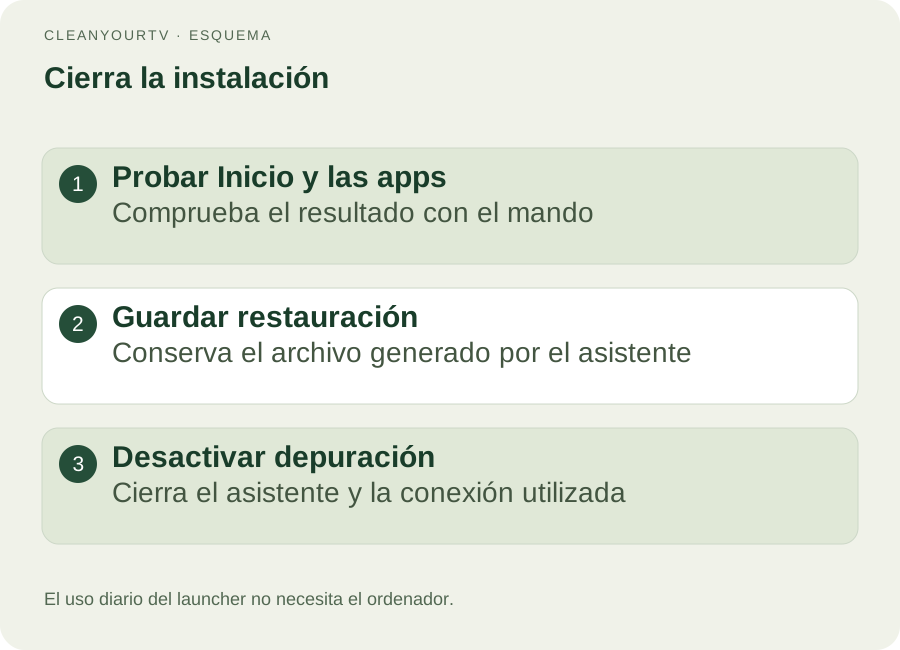
Regresa a las opciones de desarrollador en Android TV y desactiva la depuración que utilizaste. También puedes apagar el interruptor principal del menú si tu firmware lo ofrece. Apagarlo no significa que todos los cambios previos vuelvan automáticamente a su valor original; revisa cualquier ajuste que hayas modificado deliberadamente.
Preguntas frecuentes
¿Las opciones de desarrollador en Android TV hacen que la tele vaya más rápido?
Activar el menú solo permite acceder a ajustes adicionales. No demuestra una mejora de rendimiento. Para instalar CleanYourTV no necesitas modificar animaciones, forzar la GPU ni limitar procesos en segundo plano.
¿Funciona igual en un Xiaomi TV o Mi Box?
Comprueba primero el sistema y la versión del modelo. Puedes usar las rutas orientativas si ejecuta Android TV o Google TV, pero la ubicación y la disponibilidad de depuración dependen del firmware. La marca no sustituye la comprobación gratuita.
¿Puedo desactivar el menú cuando termine?
Sí, cuando hayas terminado la instalación y las comprobaciones. Para usar la pantalla de inicio a diario no necesitas mantener el ordenador conectado. Una futura restauración o modificación mediante el asistente puede requerir habilitar y autorizar de nuevo la conexión.
EMPIEZA CON UNA COMPROBACIÓN GRATUITA
Comprueba la conexión. Prepara un inicio más sencillo.
Descarga el asistente gratuito para Windows o Mac. Cuando la comprobación sea correcta, podrás comprar por US$19, de pago único, el launcher, la instalación guiada y las instrucciones con imágenes.
Comprobar la conexión gratis →Comprobar compatibilidad¿No puedes utilizar el producto? Consulta la devolución por correo.
Fuentes y revisión
Android: opciones de desarrollador ↗Android: preparar un dispositivo TV ↗Android: conexiones ADB ↗Revisado el 2026-10-21 con la documentación oficial y las funciones actuales del producto. Las imágenes son esquemas explicativos. Los menús y la conexión dependen del modelo y del firmware; no representan una prueba física de tu televisor.