 CleanYourTV
CLEANYOURTV · BEBILDERTE ANLEITUNG
CleanYourTV installieren: Bildanleitung für Windows und Mac
Du kannst CleanYourTV installieren, indem du Fernseher und Computer im selben lokalen Netzwerk verbindest und dem Assistenten folgst. Bereite die Fernbedienung vor und behalte die TV-Anzeige im Blick. Der Ablauf führt von der Geräteprüfung über die Sicherung bis zur Kontrolle von Home und Neustart. Diese Anleitung verwendet die tatsächlichen englischen Schaltflächennamen des Assistenten und erklärt ihre Bedeutung auf Deutsch.
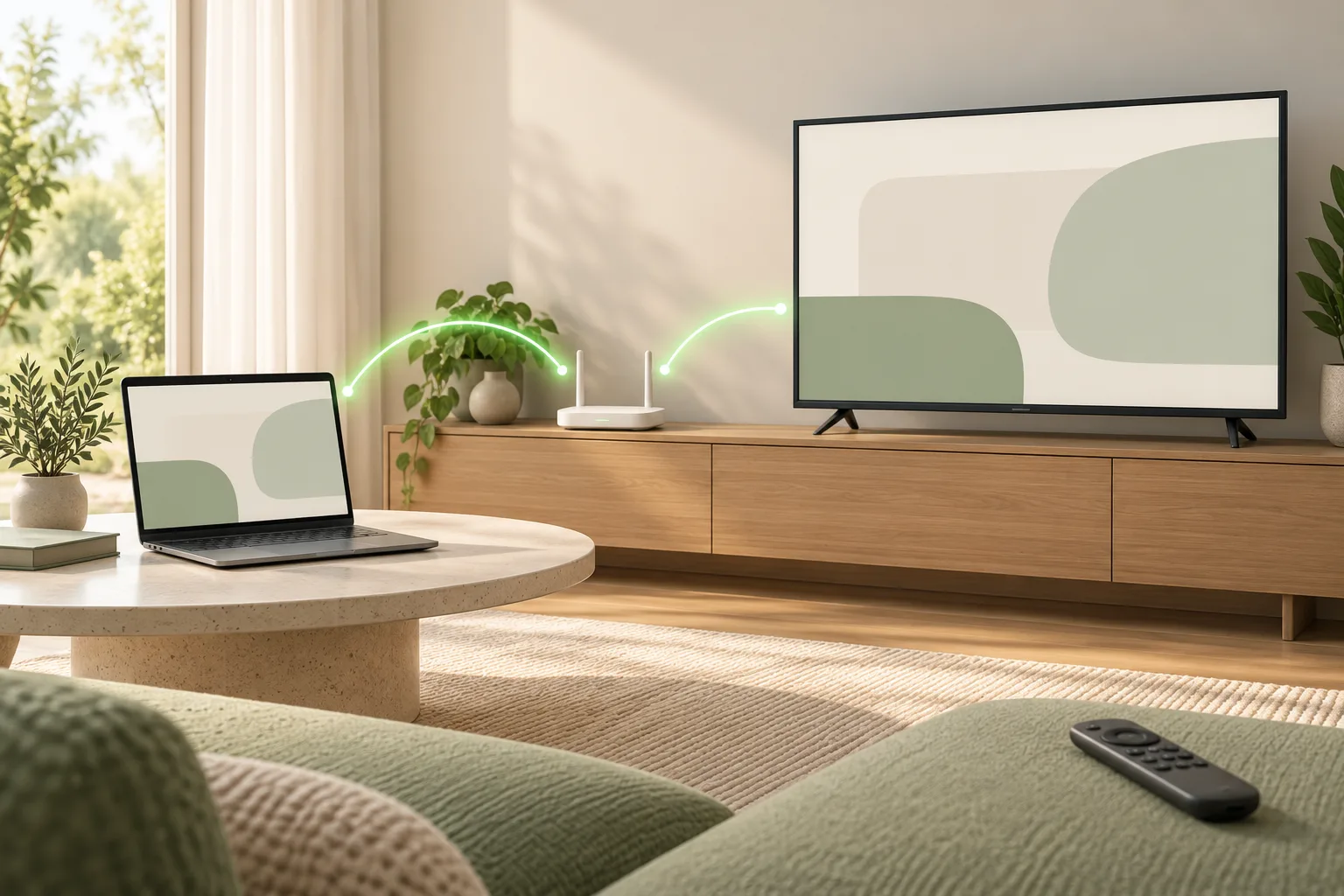
Prüfe System und Verbindungsmöglichkeiten
Bevor du CleanYourTV installieren möchtest, öffne Einstellungen → Info am Fernseher. Notiere das vollständige Modell, Betriebssystem und Android-Version. Das Paket richtet sich an Android TV und Google TV ab Android 8. Die Bezeichnung Smart TV allein genügt nicht. Samsung Tizen, LG webOS und Fire TV verwenden diesen Installationsweg nicht.
Das Gerät muss App-Installation und eine kompatible Debugging-Verbindung erlauben. Prüfe die vorhandenen Entwickleroptionen. Der Assistent arbeitet mit privater IPv4-Adresse und Verbindungsport. Einen drahtlosen Kopplungscode kannst du dort nicht eingeben. Bietet dein Fernseher ausschließlich einen solchen Code, kläre den Weg mit dem Support, bevor du kaufst oder Einstellungen änderst.
Die Prüfung der Voraussetzungen hilft dir beim Zusammenstellen dieser Angaben. Ob du CleanYourTV installieren kannst, hängt vom tatsächlichen System und dessen Freigaben ab. Die Prüfung ist keine Zertifizierung eines bestimmten Modells. Halte die Fernbedienung bereit, weil du die Verbindung auf dem TV bestätigen musst.
CleanYourTV installieren: das passende Computerpaket
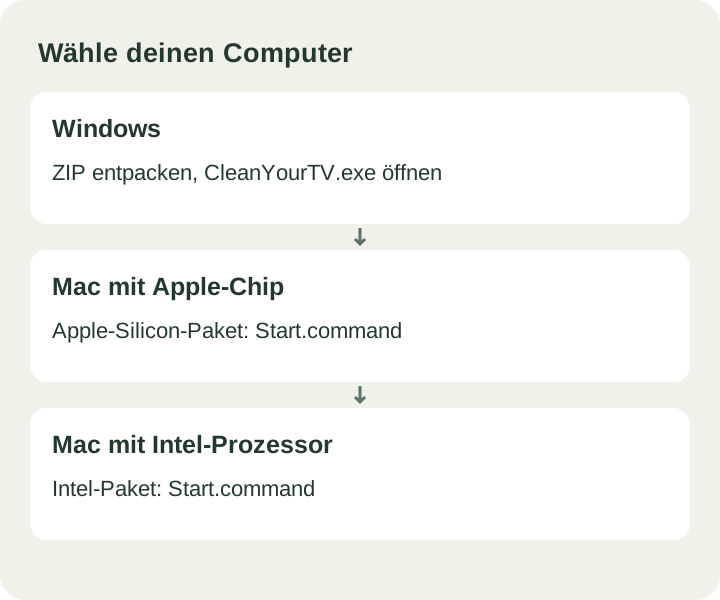
Melde dich in deinem Downloadbereich mit dem Konto des Kaufs an. Nach Zahlungsbestätigung stehen Windows, Mac Apple Silicon und Mac Intel zur Auswahl. Um CleanYourTV installieren zu können, brauchst du nur das Paket für deinen Computer. Die TV-App ist bereits enthalten. Das deutsche PDF kannst du währenddessen auf einem zweiten Bildschirm öffnen.
Unter Windows 10 oder 11 entpackst du die vollständige ZIP-Datei und öffnest CleanYourTV.exe. Verschiebe nicht nur die ausführbare Datei: Die beiliegenden Werkzeuge werden ebenfalls benötigt. Bewahre die Ordnerstruktur auf. Beim Mac findest du den Chip oder Prozessor unter Apple-Menü → Über diesen Mac und wählst danach das Paket.
Entpacke das Mac-Archiv und öffne Start.command. Lass das Terminal während der Nutzung geöffnet. Zeigt das System eine Sperrmeldung, notiere deren Wortlaut und frage beim Support nach. Schalte nicht pauschal die Computersicherheit aus, um CleanYourTV installieren zu können. Warte, bis die lokale Assistentenseite geöffnet ist.
Lerne die Verbindungseingabe kennen
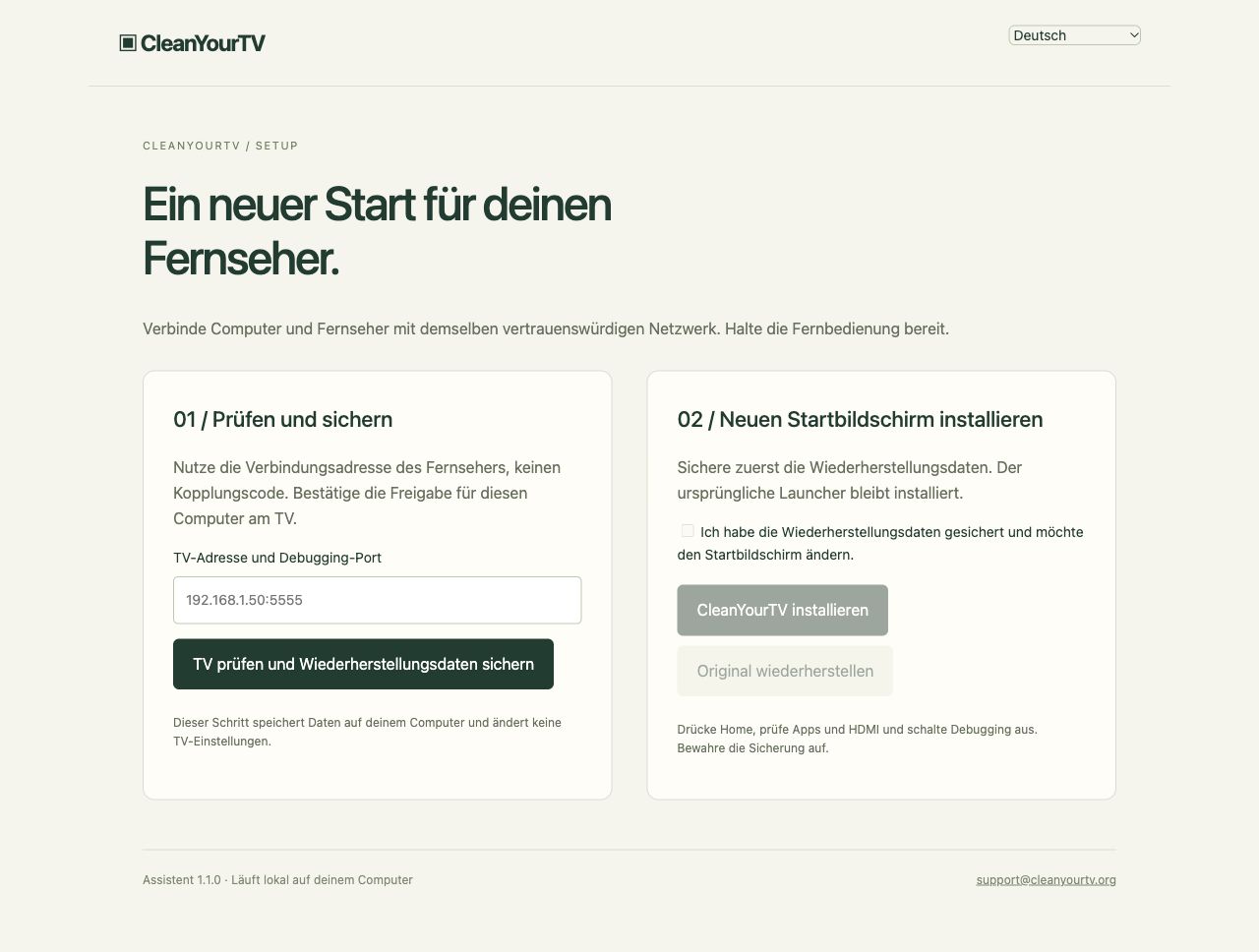
Der Assistent öffnet eine lokale Oberfläche im Browser deines Computers. Diese Browseradresse ist nicht die Adresse des Fernsehers. Wenn du CleanYourTV installieren willst, trägst du im TV-Feld die tatsächliche lokale IP-Adresse und den Debugging-Port des Geräts ein. Kopiere nicht die Adresse der Assistentenseite in dieses Feld.
Im Sprachmenü stehen Deutsch, Englisch, Chinesisch, Spanisch, brasilianisches Portugiesisch und Französisch zur Auswahl. Fehlermeldungen enthalten nächste Schritte und eine kopierbare Zusammenfassung für den Support; technische Details bleiben auf dem Computer.
192.168.1.50:5555 ist lediglich eine Beispieladresse. Prüfe die aktuellen Angaben in Netzwerk- und Debugging-Einstellungen. Port 5037 gehört üblicherweise zum ADB-Server des Computers und ersetzt nicht automatisch den Port des Fernsehers. Um CleanYourTV installieren zu können, muss das Ziel stimmen; probiere keine zufälligen Adressen oder Kopplungscodes.
Erlaube die Verbindung am Fernseher
Bei vielen Geräten werden Entwickleroptionen durch siebenmaliges Drücken auf die Build-Nummer unter Info freigeschaltet. Menünamen und Verhalten hängen von der Firmware ab. Aktiviere die Debugging-Option, die auf deinem Modell eine Verbindung über das lokale Netzwerk erlaubt, und orientiere dich an dessen tatsächlichen Menüs.
Bevor du CleanYourTV installieren kannst, müssen Computer und TV miteinander kommunizieren. WLAN und Ethernet können dasselbe Netzwerk nutzen. Ein Gastnetz oder eine Geräteisolierung kann die Kommunikation jedoch verhindern. Internetzugang auf beiden Geräten beweist noch keine lokale Erreichbarkeit. Richte keine öffentliche Portweiterleitung für Debugging ein.
Bestätige am Fernseher nur die Anfrage deines eigenen Computers. Fehlt die Autorisierung, löse zuerst diese Freigabe. Bei abgelehnter Verbindung prüfst du IP, Port und aktiven Debugging-Dienst; bei Zeitüberschreitung zusätzlich die Netzwerkverbindung. CleanYourTV installieren ist erst der nächste Schritt, wenn dieser Verbindungsweg funktioniert. Eine erneute APK-Übertragung ersetzt keine fehlende Autorisierung.
Sichere die ursprüngliche Konfiguration
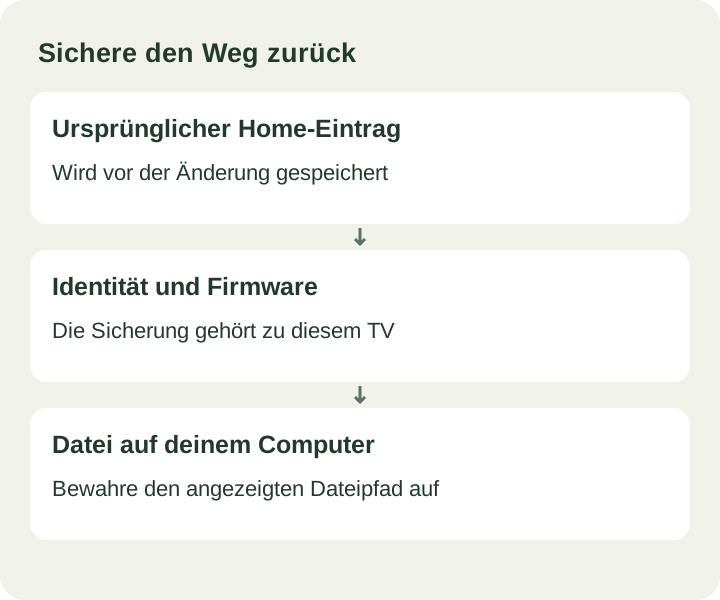
Wähle TV prüfen und Wiederherstellungsdaten sichern. Der Assistent prüft das System und erfasst aktuellen Home-Eintrag, Geräteidentität und aktivierte Apps. Lies die Bestätigung und den Speicherpfad. Bevor du CleanYourTV installieren und Home ändern lässt, soll der ursprüngliche Zustand nachvollziehbar gespeichert sein.
Das Protokoll liegt unter .cleanyourtv/backups in deinem Benutzerordner auf dem Computer. Bewahre es zusammen mit dem Paket auf. Ersetze eine vorhandene Sicherung dieser Einrichtung nicht durch die Datei eines anderen Geräts. Bearbeite keine Identitätsangaben, um eine Warnung zu umgehen. Ein ähnlicher Modellname bedeutet keinen identischen Ausgangszustand.
Kann die Datei nicht gespeichert oder das ursprüngliche Home nicht erkannt werden, halte an und sende die Meldung an den Support. Fahre nicht einfach damit fort, CleanYourTV installieren zu lassen. Die spätere Wiederherstellung braucht den passenden Datensatz und die ursprüngliche Home-App, die installiert bleiben muss.
Installiere und beobachte die TV-Anzeige
Nach der erfolgreichen Prüfung wählst du die Installationsaktion. Wenn du CleanYourTV installieren lässt, überträgt der Assistent die APK, prüft den Start und fordert die neue Home-Zuordnung an. Anschließend kontrolliert er das Ergebnis. Kann der Wechsel nicht bestätigt werden, versucht er die Rückkehr zum gespeicherten ursprünglichen Startbildschirm.
Beobachte den Fernseher. Eine abgeschlossene Dateiübertragung allein bestätigt noch keinen neuen Home-Standard. Endet der Vorgang mit einem Fehler oder einer Wiederherstellung, bewahre die vollständige Meldung auf. Bei abgelehnter App-Installation prüfe Android-Version, freien internen Speicher und die vollständige Entpackung des Pakets.
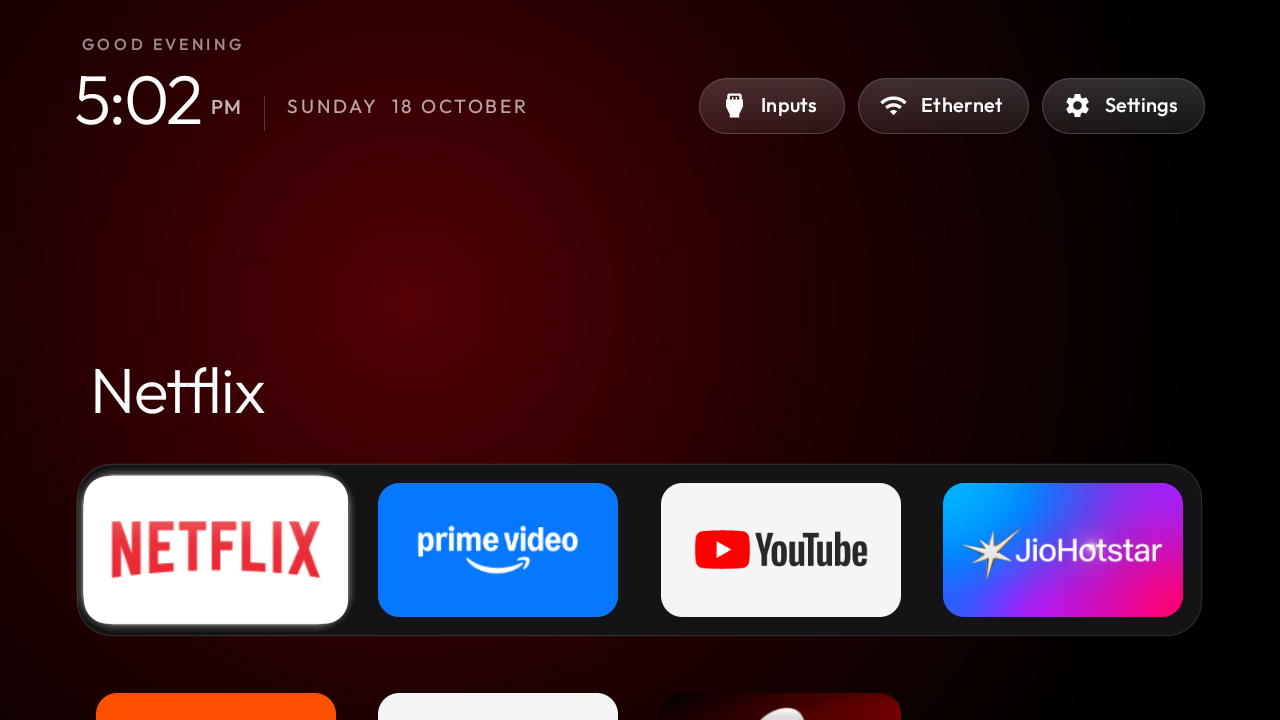
Ein Signaturkonflikt mit einer älteren App braucht eine gezielte Prüfung. Lösche keine Anwendung mit wichtigen Daten, nur um die Installation zu erzwingen. Konntest du CleanYourTV installieren, erkennst du Favoritenleiste, App-Übersicht und Einstellungen. In den Android-Menüs kann die Anwendung Home heißen. Lass den ursprünglichen Launcher des Herstellers installiert.
Prüfe Alltag, Home-Taste und Neustart
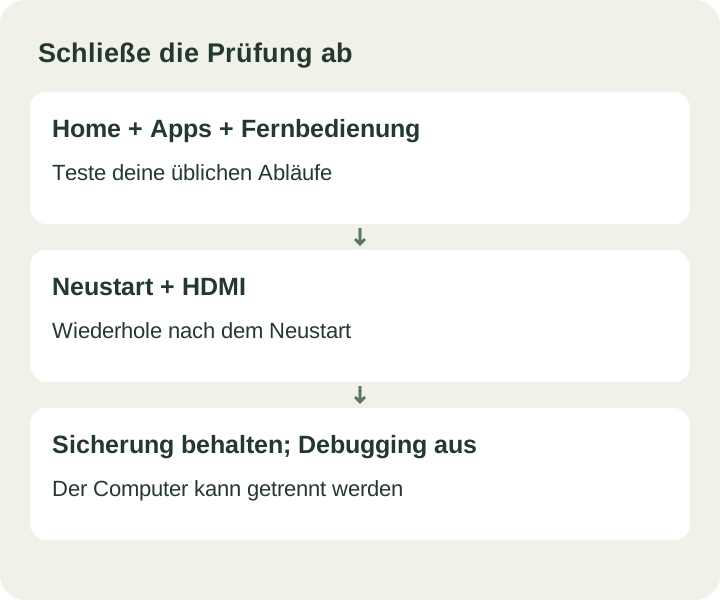
Nachdem du CleanYourTV installieren konntest, öffne eine bekannte App und drücke Home. Erwartet wird der neue Startbildschirm. Teste Zurück, Lautstärke, Einstellungen und HDMI. Prüfe außerdem Sprache, Casting oder Fernsehempfang, sofern du sie verwendest. Ordne deine Favoriten nach diesen grundlegenden Funktionstests an.
Starte den Fernseher über das Systemmenü neu und wiederhole die Prüfung. Standby oder ein ausgeschaltetes Display ist nicht unbedingt ein kompletter Systemstart. Die Anleitung zum Launcher-Wechsel unterscheidet App-Start, Home-Taste und Verhalten nach dem Neustart. Notiere, wenn nur eine dieser Situationen anders ausfällt.
Wenn du CleanYourTV installieren und alle Prüfungen abschließen konntest, bewahre Paket und Sicherung auf, schließe den Assistenten und deaktiviere Debugging. Im Alltag braucht der Fernseher den Computer nicht. Zum Zurückkehren folge der Wiederherstellung. Bei Nutzungsproblemen sende Bestellung, Modell, Android-Version, Computersystem und Meldung an support@cleanyourtv.org. Wir prüfen den Fall und besprechen eine Erstattung per E-Mail. Passwörter werden dafür nicht benötigt.
EIN PAKET. EINMAL BEZAHLEN.
Werkzeuge und Anleitung in einem Paket.
Das Paket für 19 US-Dollar enthält den Launcher, Assistenten für Windows und Mac, bebilderte Anleitungen in sechs Sprachen einschließlich Deutsch und Schritte zur Wiederherstellung.
Installationspaket ansehen ↗Technische Grundlagen
Android Developers: Android Debug BridgeDie Anleitung beschreibt den aktuellen CleanYourTV Assistenten. TV-Menüs und Firmwareverhalten hängen vom jeweiligen Gerät ab.